
Vous regardez un film ou une série en version originale avec VLC, mais les sous-titres manquent. Avant, il fallait chercher un fichier .srt, le télécharger, le décompresser, le renommer exactement comme la vidéo, puis espérer que le timing colle.
Heureusement, VLC peut simplifier tout ça. Avec l’extension VLSub, vous pouvez chercher des sous-titres directement depuis VLC, les télécharger, puis les charger dans la vidéo en cours de lecture.
Le principe reste simple : ouvrez votre vidéo, lancez VLSub, choisissez la langue, cherchez par empreinte du fichier ou par nom, puis téléchargez le sous-titre adapté. Quand tout se passe bien, c’est trois clics. Quand ça ne marche pas, c’est souvent un problème de version, de compte OpenSubtitles, de nom de fichier ou de décalage temporel.

VLC peut-il encore télécharger des sous-titres automatiquement ?
Oui, mais cela dépend de votre version de VLC et de l’extension utilisée.
Historiquement, VLC proposait une extension VLSub intégrée ou facilement accessible via le menu Vue → Télécharger les sous-titres. Elle cherchait les sous-titres sur OpenSubtitles à partir du hash du fichier vidéo ou de son nom.
Aujourd’hui, sur certaines installations, cette ancienne extension peut ne plus fonctionner correctement. Vous pouvez notamment rencontrer une erreur d’authentification, un code 401 Unauthorized, ou une recherche qui ne retourne rien alors que les sous-titres existent.
Dans ce cas, installez la version moderne VLSub for OpenSubtitles.com. Elle utilise l’API récente d’OpenSubtitles.com et demande un compte OpenSubtitles.com gratuit.
Mettre VLC à jour avant de commencer
Commencez par installer une version récente de VLC. Les vieilles versions de VLC peuvent embarquer une ancienne extension VLSub incapable de communiquer correctement avec OpenSubtitles.
Sur Windows et macOS, téléchargez VLC depuis le site officiel de VideoLAN. Sur Linux, utilisez les paquets de votre distribution, Flatpak, Snap, ou les dépôts officiels selon votre environnement.
Vérifiez votre version dans VLC :
- Windows/Linux : Aide → À propos ;
- macOS : VLC → À propos de VLC media player.
Si votre VLC date d’un autre âge, mettez-le à jour avant d’accuser les sous-titres, OpenSubtitles, votre connexion ou Mercure rétrograde.

Méthode simple : utiliser VLSub dans VLC
Ouvrez d’abord votre fichier vidéo dans VLC, puis lancez la lecture.
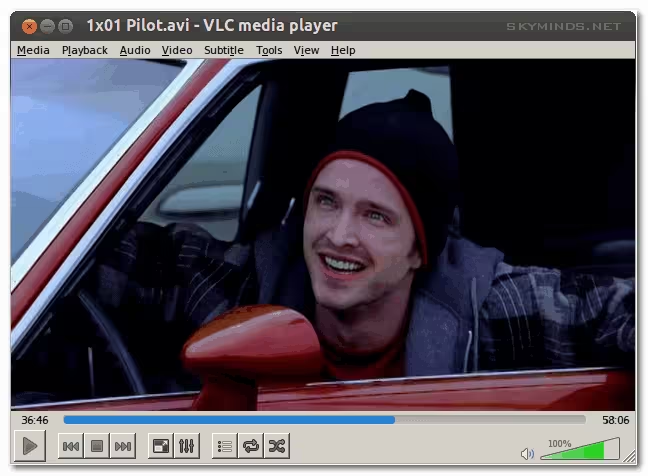
Sur Windows ou Linux, ouvrez ensuite :
Vue → Télécharger les sous-titres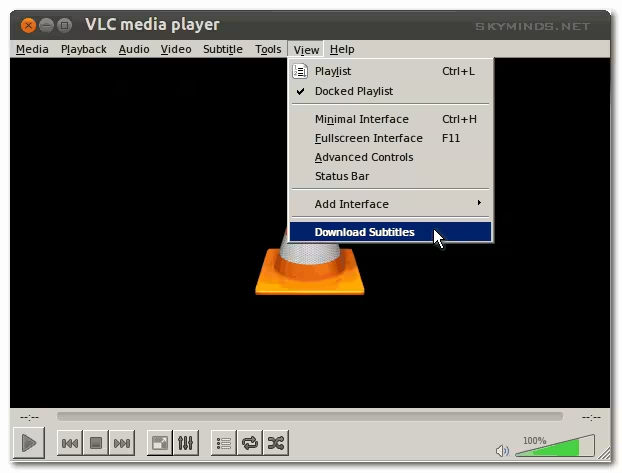
Sur macOS, le menu peut se trouver ici :
VLC → Extensions → VLSub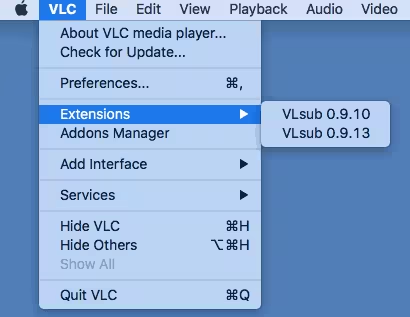
Dans la fenêtre VLSub, choisissez la langue souhaitée. Pour des sous-titres français, sélectionnez French. Pour des sous-titres anglais, choisissez English.
Vous avez ensuite deux méthodes de recherche :
- Search by hash : cherche un sous-titre correspondant exactement à l’empreinte du fichier vidéo ;
- Search by name : cherche à partir du titre, de la saison ou de l’épisode.
Commencez par Search by hash. Si le résultat est vide ou mauvais, essayez Search by name.
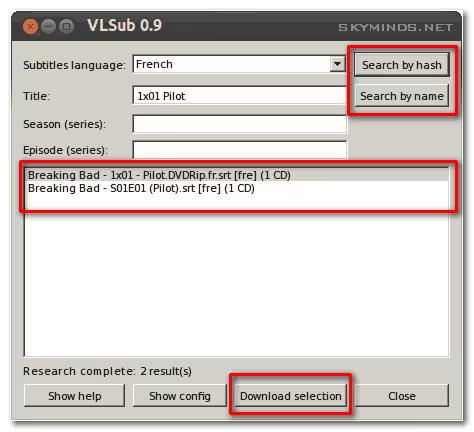
Sélectionnez le sous-titre le plus adapté, puis cliquez sur Download selection. VLC télécharge alors le fichier et le charge dans la vidéo.
Si tout fonctionne, les sous-titres apparaissent immédiatement :
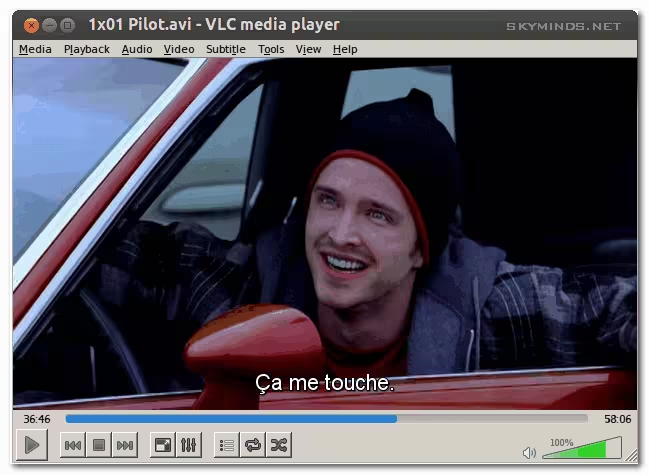
Installer la nouvelle extension VLSub pour OpenSubtitles.com
Si l’extension intégrée à VLC ne fonctionne plus, installez la version récente VLSub for OpenSubtitles.com.
Cette extension utilise OpenSubtitles.com, et non l’ancien service OpenSubtitles.org. Elle demande généralement :
- VLC 3.0 ou plus récent ;
- un compte OpenSubtitles.com ;
- une connexion Internet ;
- l’extension
vlsubcom.luainstallée dans le dossier des extensions VLC.
Les chemins d’installation manuelle sont généralement les suivants :
| Système | Dossier des extensions VLC |
|---|---|
| Windows | %APPDATA%\vlc\lua\extensions\ |
| macOS | ~/Library/Application Support/org.videolan.vlc/lua/extensions/ |
| Linux | ~/.local/share/vlc/lua/extensions/ |
Après copie du fichier .lua, redémarrez VLC. L’extension apparaît ensuite dans le menu Vue ou Extensions, selon votre système.
Je recommande d’installer l’extension depuis le dépôt officiel OpenSubtitles ou depuis la page VideoLAN Addons plutôt que depuis des sites de téléchargement douteux. Les extensions VLC sont du code Lua exécuté localement. Autant éviter d’inviter n’importe quel script à votre soirée cinéma.
Search by hash ou Search by name : lequel choisir ?
La recherche par hash est la plus fiable quand votre fichier vidéo correspond à une release connue. VLSub calcule une empreinte du fichier et cherche les sous-titres associés à cette version précise.
C’est idéal pour :
- les épisodes de séries encodés dans un fichier vidéo classique ;
- les films en
.mkv,.mp4ou.avi; - les fichiers dont le nom contient le titre, la saison, l’épisode et parfois la release ;
- les vidéos pour lesquelles le timing doit correspondre exactement.
La recherche par nom est préférable quand :
- le hash ne retourne rien ;
- le fichier a été renommé ;
- vous lisez un DVD, une image ISO ou une copie personnelle ;
- vous cherchez une autre langue ;
- vous voulez choisir manuellement une version.
Pour les séries, renseignez le titre, la saison et l’épisode. Pour un épisode, un format comme S01E03 donne souvent de bons résultats.
Pourquoi les sous-titres sont parfois décalés ?
Un fichier de sous-titres doit correspondre au montage exact de la vidéo. Si vous prenez un sous-titre prévu pour une autre release, une version TV différente, une version longue, une version Blu-ray ou un fichier avec intro coupée, le timing peut être décalé.
Les signes classiques :
- les sous-titres commencent trop tôt ;
- les sous-titres commencent trop tard ;
- le décalage augmente au fil du film ;
- les sous-titres sont bons au début, puis faux après une coupure ;
- les sous-titres ne correspondent pas à la version longue ou courte du film.
La meilleure solution consiste à télécharger un sous-titre correspondant à la bonne version du fichier. Cherchez dans le nom du sous-titre les mêmes indications que dans votre vidéo : WEB-DL, BluRay, HDTV, DVDRip, x264, x265, 720p, 1080p, etc.

Synchroniser les sous-titres dans VLC
Si le sous-titre est légèrement décalé, VLC permet de corriger le délai pendant la lecture.
Sur Windows et Linux :
Hretarde les sous-titres ;Gavance les sous-titres.
Vous pouvez aussi passer par le menu :
Outils → Synchronisation de pisteSur macOS, ouvrez les réglages de synchronisation depuis les menus audio/sous-titres de VLC, selon la version installée.
Attention : cette correction est temporaire. Elle s’applique pendant la lecture. Si vous voulez corriger définitivement un fichier `.srt`, utilisez un éditeur de sous-titres dédié.
Charger manuellement un fichier .srt dans VLC
Si VLSub ne trouve rien, vous pouvez toujours charger un fichier de sous-titres manuellement.
Dans VLC :
Sous-titres → Ajouter un fichier de sous-titresSélectionnez ensuite votre fichier .srt, .ass ou .sub.
Pour que VLC le charge automatiquement au prochain lancement, placez le fichier de sous-titres dans le même dossier que la vidéo et donnez-lui le même nom.
Exemple :
Film.Exemple.2026.1080p.mkv
Film.Exemple.2026.1080p.srtLangage du code : CSS (css)
Cette méthode fonctionne très bien sur ordinateur. Elle est aussi utile pour lire les sous-titres depuis certains lecteurs réseau, NAS ou téléviseurs compatibles.
Corriger les accents et caractères illisibles
Si les accents s’affichent mal, le problème vient souvent de l’encodage du fichier de sous-titres. Les vieux fichiers peuvent être en ISO-8859-1, Windows-1252 ou dans un autre encodage, alors que VLC attend souvent de l’UTF-8.
Dans VLC, ouvrez les préférences :
Outils → Préférences → Sous-titres / OSDVérifiez ensuite l’encodage par défaut des sous-titres. Essayez UTF-8 d’abord. Si les accents restent cassés, testez Western European ou Windows-1252 selon la provenance du fichier.
Vous pouvez aussi convertir le fichier en UTF-8 avec un éditeur de texte avancé ou un outil en ligne de commande. Sur Linux ou macOS, par exemple :
iconv -f WINDOWS-1252 -t UTF-8 sous-titres.srt > sous-titres-utf8.srtLangage du code : CSS (css)Gardez toujours une copie du fichier original avant conversion. Les sous-titres ont une capacité remarquable à se casser pour trois accents et un guillemet typographique.
Que faire si VLSub affiche une erreur 401 Unauthorized ?
L’erreur 401 Unauthorized indique généralement un problème d’authentification avec le service de sous-titres. Cela peut arriver avec une ancienne version de VLSub, un changement d’API OpenSubtitles, ou un compte non configuré.
Procédez dans cet ordre :
- mettez VLC à jour ;
- installez la version récente de VLSub compatible OpenSubtitles.com ;
- créez ou vérifiez votre compte OpenSubtitles.com ;
- renseignez vos identifiants dans l’extension si elle les demande ;
- redémarrez VLC ;
- testez avec un fichier vidéo local simple, pas un DVD ou une ISO.
Si vous utilisez l’ancienne extension OpenSubtitles.org, il est possible qu’elle ne fonctionne plus correctement selon votre version et l’état de l’API.
Pourquoi VLSub ne trouve aucun sous-titre ?
Plusieurs causes sont possibles :
- le fichier vidéo est trop ancien ou trop rare ;
- le nom du fichier ne contient pas assez d’informations ;
- la langue demandée n’existe pas pour cette vidéo ;
- le hash ne correspond à aucune entrée ;
- la vidéo est un DVD, une ISO ou une source non standard ;
- OpenSubtitles limite temporairement les requêtes ;
- l’extension VLSub est obsolète ;
- la connexion Internet ou le proxy bloque la requête.
Essayez alors la recherche par nom. Pour une série, indiquez précisément la saison et l’épisode. Pour un film, retirez les caractères inutiles, mais gardez l’année si plusieurs films portent le même titre.
Cas particulier : DVD, ISO et Blu-ray
VLSub fonctionne mieux avec des fichiers vidéo classiques comme .mkv, .mp4 ou .avi. Avec un DVD, une image ISO ou une structure Blu-ray, la recherche par hash peut donner de mauvais résultats ou ne rien trouver.
Dans ce cas, utilisez plutôt la recherche par nom. Si le DVD contient déjà des sous-titres, activez-les directement dans VLC :
Sous-titres → Piste de sous-titresSi la langue voulue n’est pas incluse dans le DVD, il faudra chercher un fichier externe, puis le charger manuellement. Le timing peut demander un ajustement, car les versions DVD ne correspondent pas toujours aux fichiers de sous-titres disponibles en ligne.
Lire des sous-titres depuis un NAS ou en DLNA
Avec VLC sur ordinateur, un fichier .srt placé à côté de la vidéo fonctionne généralement très bien. En revanche, avec un téléviseur, une box ou une lecture DLNA depuis un NAS, la prise en charge dépend du lecteur final.
Si vous utilisez un NAS Synology et une Freebox, j’ai détaillé la configuration dans Synology : lire des vidéos avec des fichiers de sous-titres en DLNA sur la Freebox.
La règle de base reste la même : même dossier, même nom de fichier, extension .srt. Exemple :
Serie.Exemple.S01E01.mkv
Serie.Exemple.S01E01.srtLangage du code : CSS (css)
Télécharger des sous-titres : les bonnes pratiques
Quelques habitudes évitent beaucoup de problèmes :
- utilisez une version récente de VLC ;
- privilégiez l’extension VLSub moderne compatible OpenSubtitles.com ;
- cherchez d’abord par hash, puis par nom ;
- choisissez un sous-titre correspondant à la même release que la vidéo ;
- renommez le fichier
.srtcomme la vidéo ; - gardez les sous-titres dans le même dossier que la vidéo ;
- corrigez les petits décalages dans VLC ;
- convertissez les fichiers anciens en UTF-8 si les accents sont cassés ;
- évitez les sites remplis de faux boutons Télécharger.
Un bon fichier de sous-titres, c’est surtout le bon timing. La langue compte, évidemment. Mais un excellent sous-titre décalé de huit secondes reste une punition audiovisuelle.
Alternatives à VLSub
Si VLSub ne vous convient pas, vous avez plusieurs alternatives :
- chercher le fichier
.srtdirectement sur OpenSubtitles.com ; - utiliser un gestionnaire de médiathèque comme Jellyfin, Plex ou Kodi ;
- utiliser Bazarr avec Sonarr/Radarr pour automatiser les sous-titres ;
- télécharger manuellement le fichier
.srt, puis le charger dans VLC ; - corriger le timing avec Subtitle Edit ou Aegisub.
Pour un usage ponctuel, VLC suffit. Pour une médiathèque entière, un outil dédié sera plus confortable.
Besoin d’aide pour organiser vos vidéos, NAS ou outils multimédias ?
Besoin d’aide pour configurer votre NAS, VLC ou serveur multimédia ?
Si vos sous-titres ne s’affichent pas, que votre NAS ne les diffuse pas correctement, ou que votre médiathèque devient difficile à gérer, je peux vous aider à remettre l’installation au propre.
J’interviens sur les environnements Linux, NAS, WordPress et serveurs personnels pour configurer les accès, organiser les fichiers, corriger les problèmes de lecture, diagnostiquer les permissions et fiabiliser les outils multimédias.
- Configuration VLC, NAS, DLNA, partages réseau et accès fichiers.
- Diagnostic des sous-titres
.srt, encodage, nommage et synchronisation. - Organisation de médiathèque locale ou réseau.
- Configuration de serveurs Linux, Synology, sauvegardes et permissions.
- Résolution de problèmes multimédias, réseau ou stockage.
Vous voulez arrêter de renommer des fichiers au hasard en espérant que la télé comprenne ? Contactez-moi. Je vous aiderai à configurer un système propre, lisible et durable.
Checklist rapide
- Mettre VLC à jour.
- Ouvrir la vidéo dans VLC.
- Lancer VLSub depuis Vue → Télécharger les sous-titres ou VLC → Extensions → VLSub.
- Choisir la langue souhaitée.
- Essayer Search by hash.
- Essayer Search by name si aucun résultat ne convient.
- Télécharger le sous-titre avec Download selection.
- Corriger le décalage avec
GouHsi nécessaire. - Renommer le fichier
.srtcomme la vidéo pour le chargement automatique. - Installer la nouvelle extension VLSub OpenSubtitles.com si l’ancienne affiche une erreur 401.
FAQ : sous-titres VLC et VLSub
Où se trouve VLSub dans VLC ?
Sur Windows et Linux, cherchez dans Vue → Télécharger les sous-titres. Sur macOS, regardez dans VLC → Extensions → VLSub. Selon la version, le nom peut légèrement varier.
Pourquoi VLSub affiche une erreur 401 Unauthorized ?
Cette erreur vient souvent d’une ancienne extension VLSub ou d’un problème d’authentification avec OpenSubtitles. Installez la version moderne compatible OpenSubtitles.com et connectez votre compte si l’extension le demande.
Quelle différence entre Search by hash et Search by name ?
Search by hash cherche un sous-titre correspondant exactement au fichier vidéo. Search by name cherche à partir du titre. Le hash est souvent plus précis, mais la recherche par nom dépanne mieux pour les DVD, ISO ou fichiers renommés.
Comment charger un sous-titre manuellement dans VLC ?
Utilisez Sous-titres → Ajouter un fichier de sous-titres, puis sélectionnez votre fichier .srt, .ass ou .sub.
Comment faire charger automatiquement un fichier .srt ?
Placez le fichier .srt dans le même dossier que la vidéo et donnez-lui exactement le même nom, avec une extension différente. Exemple : film.mkv et film.srt.
Comment corriger un sous-titre décalé dans VLC ?
Utilisez les touches G et H pour avancer ou retarder les sous-titres. Vous pouvez aussi passer par Outils → Synchronisation de piste.
Pourquoi les accents des sous-titres s’affichent mal ?
Le fichier utilise probablement un mauvais encodage. Dans VLC, vérifiez l’encodage des sous-titres dans Préférences → Sous-titres / OSD, ou convertissez le fichier en UTF-8.
Sources
- VideoLAN : télécharger VLC media player
- VideoLAN Addons : VLSub for OpenSubtitles.com
- GitHub : VLSub for OpenSubtitles.com
- GitHub : releases de VLSub for OpenSubtitles.com
- OpenSubtitles.com
- SkyMinds : Synology, lire des vidéos avec des fichiers de sous-titres en DLNA sur la Freebox
- SkyMinds : VLC, résoudre le problème de lecture de dossiers avec le clic droit
- SkyMinds : trouver des chaînes TV avec VLC
- SkyMinds : corriger le son saccadé sous VLC

Champiiiion ! J’adore ça.
Report a typoOn passe parfois à coté des choses simples.
Je teste dès que je suis en manque de subs !
Merci Matt !
Je t’en prie Olmon :)
Report a typoMoi personnellement, j’utilise Periscope sous Linux ce qui permet de batcher le téléchargement es srt. Il faut bricoler un peu, mais ça marche bien quand c’est paramétré.
Report a typoMerci Agat’ pour la suggestion de Periscope, je vais y jeter un oeil.
Report a typoMerci beaucoup, c’est vraiment très utile !
Report a typoBonjour,
Report a typoMême en suivant cet article pas à pas, impossible d’afficher les sous-titres alors que vlc dit les avoir chargés …
Si quelqu’un a une idée ????
Bonjour Rémi,
Quelle est ta version de VLC ? Est-ce que le fichier est téléchargé dans le dossier où se trouve ton fichier vidéo ?
Report a typovlc est en version 2.2.1 sur deux pc différents : l’un en 32, l’autre en 64 bits j’utilise aussi bien le menu sous-titres/ajouter un fichier de sous-titres qui se trouve dans le même répertoire que le fichier ISO que le menu vue / download subtitles Avec ce dernier il arrive que j’aie le message d’erreur impossible de charger … pourtant une langue supplémentaire est bien affichée dans le menu contextuel des sous-titres … j’ai aussi essayé en donnant le même nom au fichier iso qu’au fichier texte j’ai aussi mis à 1 la tolérance d’auto détection des sous-titres … de toutes évidences, le menu contextuel ajoute un fichier de sous-titres mais aucun ne s’affiche quoique je fasse … j’ai évidemment refait l’installation de vlc en repartant de zéro … et ce, plusieurs fois … ça ne marche toujours pas … merci pour ton aide … Rémi
Je n’ai pas bien compris : ton fichier vidéo est au format ISO ?
Bonjour Matt, Oui, je lis habituellement mes DVD au format ISO. J’ai aussi essayé avec le DVD original du film, ça ne marche pas plus. (j’ai essayé des dizaines de choses diverses et variées, j’ai écumé les forums … sans succès à ce jour … si il faut il y a une évidence qui m’échappe, c’est pour ça que je repars régulièrement d’une installation vierge)
Bonjour Rémi,
En fait, c’est plutôt fait pour les fichiers vidéos qui ont été encodés par des groupes et qui sont disponibles sur le net, comme des films rippés ou des séries.
Je ne pense pas que cela fonctionne avec les DVD du commerce ou les DVD extraits soi-même. Les sous-titres téléchargés par VLC viennent de site de sous-titres et non de sous-titres pour les DVD officiels.
PS : ton DVD original doit avoir les sous-titres inclus par défaut normalement.
Bonsoir Matt, Logiquement … il n’y a guère de raison pour que ça ne marche pas ???? Le dvd contient bien des sous-titres, mais je ne lis pas le mandarin couramment et le cantonnais non plus… pas plus que je ne comprends l’italien à l’oreille … Par bonheur le fichier de sous-titre existe donc manifestement à cet effet … Mille fois dommage que le distributeur français ait fait faillite … (la version française du film est perdue de fait … grrrrrrr … ceci dit, même avec d’autres videos … ça ne marche pas mieux … c’est la première fois que je « m’acharne » sur le pb parce que j’ai vraiment envie de voir ce film avec les sous-titres français … ça finira bien par tomber en marche … merci pour ton aide … Rémi
Bonjour Rémi,
Je pense que pour ce cas précis (DVD sans la langue voulue), la recherche par hash ne donnera rien. Il faudra rechercher les sous-titres manuellement en indiquant le nom du film.
Tu as un titre de film en particulier ? (tu peux m’envoyer le nom ici)
Ajout des instructions et d’une copie d’écran sous Mac – merci à Jack!
Report a typoJe viens d’essayer avec le premier épisode de Game of Throne … Les sous-titres sont décalés … Je vais essayer à la main si j’en trouve de plus adaptés ^^
Report a typoSalut Logales,
Normalement, il trouve le bon ou il donne plusieurs choix. J’ai laissé le nom des releases donc tu devrais trouver ton bonheur assez facilement (PS : ce sont les versions HDTV.x264, pas 720p).
Report a typoSuper !!! très facile, gain de temps merci beaucoup!
Report a typoSalut mais je trouve moi il me balance un message d’erreur!
Report a typoBonjour Ken,
Quel est le message d’erreur que tu obtiens?
Vraiment génial, c’est très facile et pratique.
Report a typoMerci beaucoup
Je t’en prie DEGNY :)
Report a typobonjour . je vis au japon et ma femme est japonais et vous réaliser un de mes reve la . pouvoir voir tout mes film en fr/eng avec sous titre japonais .
Report a typoj’ai tester une première fois ca a marcher nickel .puis tout mes autres essais par la suite me mettent un message d’erreur » code 401 non authorised » vous avez une solution a me donner.
lors de mon premier essai je n’est pas renommer le fichier alors que tout les autres essais était déjà renommer .
ca serai ca la raison ou juste une coincidence .
merci pour vos reponces
Quelle est ta version de VLC
Report a typoBonjour,
C’est la version 3.0.15.
Report a typo