
Vous avez peut-être déjà remarqué qu’à chaque fois que l’on édite certains fichiers sous Ubuntu ou Linux, le système, l’éditeur ou l’application utilisée peut créer des fichiers temporaires ou des copies de sauvegarde.
Par exemple, après avoir travaillé sur un fichier toto.php, on peut se retrouver avec un fichier de sauvegarde, un fichier caché, un fichier temporaire ou une miniature générée automatiquement. Dans certains cas, ces fichiers rendent service. Dans d’autres, ils s’accumulent gentiment dans un coin, comme des chaussettes orphelines dans une buanderie numérique.
Le problème devient plus visible lorsque l’on ouvre un client FTP, un gestionnaire de fichiers ou un dossier de projet : la liste des fichiers s’allonge, les fichiers cachés apparaissent, les caches grossissent, les miniatures se multiplient, et l’espace disque disponible diminue peu à peu.

BleachBit est disponible sous Linux et Windows. Le site officiel le présente comme un outil libre et open source conçu pour nettoyer le système, libérer de l’espace disque et protéger la vie privée. Il peut supprimer des fichiers inutiles, mais aussi effacer certaines traces d’utilisation selon les options choisies.

À quoi sert BleachBit ?
BleachBit sert principalement à nettoyer les fichiers que l’on oublie rarement volontairement, mais que le système conserve très volontiers.
Il peut notamment supprimer :
- les caches des navigateurs web ;
- les cookies et historiques de navigation ;
- les fichiers temporaires ;
- les anciens fichiers de logs ;
- les miniatures générées par le système ;
- les fichiers de localisation inutilisés ;
- certaines traces laissées par les applications ;
- les fichiers temporaires liés aux gestionnaires de paquets ;
- les corbeilles utilisateur ;
- certaines bases SQLite utilisées par les navigateurs.
La documentation officielle de BleachBit indique que l’outil peut supprimer les caches, cookies, journaux, listes de fichiers récents et fichiers temporaires. C’est exactement ce que l’on cherche lorsque le disque commence à tirer la langue.
Pourquoi utiliser BleachBit plutôt qu’un nettoyage manuel ?
On peut bien sûr nettoyer certains dossiers à la main. Cependant, cette méthode devient vite pénible, surtout quand il faut traiter plusieurs navigateurs, plusieurs profils, les caches système, les miniatures, les journaux et les fichiers temporaires.
BleachBit centralise ces opérations dans une interface unique. On sélectionne les éléments à analyser, on lance un aperçu, puis on supprime ce que l’on juge inutile.
Le point important, c’est justement l’aperçu. BleachBit permet de voir les fichiers concernés avant la suppression. On évite donc de cliquer sur un gros bouton magique qui “optimise” le système sans expliquer ce qu’il fait. Et ça, c’est plutôt sain.
BleachBit fonctionne aussi en ligne de commande, ce qui peut intéresser les administrateurs système ou les utilisateurs avancés qui souhaitent automatiser certains nettoyages. Mais pour un usage classique, l’interface graphique suffit largement.

Installer BleachBit sous Ubuntu ou Debian
Sous Ubuntu, Debian et les distributions dérivées, BleachBit est généralement disponible dans les dépôts ou via un paquet fourni par le projet.
La méthode la plus simple consiste à vérifier sa disponibilité avec APT :
apt-cache policy bleachbitSi le paquet est disponible, on peut l’installer avec :
sudo apt update
sudo apt install bleachbit
On peut aussi télécharger BleachBit depuis le site officiel, notamment pour Windows ou pour récupérer les paquets Linux proposés par le projet.
Évitez les sites de téléchargement douteux. Le site officiel de BleachBit rappelle d’ailleurs qu’il existe des copies et faux sites autour du logiciel. Pour un outil qui touche au nettoyage système, mieux vaut éviter les détours touristiques.
Utiliser BleachBit : la bonne méthode
L’utilisation de BleachBit est simple, mais il faut garder une règle : on prévisualise avant de supprimer.
La méthode recommandée :
- ouvrez BleachBit ;
- sélectionnez les catégories à nettoyer ;
- lancez l’aperçu ;
- vérifiez la liste des fichiers détectés ;
- décochez ce qui vous semble sensible ;
- lancez le nettoyage.
La fonction d’aperçu affiche les fichiers concernés et l’espace potentiellement récupérable. Elle permet de comprendre ce que BleachBit va supprimer avant de valider l’opération.
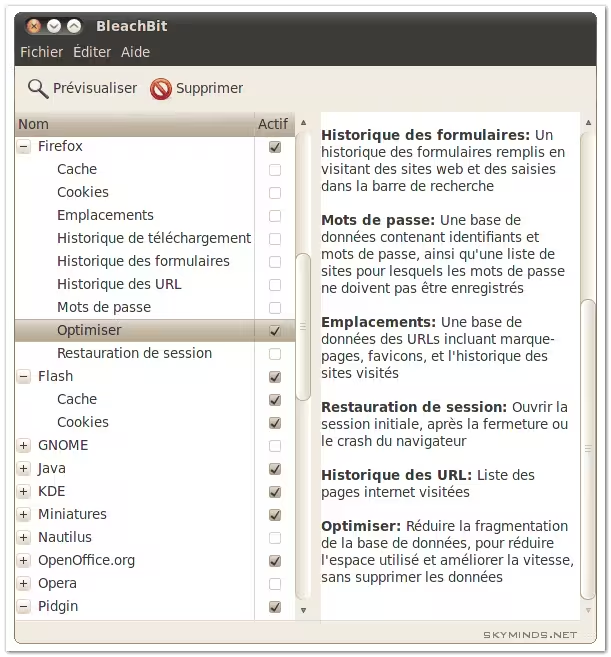

Les éléments que l’on peut nettoyer sans trop de risque
Pour un premier nettoyage, mieux vaut commencer par les catégories les moins sensibles. On évite ainsi de supprimer des données que l’on voulait conserver.
Vous pouvez généralement regarder du côté de :
- la corbeille ;
- les fichiers temporaires ;
- les caches d’applications ;
- les miniatures ;
- les journaux anciens ;
- le cache APT sous Linux ;
- les caches des navigateurs.
Ces fichiers peuvent prendre beaucoup de place, surtout sur une machine utilisée depuis plusieurs années. Lors de mon premier nettoyage, j’avais déjà 13,8 Go dans la corbeille, et BleachBit a supprimé 18,6 Go de données au total. Les miniatures, fichiers temporaires et anciens caches représentaient une belle part du ménage.
Ce chiffre varie évidemment selon les machines. Mais récupérer plusieurs gigaoctets après un premier passage reste assez courant, notamment sur les postes qui n’ont jamais été nettoyés.
Les options à utiliser avec prudence
BleachBit peut aussi nettoyer des éléments plus sensibles. Là, il vaut mieux réfléchir avant de cocher toutes les cases comme si l’on remplissait une grille de loto.
Attention notamment à ces catégories :
- cookies : leur suppression peut vous déconnecter de nombreux sites ;
- mots de passe enregistrés : à éviter si vous dépendez du navigateur pour les retrouver ;
- historique : utile à supprimer pour la confidentialité, mais parfois pratique à conserver ;
- sessions : leur suppression peut fermer les onglets et sessions restaurables ;
- presse-papiers : rarement problématique, mais à connaître ;
- espace libre : utile pour empêcher la récupération de fichiers supprimés, mais plus long et inutile au quotidien.
Le bon réflexe consiste à lire la description de chaque option dans BleachBit, puis à lancer un aperçu. Si une catégorie n’est pas claire, laissez-la décochée lors du premier passage.

Nettoyer les bases SQLite des navigateurs
BleachBit peut aussi optimiser certaines bases SQLite utilisées par les navigateurs. Firefox, Chromium ou Chrome stockent une partie de leurs données dans ce type de base.
Avec le temps, ces bases peuvent grossir, même après la suppression de certaines données. Une opération de nettoyage ou d’optimisation peut donc réduire leur taille et améliorer légèrement leur comportement.
Ce n’est pas une potion magique, mais c’est pratique. Et sur un profil navigateur ancien, cela peut faire une vraie différence.
BleachBit et la confidentialité
BleachBit ne sert pas uniquement à récupérer de l’espace disque. Il peut aussi aider à supprimer certaines traces locales : historiques, cookies, fichiers récents, caches, journaux et données temporaires.
C’est utile sur une machine partagée, un poste de travail, ou simplement lorsque l’on veut éviter de conserver trop d’informations inutiles localement.
BleachBit propose également des fonctions d’effacement sécurisé, comme le broyage de fichiers ou l’effacement de l’espace libre. La documentation officielle précise toutefois qu’un seul passage suffit pour l’écrasement sécurisé ; les anciens mythes autour des dizaines de passes sont dépassés.
Sur SSD, ces fonctions doivent être utilisées avec discernement, car le fonctionnement interne du support, le wear leveling et TRIM changent la logique d’effacement. Pour un usage courant, nettoyer les caches et fichiers temporaires suffit largement.
BleachBit en ligne de commande
BleachBit dispose aussi d’une interface en ligne de commande. C’est utile pour les utilisateurs avancés, les scripts de maintenance ou les machines sans environnement graphique.
Pour afficher l’aide :
bleachbit --helpPour lister les nettoyeurs disponibles :
bleachbit --listLangage du code : PHP (php)Pour lancer une simulation sans suppression réelle :
bleachbit --preview system.tmpLangage du code : CSS (css)Et pour nettoyer réellement une cible précise :
bleachbit --clean system.tmpLangage du code : CSS (css)Évitez de lancer des commandes globales sans comprendre les cibles sélectionnées. En ligne de commande, BleachBit reste puissant, donc il mérite la même prudence que dans l’interface graphique.
Faut-il lancer BleachBit en administrateur ?
BleachBit peut nettoyer les fichiers de l’utilisateur courant, mais il peut aussi être lancé avec des droits administrateur pour accéder à certains caches système.
Sur Linux, l’usage administrateur permet notamment de nettoyer des éléments liés au système ou aux paquets. Cependant, il faut éviter de lancer tout le nettoyage en root par habitude.
La bonne approche consiste à commencer par un nettoyage utilisateur, puis à utiliser le mode administrateur uniquement pour les catégories système que l’on comprend vraiment.
Bonnes pratiques avant de nettoyer
Avant un gros nettoyage, surtout sur une machine de travail, quelques réflexes évitent les mauvaises surprises :
- fermez les navigateurs avant de nettoyer leurs caches ;
- vérifiez la corbeille avant de la vider ;
- faites un aperçu avant suppression ;
- ne cochez pas toutes les catégories dès le premier lancement ;
- évitez l’effacement sécurisé systématique sur SSD ;
- conservez les mots de passe dans un vrai gestionnaire avant de nettoyer le navigateur ;
- relisez les options liées aux cookies si vous ne voulez pas être déconnecté partout.
BleachBit est efficace, mais il ne connaît pas vos habitudes. C’est donc à vous de décider ce qui est réellement inutile.
BleachBit sous Windows
BleachBit fonctionne aussi sous Windows. Il peut y nettoyer les caches des navigateurs, les fichiers temporaires, les journaux, les traces d’applications et d’autres fichiers inutiles.
Il constitue une alternative libre à certains nettoyeurs commerciaux plus lourds ou plus intrusifs. Le projet insiste d’ailleurs sur son absence de publicité, d’abonnement et de bloatware.
Comme sous Linux, le bon réflexe reste le même : télécharger depuis le site officiel, lancer un aperçu, vérifier, puis nettoyer.
Conclusion
BleachBit reste un excellent outil pour regagner de l’espace disque sous Linux et Windows. Il supprime les caches, fichiers temporaires, journaux, miniatures et autres traces locales qui s’accumulent avec le temps.
Son grand intérêt tient à sa transparence : on choisit ce que l’on veut nettoyer, on peut prévisualiser les fichiers concernés, puis on valide la suppression. Pas de magie noire, pas de grand bouton “optimiser mon PC” qui fait n’importe quoi en coulisses.
Pour un premier nettoyage, commencez doucement : corbeille, caches, miniatures, fichiers temporaires et anciens logs. Ensuite, ajustez selon vos usages.
Sur ma machine, le premier passage avait permis de récupérer 18,6 Go. Depuis, BleachBit reste un bon compagnon de ménage numérique. Pas glamour, certes. Mais diablement utile.

Bonjour,
Report a typotout d’abord ce site est très utile et instructif, merci ;-) !
Ensuite, BleachBit ne fonctionne t’il pas sur le même principe que CCleaner, de Piriform, pour Windows ?
Salut,
Oui, c’est un peu le même principe que CCleaner. Je le trouve très utile sous linux (CCleaner ne fonctionne que sous Windows).
Report a typo