
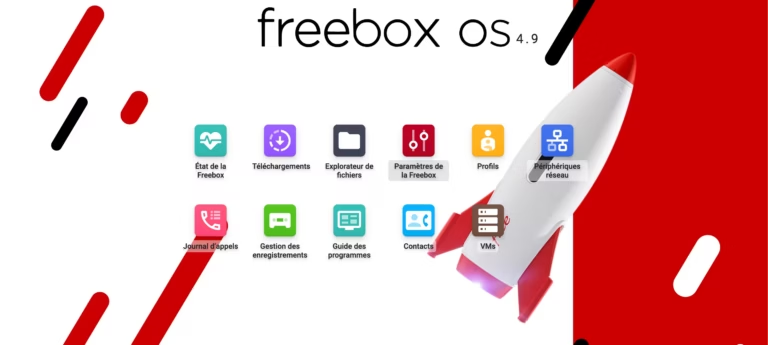
Accéder au disque dur de la Freebox depuis un ordinateur a longtemps été une affaire de FTP, de FileZilla et d’adresse hd1.freebox.fr. Sur les anciennes Freebox HD, c’était même la méthode reine pour transférer des vidéos vers la box ou récupérer des enregistrements TV.
Aujourd’hui, les choses ont changé. Les Freebox récentes passent surtout par Freebox OS, la fonction NAS, les partages réseau SMB, l’application Freebox Files, et parfois encore le FTP selon les usages. Le FTP n’a pas disparu, mais il n’est plus toujours la méthode la plus simple.
Voici comment accéder aux fichiers stockés sur votre Freebox depuis Windows, macOS, Linux, un smartphone ou à distance, avec une section dédiée aux anciennes Freebox HD pour conserver la méthode historique.

Freebox HD, Freebox Server, Freebox Pop, Delta, Ultra : ce qui change
L’ancien article concernait la Freebox HD. Elle disposait d’un disque dur interne, d’un serveur FTP basique et d’une interface de configuration directement accessible depuis la télévision.
Sur les Freebox plus récentes, le stockage est géré côté Freebox Server. Selon le modèle, vous pouvez utiliser un disque interne, un disque USB, une clé USB, un disque connecté au Server Internet ou un stockage intégré. L’accès se fait principalement via Freebox OS et les partages réseau.
En pratique, on peut distinguer deux cas :
| Modèle ou usage | Méthode recommandée |
|---|---|
| Freebox récente sur réseau local | Freebox OS ou partage SMB. |
| Accès depuis Windows | Explorateur Windows via partage réseau. |
| Accès depuis macOS | Finder via SMB. |
| Accès depuis Linux | Gestionnaire de fichiers ou montage SMB. |
| Accès depuis mobile | Application Freebox Files ou Freebox OS. |
| Accès distant | Freebox OS, partage temporaire, VPN ou FTP sécurisé selon configuration. |
| Ancienne Freebox HD | FTP avec hd1.freebox.fr. |
Le bon réflexe : utilisez Freebox OS ou SMB pour les Freebox récentes. Gardez le FTP pour les cas spécifiques, les anciens modèles ou les transferts qui fonctionnent mieux avec un client FTP.
Méthode 1 : accéder aux fichiers avec Freebox OS
Freebox OS est l’interface d’administration de la Freebox. Elle permet de gérer les paramètres, le stockage, les téléchargements, les partages et les accès distants.
Depuis votre réseau local, ouvrez votre navigateur et allez à l’adresse :
http://mafreebox.freebox.frLangage du code : JavaScript (javascript)Connectez-vous avec le mot de passe administrateur de la Freebox. Ensuite, ouvrez l’application Explorateur de fichiers. Vous pourrez accéder aux disques, clés USB ou supports branchés à votre Freebox.
Depuis Freebox OS, vous pouvez généralement :
- parcourir les dossiers du disque Freebox ;
- envoyer des fichiers depuis votre ordinateur ;
- télécharger des fichiers vers votre ordinateur ;
- créer ou supprimer des dossiers ;
- renommer des fichiers ;
- partager un fichier ou un dossier via un lien temporaire.
Pour un usage ponctuel, Freebox OS suffit largement. Pour transférer beaucoup de fichiers, un accès réseau SMB ou FTP sera souvent plus confortable.

Méthode 2 : accéder au disque Freebox depuis Windows avec SMB
Sous Windows, la méthode la plus naturelle consiste à utiliser le partage réseau. Ouvrez l’Explorateur de fichiers, puis cherchez la Freebox dans les emplacements réseau.
Vous pouvez aussi saisir directement une adresse réseau dans la barre de l’Explorateur :
\\Freebox_Serverou, selon la configuration :
\\mafreebox.freebox.frLangage du code : CSS (css)Si le partage Windows est activé dans Freebox OS, vous devriez voir les disques et dossiers partagés.
Pour activer ou vérifier le partage Windows :
- ouvrez
http://mafreebox.freebox.fr; - connectez-vous à Freebox OS ;
- ouvrez Paramètres de la Freebox ;
- allez dans Partage de fichiers ;
- ouvrez la section Partages Windows ;
- activez le partage si nécessaire ;
- validez les réglages.
Ensuite, retournez dans l’Explorateur Windows et rechargez les emplacements réseau. Windows peut mettre quelques secondes à afficher la Freebox. Il a parfois le sens du théâtre.
Mapper le disque Freebox comme lecteur réseau sous Windows
Si vous accédez souvent au disque Freebox, mappez-le comme lecteur réseau. Vous pourrez ensuite l’ouvrir comme un disque classique depuis “Ce PC”.
- ouvrez l’Explorateur de fichiers ;
- cliquez sur Ce PC ;
- choisissez Connecter un lecteur réseau ;
- choisissez une lettre, par exemple
Z:; - indiquez le chemin du partage Freebox ;
- cochez la reconnexion au démarrage si besoin ;
- validez.
Exemple de chemin possible :
\\Freebox_Server\Disque durLe nom exact dépend de votre modèle, du disque branché et de la configuration Freebox OS. Si le chemin ne fonctionne pas, ouvrez d’abord \\Freebox_Server puis copiez le nom exact du partage affiché.

Méthode 3 : accéder au disque Freebox depuis macOS
Sur Mac, utilisez le Finder et le protocole SMB.
- ouvrez le Finder ;
- allez dans Aller > Se connecter au serveur ;
- saisissez l’adresse SMB de la Freebox ;
- connectez-vous ;
- choisissez le volume à monter.
Adresse à essayer :
smb://mafreebox.freebox.frLangage du code : JavaScript (javascript)ou :
smb://Freebox_ServerLangage du code : JavaScript (javascript)Une fois monté, le disque Freebox apparaît comme un volume réseau dans le Finder. Vous pouvez alors copier, déplacer ou supprimer des fichiers selon les droits configurés.
Méthode 4 : accéder au disque Freebox depuis Linux
Sous Linux, plusieurs méthodes existent. La plus simple consiste à utiliser le gestionnaire de fichiers : Nautilus, Nemo, Dolphin, Thunar ou Caja selon votre environnement de bureau.
Dans la barre d’adresse du gestionnaire de fichiers, essayez :
smb://mafreebox.freebox.frLangage du code : JavaScript (javascript)ou :
smb://Freebox_ServerLangage du code : JavaScript (javascript)Si vous préférez monter le partage en ligne de commande, installez les outils CIFS :
sudo apt update
sudo apt install cifs-utils
Créez un point de montage :
sudo mkdir -p /mnt/freeboxMontez le partage :
sudo mount -t cifs "//mafreebox.freebox.fr/Disque dur" /mnt/freebox \
  -o guest,iocharset=utf8,vers=3.0Langage du code : JavaScript (javascript)
Adaptez le nom du partage si votre disque ne s’appelle pas Disque dur. Pour lister les partages disponibles, vous pouvez utiliser smbclient :
sudo apt install smbclient
smbclient -L //mafreebox.freebox.fr -NLangage du code : JavaScript (javascript)
Si le montage échoue, testez une autre version SMB :
sudo mount -t cifs "//mafreebox.freebox.fr/Disque dur" /mnt/freebox \
  -o guest,iocharset=utf8,vers=2.1Langage du code : JavaScript (javascript)
Évitez SMB1 sauf cas vraiment ancien. C’est un protocole obsolète et beaucoup trop bavard côté sécurité. Les Freebox récentes et les systèmes modernes doivent fonctionner avec SMB2 ou SMB3.

Méthode 5 : utiliser le FTP de la Freebox
Le FTP reste utile dans certains cas : transfert massif, client FTP dédié, compatibilité avec d’anciens modèles, accès depuis certaines applications multimédias ou récupération de fichiers depuis une Freebox HD.
Sur une Freebox récente, activez le serveur FTP depuis Freebox OS :
- ouvrez
http://mafreebox.freebox.fr; - connectez-vous à Freebox OS ;
- ouvrez Paramètres de la Freebox ;
- allez dans Partage de fichiers ;
- ouvrez la section FTP ;
- activez le serveur FTP ;
- définissez un utilisateur et un mot de passe ;
- validez les réglages.
Ensuite, utilisez un client FTP comme FileZilla, Cyberduck ou WinSCP.
Paramètres typiques en local :
| Champ | Valeur à essayer |
|---|---|
| Hôte | mafreebox.freebox.fr |
| Protocole | FTP ou FTPES selon configuration |
| Utilisateur | Utilisateur défini dans Freebox OS |
| Mot de passe | Mot de passe FTP défini dans Freebox OS |
| Port | Port indiqué dans Freebox OS |
Ne laissez pas un accès FTP sans mot de passe sur un réseau partagé. Sur une ancienne Freebox HD, c’était courant. Aujourd’hui, c’est une invitation à la pagaille.
Accéder aux fichiers Freebox depuis un smartphone
Depuis un smartphone ou une tablette, la méthode la plus simple consiste à utiliser l’application Freebox Files. Elle permet de consulter et gérer les fichiers présents sur le stockage de la Freebox.
Vous pouvez aussi passer par Freebox OS depuis un navigateur mobile, mais l’application sera généralement plus pratique pour parcourir les dossiers, envoyer des fichiers ou récupérer des documents.
Pour un usage multimédia, certaines applications peuvent aussi se connecter en SMB, FTP ou via le réseau local. Dans ce cas, utilisez les paramètres du protocole concerné et l’adresse locale de la Freebox.
Accéder au disque Freebox à distance
Freebox OS permet d’activer un accès distant à l’interface de la Freebox. C’est pratique pour gérer vos fichiers hors de chez vous, mais il faut le configurer proprement.
Depuis Freebox OS :
- ouvrez Paramètres de la Freebox ;
- allez dans Gestion des accès ;
- activez l’accès distant si nécessaire ;
- notez l’adresse d’accès fournie ;
- utilisez un mot de passe administrateur solide ;
- désactivez ce que vous n’utilisez pas.
Pour partager un fichier ou un dossier avec quelqu’un, Freebox OS propose aussi des liens temporaires. C’est souvent plus propre que d’ouvrir un accès complet au stockage.
Pour un accès régulier à distance, la méthode la plus propre reste souvent un VPN vers votre réseau local. Ainsi, votre ordinateur se comporte comme s’il était chez vous, sans exposer inutilement tous les services de fichiers sur Internet.
Partager un fichier ou un dossier depuis Freebox OS
Freebox OS permet de partager un fichier ou un dossier via un lien. C’est utile pour envoyer un gros fichier à quelqu’un sans passer par un service cloud tiers.
La méthode générale :
- ouvrez Freebox OS ;
- lancez l’Explorateur de fichiers ;
- faites un clic droit sur le fichier ou dossier ;
- choisissez l’option de partage ;
- définissez une durée de validité ;
- copiez le lien généré ;
- envoyez-le à la personne concernée.
Utilisez une durée courte pour les fichiers sensibles. Un lien temporaire qui traîne pendant des mois n’a plus grand-chose de temporaire.
Brancher un disque dur ou une clé USB sur la Freebox
Si votre Freebox n’a pas de disque interne, ou si vous voulez ajouter du stockage, vous pouvez brancher une clé USB ou un disque dur externe sur le Server Internet.
Une fois branché, le support peut apparaître dans Freebox OS et devenir accessible depuis l’explorateur de fichiers, le réseau local ou l’application mobile selon la configuration.
Pour un disque utilisé régulièrement, privilégiez un format bien supporté par la Freebox et évitez les disques exotiques avec chiffrement propriétaire. C’est toujours quand on a besoin du fichier que le “petit logiciel obligatoire” refuse de se lancer.
Ancienne méthode : accéder à la Freebox HD via FTP
Si vous utilisez encore une ancienne Freebox HD, la méthode historique reste utile. Elle passe par l’activation du disque dur et du serveur FTP depuis l’interface TV de la Freebox HD.
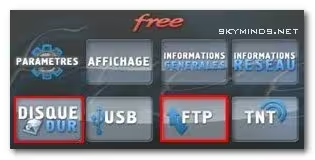
Activer le disque dur de la Freebox HD
Sur la Freebox HD, le disque dur pouvait être désactivé par défaut. Il fallait l’activer depuis le menu TV :
- appuyez sur la touche Free de la télécommande ;
- ouvrez Paramètres ;
- allez dans Disque dur ;
- choisissez Activer ;
- validez l’initialisation du disque.
Activer le FTP sur la Freebox HD
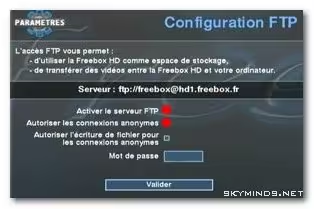
Ensuite, il fallait activer le serveur FTP :
- appuyez sur la touche Free de la télécommande ;
- ouvrez Paramètres ;
- allez dans FTP ;
- cochez Activer le serveur FTP ;
- définissez éventuellement un mot de passe ;
- validez.
Les paramètres FTP historiques étaient généralement :
| Champ | Valeur historique Freebox HD |
|---|---|
| Hôte | hd1.freebox.fr |
| Utilisateur | freebox |
| Mot de passe | vide, sauf si défini dans les réglages FTP |
| Port | 21 |
Avec FileZilla, on pouvait ensuite accéder aux dossiers de la Freebox HD, notamment Enregistrements et Video.
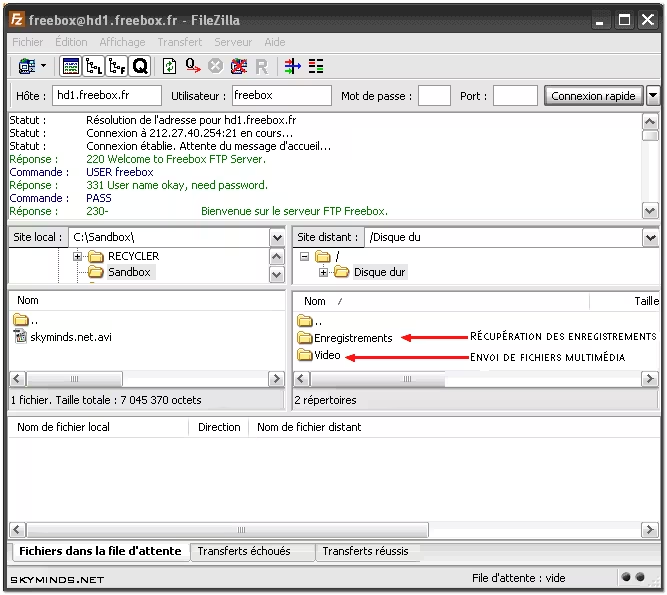
Cette méthode reste surtout utile pour les anciennes installations. Sur les Freebox récentes, utilisez plutôt Freebox OS, SMB ou les outils NAS intégrés.
Pourquoi certains enregistrements Freebox ne sont pas transférables ?
Sur certaines Freebox et certaines chaînes, des enregistrements TV peuvent être lisibles depuis la box, mais invisibles ou non transférables depuis FTP ou le partage réseau. Cela peut venir de restrictions imposées par les chaînes, du mode d’enregistrement, de la source TV utilisée ou des droits attachés au fichier.
Dans les anciens commentaires de l’article, plusieurs lecteurs signalaient déjà des enregistrements avec cadenas, notamment sur certaines chaînes privées. Le fichier pouvait être visible sur la télévision, mais pas récupérable depuis l’ordinateur.
Dans ce cas, il ne s’agit pas forcément d’un problème FTP. Si le fichier est protégé, changer de client FTP ne le rendra pas magiquement transférable. FileZilla est bon, mais pas sorcier.
FTP, SMB ou Freebox OS : quelle méthode choisir ?
| Besoin | Méthode conseillée |
|---|---|
| Consulter rapidement un fichier | Freebox OS. |
| Utiliser le disque comme lecteur réseau | SMB. |
| Transférer beaucoup de fichiers | SMB ou FTP. |
| Accéder depuis Windows | SMB via Explorateur Windows. |
| Accéder depuis macOS | SMB via Finder. |
| Accéder depuis Linux | SMB via gestionnaire de fichiers ou montage CIFS. |
| Partager temporairement un fichier | Lien de partage Freebox OS. |
| Ancienne Freebox HD | FTP avec FileZilla. |
| Accès distant régulier | VPN ou Freebox OS distant. |
Pour un usage quotidien, SMB est souvent le plus confortable. Pour un usage ponctuel, Freebox OS est plus simple. Pour une ancienne Freebox HD, le FTP reste la méthode historique.
Dépannage : la Freebox n’apparaît pas dans le réseau Windows
Si la Freebox n’apparaît pas dans l’Explorateur Windows, commencez par vérifier que le partage Windows est bien activé dans Freebox OS.
Ensuite, essayez d’accéder directement à l’adresse :
\\mafreebox.freebox.frLangage du code : CSS (css)ou :
\\Freebox_ServerSi cela fonctionne en accès direct mais pas dans la découverte réseau, le problème vient souvent de Windows, pas de la Freebox. La découverte réseau Windows a parfois la délicatesse d’un chat enfermé dans une imprimante.
Dépannage : impossible de monter le partage Freebox sous Linux
Installez d’abord les outils nécessaires :
sudo apt install cifs-utils smbclientListez les partages :
smbclient -L //mafreebox.freebox.fr -NLangage du code : JavaScript (javascript)Testez ensuite le montage avec SMB3 :
sudo mount -t cifs "//mafreebox.freebox.fr/NOM_DU_PARTAGE" /mnt/freebox \
  -o guest,iocharset=utf8,vers=3.0Langage du code : JavaScript (javascript)
Si cela échoue, testez SMB2.1 :
sudo mount -t cifs "//mafreebox.freebox.fr/NOM_DU_PARTAGE" /mnt/freebox \
  -o guest,iocharset=utf8,vers=2.1Langage du code : JavaScript (javascript)
Remplacez NOM_DU_PARTAGE par le nom exact affiché par smbclient.
Dépannage : FileZilla ne se connecte pas à la Freebox
Si FileZilla ne se connecte pas, vérifiez :
- que le serveur FTP est activé dans Freebox OS ou sur la Freebox HD ;
- que l’adresse utilisée est correcte ;
- que le port est correct ;
- que l’utilisateur et le mot de passe correspondent à la configuration FTP ;
- que vous êtes bien sur le même réseau local pour un accès local ;
- que le pare-feu local ne bloque pas le client FTP ;
- que vous utilisez FTP, FTPES ou le mode demandé par la Freebox.
Sur une ancienne Freebox HD, l’adresse historique hd1.freebox.fr ne concerne pas les Freebox récentes. Sur une Freebox Server moderne, partez plutôt de mafreebox.freebox.fr et des paramètres indiqués dans Freebox OS.
Dépannage : dossier vide alors que la Freebox contient des fichiers
Si le dossier apparaît vide, vérifiez d’abord que vous regardez le bon volume. Une Freebox peut afficher plusieurs disques, clés USB ou dossiers. Le fichier peut se trouver sur un autre support.
Vérifiez aussi :
- que le disque est bien monté dans Freebox OS ;
- que le support USB est reconnu ;
- que les fichiers ne sont pas protégés ;
- que le partage utilisé expose bien ce dossier ;
- que vous avez les droits d’accès nécessaires ;
- que vous n’êtes pas dans un dossier différent de celui visible depuis la TV.
Sur les anciennes Freebox HD, un reset pouvait aussi désactiver certains paramètres. Il fallait alors réactiver le disque dur et le FTP depuis l’interface TV.
Bonnes pratiques
Pour utiliser le stockage Freebox proprement, gardez quelques règles simples :
- utilisez SMB pour un usage réseau local quotidien ;
- gardez FTP pour les besoins spécifiques ou les anciens modèles ;
- définissez un mot de passe solide pour les accès distants ;
- évitez les accès anonymes si le réseau n’est pas strictement privé ;
- désactivez les services que vous n’utilisez pas ;
- utilisez des liens temporaires pour partager ponctuellement ;
- ne considérez pas le disque Freebox comme votre seule sauvegarde ;
- gardez une copie externe pour les fichiers importants.
La Freebox peut rendre service comme petit NAS domestique. Mais un disque branché à une box n’est pas une stratégie de sauvegarde complète. C’est un support pratique, pas un plan de reprise après catastrophe.
Freebox comme NAS : pratique, mais pas magique
La fonction NAS de la Freebox est très pratique pour centraliser des fichiers, partager des médias sur le réseau local ou récupérer des documents depuis plusieurs appareils.
Elle peut servir pour :
- stocker des vidéos accessibles depuis la TV ;
- partager des fichiers entre ordinateurs ;
- déposer des documents depuis un smartphone ;
- récupérer des fichiers à distance ;
- centraliser un disque USB sur le réseau local.
En revanche, pour des données critiques, prévoyez une vraie réplication : ordinateur, NAS ou disque externe, puis copie hors site. J’ai détaillé cette logique dans l’article sur la règle 3-2-1 pour éviter la perte de données.
Besoin d’aide pour organiser vos fichiers, NAS ou sauvegardes ?
Je peux vous aider à mettre en place une organisation fiable pour vos fichiers, votre NAS, votre serveur Linux, votre site WordPress ou votre boutique WooCommerce.
L’objectif : accéder facilement aux données, automatiser les sauvegardes, sécuriser les accès, éviter les partages hasardeux et surtout pouvoir restaurer ce qui compte vraiment.
- Configuration NAS, Freebox, Synology ou serveur Linux.
- Organisation des fichiers et partages réseau.
- Sauvegardes WordPress et WooCommerce.
- Réplication locale et distante.
- Diagnostic de permissions, SMB, FTP, NFS ou SSH.
Si vos fichiers sont “quelque part sur la box”, contactez-moi. On peut faire mieux que quelque part.
Checklist rapide
- Ouvrir Freebox OS depuis
http://mafreebox.freebox.fr. - Vérifier que le disque ou support USB est reconnu.
- Utiliser l’Explorateur de fichiers pour un accès ponctuel.
- Activer le partage Windows/SMB pour Windows, macOS ou Linux.
- Mapper le disque comme lecteur réseau si besoin.
- Utiliser FTP uniquement si c’est le meilleur choix.
- Utiliser Freebox Files depuis mobile.
- Préférer un lien temporaire pour partager un fichier.
- Éviter les accès anonymes ou permanents inutiles.
- Prévoir une vraie sauvegarde hors Freebox.
À retenir
Pour accéder au disque dur de la Freebox aujourd’hui, commencez par Freebox OS ou par le partage réseau SMB. Ces méthodes sont plus adaptées aux Freebox récentes que l’ancien accès FTP de la Freebox HD.
Le FTP reste utile pour certains besoins, notamment les anciennes Freebox HD, les clients FTP dédiés ou certains transferts spécifiques. Mais sur un réseau moderne, SMB et Freebox OS sont souvent plus simples.
Enfin, ne confondez pas stockage Freebox et sauvegarde complète. La Freebox peut centraliser des fichiers, mais les données importantes doivent exister ailleurs aussi. Un NAS sans copie, c’est surtout un joli panier avec tous les œufs dedans.
FAQ : accéder au disque dur de la Freebox
Comment accéder au disque dur de la Freebox depuis un ordinateur ?
Le plus simple est d’ouvrir Freebox OS à l’adresse http://mafreebox.freebox.fr, puis d’utiliser l’Explorateur de fichiers. Pour un accès régulier, utilisez plutôt le partage réseau SMB.
Quelle adresse utiliser pour accéder à la Freebox en SMB ?
Essayez \\mafreebox.freebox.fr ou \\Freebox_Server sous Windows. Sous macOS ou Linux, utilisez plutôt smb://mafreebox.freebox.fr.
Peut-on encore utiliser FileZilla avec la Freebox ?
Oui, si le serveur FTP est activé. Sur les anciennes Freebox HD, FileZilla était la méthode classique. Sur les Freebox récentes, vérifiez les paramètres FTP dans Freebox OS.
Pourquoi mes enregistrements TV n’apparaissent-ils pas ?
Certains enregistrements peuvent être protégés ou non transférables selon la chaîne, le mode d’enregistrement ou les droits associés. Dans ce cas, le fichier peut être lisible sur la box mais inaccessible depuis FTP ou SMB.
Comment accéder aux fichiers Freebox à distance ?
Vous pouvez activer l’accès distant à Freebox OS, utiliser un lien temporaire de partage, ou configurer un VPN pour accéder à votre réseau local depuis l’extérieur.
La Freebox peut-elle remplacer un NAS ?
Elle peut servir de petit NAS domestique pour des fichiers, vidéos ou documents. Pour des données importantes, ajoutez une vraie sauvegarde sur un autre support et une copie hors site.
Articles liés
- Réactiver l’accès FTP de la Freebox HD
- Changer les serveurs DNS de la Freebox Revolution
- Test du SAV Free : le disque dur de ma Freebox Revolution a claqué
- NAS Synology : mapper le NAS sur un répertoire local Ubuntu
- Répliquer ses fichiers : la règle 3-2-1 pour éviter la perte de données

….
Report a typoah si seulement je n’étais pas à presque 6 km du DSLAM, moi aussi je serai chez Free.
Report a typo@Fanette : b’alors? :p
@agatzebluz : mes parents sont à 5.6 km du DSLAM et je leur ai pris Free quand même. Ils ont entre 2 et 3 mégas de débit (par contre la freebox n’a jamais synchronisée donc j’ai bidouillé pour utiliser un routeur avec Free).
La freebox HD est vraiment bien utile si l’on ne possède pas de disque dur multimédia. Dommage qu’elle n’ait que 40 Go d’espace disque par contre, 9telecom et autres proposent un disque de 160 Go si je ne m’abuse.
Report a typo@ Matt : je suis à exactement la même distance et j’ai de la chance quand avec le vent dans le dos je DL à plus de 200 Ko/s.
Report a typoJe suis chez neuf mais j’ai choisi de payer le moins cher possible car je ne pouvais pas prétendre à avoir les option (téléphone, télé) avec une qualité acceptable. Donc je n’ai qu’internet et pas de box avancée. Rien qu’un modem routeur sagem pourri et sans wifi … pas grave je me suis débrouillé avec FON.
En contrepartie je ne paie que 15 euros par mois.
@agatzebluz : ah mais c’est très intéressant ça ! Mes parents arrivent justement au bout des 3 ans d’abonnement. Ce serait pas mal qu’ils prennent 9 finalement. Ils n’utilisent ni la télé, ni le téléphone (étant donné qu’ils n’utilisent pas la freebox). Merci pour l’info !
Report a typo@ Matt : http://www.sfr.fr/box-internet/
Internet seul de SFR
En zone non dégroupée Internet + Téléphone en présélection 19,90 €/mois (2)
En zone dégroupée Internet + Téléphone en présélection 14,90 €/mois (2)
+ 3 € de location de la neufbox
Ravi d’avoir pu aider.
Report a typoSuper bien expliqué tout ça, merci !
Report a typo@agatzebluz : ah, il y a une histoire de préselection… hum.
@Nico : je t’en prie :)
Report a typoBonjour!
Report a typoj’essaie desesperement de me conneter au disque dur de ma freebox hd pour acceder a mes enregistrements j’ai scrupuleusement suivi les instructuions ci_dessus mais lorsque je clique sur mon ddossier enregistriment ça me marque alors que j’ai des enregistrements sur ma box… pourriez vous m’aider svp?
merci d’avance.
Bonjour Adeline,
Qu’est-ce que cela affiche lorsque tu tentes d’accéder à tes enregistrements ?
Report a typoBonjour Matt!
Report a typoMerci de me repondre!
en fait je crois que ça vient du fait que sur mes enregistrements il y a un cadenas et donc je ne dois pas pouvoir y acceder de mon ordi…
Est-ce bien cela?
Salut Adeline,
Quel client FTP utilises-tu pour rapatrier tes enregistrements ? J’utilise FileZilla et cela fonctionne sans soucis (pas de cadenas).
Report a typosalut Matt,
j’utilise le meme que toi mais le cadenas est sur mes enregistrements quand je les visionne de ma freebox
en fait au niveau du client il me marque: dossier vierge
je pense que cela doit etre du a des protections de la part des chaines sur leur films…
ai-je raison?
Report a typoet si oui est-il possible de deverouiller cette protection?
Salut Adeline,
Je n’ai enregistré qu’Arte pour l’instant. Est-ce que tu as initialisé ton disque dur ? Essaie d’enregistrer sur une chaîne publique pour voir si cela fonctionne vraiment.
Quelle chaîne essaies-tu d’enregistrer ?
Report a typo@ Matt et Adeline : l’histoire des cadenas sur les fichiers et du FTP, ce ne serait pas un problème de droits sur les fichiers dans le dossier FTP ? Ça doit utiliser un Unix / Linux pour gérer tout ça il me semble.
Je ne vois pas pourquoi ce serait un problème de chaine, ce n’est jamais qu’un magnétoscope numérique, il n’y a pas de contrôle de ce que tu enregistres j’imagine ?
Report a typobonjour!
justement hier j’ai enregistré france 3 pour essayer
l’enregistrement apparait dans ma liste sans cadenas
donc j’ai lancé file zilla et il est bien apparu dans mon dossier enregistrement
en lisant d’autre forum j’en ai conclu que certaine chaines autorisent l’enregistrement mais bloquent toutes autres manipulations et c’est donc pour ça qu’il y a un cadenas et que ces enregistrements n’apparaissent pas dans file zilla…
nous ne pouvons pas y avoir accés.
mais en passant par la tnt integrée de la freebox (c’est a dire les chaines 701 702…) les chaines ne sont pas cadenacées…
les chaines que j’enregistre sont tf1 M6 canal+ ….
bonne journée!!
Report a typoet encore merci de m’avoir repondu
@agatzebluz : oui, le disque dur est géré par un noyau linux/unix mais je pense, comme l’écrit adeline, que certaines chaînes sont en accès restreint : elles doivent pouvoir être lisibles/enregistrables mais non-transférables.
J’essaierai d’enregistrer Canal+ pour voir si j’arrive à reproduire le cadenas et à chmoder le fichier via ftp.
Report a typo@Matt : merci d’essayer ça m’interesse! :-)
Report a typoSi qqu’un a le MDP root de la freeboxHD, ça devrait permettre de changer les droits sur les fichiers cadenassés.
Report a typoproblème: ai bien installé filezilla il y a 5 J; depuis hier n’arrive plus à voir le DD de la FBox, écrit: contenu disque vierge alors qu’il y a bien des enregistrements ( sans cadenas) qui étaient visibles avant.ai redemarrer FB, désinst. et réinstall de filezilla, sans succès
Report a typoSolution?
merci d’avance
@patrice : bonjour Patrice,
Report a typoJe pense que depuis tu as trouvé tout seul …
pour info, en cas de reset de la tv box avec CPL par appui prolongé sur le p’tit kiki du transfo, les paramètres sont perdus …
il suffit de réactiver le disque dur interne pour retrouver ses enregistrements et penser à remettre les bons paramètres ftp
c’est pas tout, je suis venu pour chercher comment me débarrasser du cadenas ou pour rendre les fichiers visibles par ftp …
bonne soirée à toutes et à tous
Après une petite enquête, il apparaît que le contenu de certaines chaînes est indisponible au rapatriement FTP parce que les chaînes ont demandé à Free d’interdire l’accès aux fichiers afin d’endiguer le partage de leurs contenus sur internet.
Il n’y a pas de moyen connu pour rapatrier un enregistrement verrouillé (avec le petit cadenas) mais d’après ce que j’ai lu, certaines chaînes sont disponibles sur plusieurs canaux. Certains de ces canaux (freebox TV) sont verrouillés alors que d’autres (affichage via TNT) ne le sont pas. Il faudrait donc enregistrer le canal qui n’est pas soumis au verrouillage.
Report a typoBonjour pas besoin d’un client ftp à installer il suffit de taper l’adresse de la free box ftp//… dans une fenêtre windows vous allez dans poste de travail par exemple la ou il y a l’adresse du poste de travail il suffit de rentrer celle de la box ftp// besoin de rien installer… valable pour linux mac = on peut même y accéder via la navigateur internet mais je crois qu’on peut pas supprimer ou déplacer des fichiers
Report a typoOui, c’est juste : on peut se connecter depuis l’explorateur de fichiers.
Par contre, depuis un navigateur, il est impossible de transférer ou supprimer des fichiers. Le client FTP reste pour moi le moyen le plus simple pour transférer des fichiers sur/depuis la freebox.
Report a typoJe viens de mettre à exécution les préconisations d’utilisation, j’arrive à transférer les enregistrements sur pc et usb, depuis la freebox, mais à l’inverse, quand je transfère une vidéo, type VLC sur la freebox, elle apparait bien sur l’écran TV. Si je clique dessus, rien n’apparaît. J’ai oublié quelque chose ? merci de vos réponses
Report a typoTu dis :
Quel est le format ou l’extension de ta vidéo ? La freebox ne lit pas tous les formats/extensions. Elle lit parfaitement les .avi (DivX, XviD…).
Report a typoMerci de t’intéresser à mon problème, j’ai balancé un fichier VLC media file (.asf) j’ai pris n’importe quel fichier pour voir si ça fonctionnait, mais d’après ce que tu me dis, tous les fichiers VLC ne sont pas lus, je vais faire d’autres essais. Je suis un peu néophyte…….
C’est bien cela : la freebox ne lit pas les .asf, ni les .mp4 – par contre tu peux convertir tes fichiers en .avi en utilisant un convertisseur comme Media Convert (en ligne) ou Super (à installer).
Merci pour ces renseignements, mais aujourd’hui, je n’ai pas pu me connecter au serveur, en respectant le nom d’h^te, d’utilisateur et de port, la connection ne fonctionne pas j’ai fait un reboot, mais rien, je ferai un essai demain on verra. A bientôt Matt
Report a typoBonsoir, quelqu’un peut-il m’expliquer pourquoi je ne peux pas voir tous mes fichiers enregistrés sur ma HD sur FZ ?
Report a typoEt d’autre part, pourquoi certains dossiers (films, émissions, etc.) enregistrés sur mon disk dur HD apparaissent verrouillés ?
D’avance merci de vos éclairages.
Pour les fichiers verrouillés, j’ai lu dans la revue e mule :
Report a typo« Attention, les chaines TF1, M6, W9 sont verrouillées et ne peuvent pas être transférées depuis des enregistrements en ADSL, suite à des accords entre ces chaînes et Free. La seule solution est d’effectuer les enregistrements depuis le tuner TNT de la box (canaux 701 et 706) avec un tuner TNT tiers »
Là, j’avoue ne l’avoir jamais fait, je transmets l’info de la revue
Merci d’avoir tenter une réponse Georges mais il ne s’agit pas de ces chaînes et donc pas des problèmes que je rencontre.
Report a typoMes fichiers sont bien enregistrés, simplement ils apparaissent verrouillés sur la HD, je peux les lire sur la Tv mais impossible de les « monter » sur FZ.
bonjour, je cherche à accéder au disque dur de ma freebox par mon ordinateur, mais de l’extérieur. Comment procéder, car avec filezilla je n’y arrive qu’en étant sur place.
Report a typoBonjour Brigitte,
A ma connaissance, on ne peut accéder au disque dur de la Freebox depuis l’extérieur. Il faut impérativement lancer la connexion depuis la connexion Freebox associée à la Freebox HD.
La connexion FTP utilise un utilisateur générique (« freebox ») et aucun mot de passe donc il n’y aucun moyen d’identifier les utilisateurs autrement que par le couplage Freebox/Freebox HD.
A titre de comparaison, c’est possible avec une Dartybox.
Report a typoAvec Filezilla, j’essaie de transférer des émissions TV de France 2 enregistrées sur mon HD Freebox. Je tombe sur l’erreur suivante:
« Statut : Démarrage du téléchargement de /Disque dur/Enregistrements/France 2 – la boheme opera b – 10-07-2012 21h50 2h20m.ts
Erreur : Impossible d’ouvrir « C:\France 2 – la boheme opera b – 10-07-2012 21h50 2h20m.ts » pour écriture
Erreur : Echec du transfert du fichier ».
Que dois-je faire? Merci pour votre réponse.
Report a typoBonjour,
Est-ce que le nom de fichier contient des caractères accentués? Si oui, essaie de modifier le jeu de caractères.
Cela se trouve dans Filezilla > Fichier > Gestionnaire de Sites > onglet Jeu de caractères > Détection automatique OU ALORS essayer avec Utiliser jeu de caractères personnalisé > ISO-8859-15.
Report a typo