
Votre connexion Free fonctionne, mais certains sites refusent de s’ouvrir. D’autres chargent lentement, ou renvoient vers une page étrange. Dans ce cas, les DNS peuvent être en cause.
La bonne nouvelle : sur une Freebox moderne, vous pouvez modifier les serveurs DNS distribués à tous les appareils du réseau local. Une fois le réglage appliqué, ordinateurs, smartphones, tablettes et consoles peuvent utiliser les nouveaux résolveurs sans configuration individuelle.
Dans ce guide, nous allons changer les DNS depuis Freebox OS, choisir des serveurs fiables, tester la configuration, puis éviter les pièges classiques. Oui, même le fameux DNS3 de la Freebox. Il avait l’air innocent. Il ne l’est pas toujours.

À quoi servent les DNS ?
Un serveur DNS traduit un nom de domaine en adresse IP. Quand vous ouvrez www.skyminds.net, votre ordinateur demande d’abord à un DNS où se trouve ce domaine. Ensuite seulement, il peut contacter le serveur web.
Changer de DNS peut donc améliorer plusieurs choses :
- contourner certains problèmes de résolution chez le fournisseur d’accès ;
- réduire les redirections DNS indésirables ;
- améliorer la confidentialité selon le résolveur choisi ;
- bloquer certains domaines malveillants avec un DNS filtrant ;
- éviter les DNS “menteurs” qui ne renvoient pas toujours la réponse attendue ;
- diagnostiquer plus proprement une panne réseau.
En revanche, changer de DNS ne remplace pas un VPN. Le DNS choisit où aller. Il ne chiffre pas toute votre connexion, ne masque pas votre adresse IP aux sites visités et ne rend pas une navigation anonyme.
Changer les DNS dans Freebox OS
La méthode la plus propre consiste à modifier les DNS distribués par DHCP. Ainsi, la Freebox continue d’attribuer les adresses IP locales, mais elle annonce vos DNS personnalisés aux appareils du réseau.
- Ouvrez votre navigateur.
- Allez sur
http://mafreebox.freebox.fr. - Identifiez-vous avec le mot de passe Freebox OS.
- Ouvrez Paramètres de la Freebox.
- Passez en Mode avancé.
- Dans Réseau local, ouvrez DHCP.
- Dans la zone DNS, renseignez les serveurs DNS voulus.
- Cliquez sur Appliquer, puis OK.
Sur certaines interfaces Freebox OS, vous verrez jusqu’à cinq champs DNS. Vous n’êtes pas obligé de tous les remplir. Deux serveurs cohérents suffisent dans la plupart des cas.
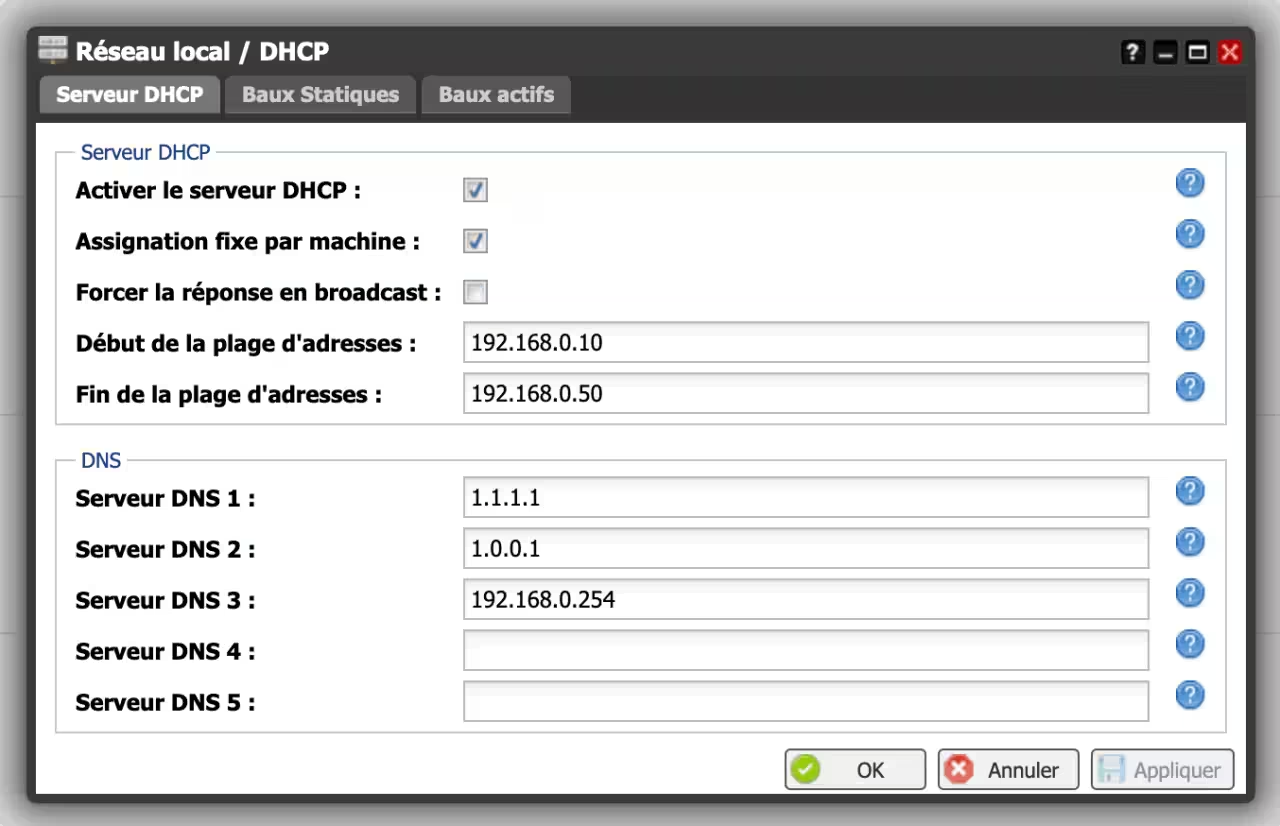

Exemple simple avec Cloudflare
Pour utiliser les DNS publics de Cloudflare, indiquez :
| Serveur DNS 1 | 1.1.1.1 |
| Serveur DNS 2 | 1.0.0.1 |
| Serveur DNS 3 | laisser vide |
| Serveur DNS 4 | laisser vide |
| Serveur DNS 5 | laisser vide |
Si votre réseau utilise IPv6, vous pouvez aussi configurer les DNS IPv6 directement sur les appareils qui le permettent :
| Cloudflare IPv6 primaire | 2606:4700:4700::1111 |
| Cloudflare IPv6 secondaire | 2606:4700:4700::1001 |
Après application, déconnectez puis reconnectez les appareils, ou renouvelez leur bail DHCP. Sinon, ils peuvent continuer à utiliser les anciens DNS pendant un moment.
Pourquoi je ne recommande plus de garder la Freebox en DNS3
L’ancien article proposait de garder 192.168.0.254 en DNS3 “par redondance”. L’idée semblait logique : si les DNS externes ne répondent plus, la Freebox peut prendre le relais.
En pratique, ce n’est pas aussi propre. Les systèmes clients ne traitent pas toujours les DNS comme une priorité stricte. Selon l’OS, l’état du réseau et le cache local, un appareil peut interroger le DNS3 même si DNS1 et DNS2 fonctionnent. Résultat : vous pensez utiliser Cloudflare ou Quad9, mais certaines requêtes peuvent repartir vers la Freebox.
Ma recommandation : choisissez une famille de DNS cohérente, puis restez-y. Par exemple, mettez uniquement Cloudflare, uniquement Quad9, uniquement Google, ou uniquement AdGuard. Ne mélangez pas DNS filtrant, DNS non filtrant et DNS de box dans la même configuration, sauf besoin précis de diagnostic.

Quels DNS choisir pour une Freebox ?
Le bon choix dépend de votre objectif : rapidité, neutralité, sécurité, contrôle parental ou blocage publicitaire.
| Fournisseur | IPv4 | IPv6 | Usage conseillé |
|---|---|---|---|
| Cloudflare | 1.1.1.11.0.0.1 | 2606:4700:4700::11112606:4700:4700::1001 | DNS rapide, généraliste, non filtrant |
| Quad9 sécurisé | 9.9.9.9149.112.112.112 | 2620:fe::fe2620:fe::9 | Blocage de domaines malveillants |
| Google Public DNS | 8.8.8.88.8.4.4 | 2001:4860:4860::88882001:4860:4860::8844 | Résolution robuste, très répandue |
| AdGuard DNS | 94.140.14.1494.140.15.15 | 2a10:50c0::ad1:ff2a10:50c0::ad2:ff | Blocage pubs et trackers par DNS |
| AdGuard Family | 94.140.14.1594.140.15.16 | 2a10:50c0::bad1:ff2a10:50c0::bad2:ff | Contrôle parental DNS |
Pour un usage quotidien sans filtrage, Cloudflare convient très bien. Pour bloquer certains domaines malveillants au niveau DNS, Quad9 est plus intéressant. Pour limiter pubs, trackers ou contenus adultes sans installer d’agent sur chaque appareil, AdGuard DNS peut rendre service.
Et les DNS IPv6 dans tout ça ?
Free pousse fortement IPv6 sur ses accès fixes. Si vos appareils reçoivent une connectivité IPv6, ils peuvent aussi recevoir ou utiliser des DNS IPv6. C’est important, car un appareil peut parfois résoudre des noms via IPv6 même si vous avez uniquement changé les DNS IPv4.
Selon votre modèle de Freebox et la version de Freebox OS, l’interface DHCP ne gère pas toujours les DNS IPv6 de la même façon que les DNS IPv4. Dans ce cas, deux options restent propres :
- configurer les DNS IPv6 directement sur les appareils importants ;
- désactiver IPv6 uniquement pour diagnostiquer, puis le réactiver ensuite ;
- utiliser un routeur personnel derrière la Freebox si vous voulez contrôler tout le plan réseau ;
- déployer un résolveur local comme Pi-hole, AdGuard Home ou Unbound.
Ne désactivez pas IPv6 par réflexe. Testez d’abord. Aujourd’hui, beaucoup de services fonctionnent très bien en IPv6, et le casser “pour simplifier” finit souvent par compliquer les choses.
Forcer les appareils à récupérer les nouveaux DNS
Changer les DNS dans la Freebox ne modifie pas instantanément les appareils déjà connectés. Ils gardent souvent leur bail DHCP jusqu’à expiration.
Pour appliquer le changement rapidement :
- désactivez puis réactivez le Wi-Fi sur les smartphones ;
- débranchez puis rebranchez l’Ethernet sur les PC fixes ;
- redémarrez les appareils récalcitrants ;
- renouvelez le bail DHCP depuis le système ;
- videz le cache DNS local si nécessaire.
Renouveler le DNS sous Windows
Ouvrez une invite de commandes, puis lancez :
ipconfig /release
ipconfig /renew
ipconfig /flushdns
Ensuite, vérifiez les DNS actifs :
ipconfig /allRenouveler le DNS sous macOS
Sur macOS, le plus simple consiste souvent à couper puis réactiver le Wi-Fi. Vous pouvez aussi vider le cache DNS avec :
sudo dscacheutil -flushcache
sudo killall -HUP mDNSResponder
Pour vérifier les DNS utilisés par une interface réseau :
scutil --dnsTester que les nouveaux DNS fonctionnent
Le test le plus fiable consiste à interroger explicitement le DNS choisi.
Avec Cloudflare :
dig @1.1.1.1 www.skyminds.netLangage du code : CSS (css)Avec Quad9 :
dig @9.9.9.9 www.skyminds.netLangage du code : CSS (css)Pour voir le DNS réellement utilisé par défaut, lancez :
nslookup www.skyminds.netLangage du code : CSS (css)Si le serveur affiché est encore l’adresse de la Freebox, l’appareil n’a pas récupéré le nouveau bail DHCP ou possède une configuration DNS manuelle locale.
Changer les DNS sur un seul appareil
Vous n’êtes pas obligé de changer les DNS pour tout le réseau. Si le problème touche seulement un Mac, un PC ou un téléphone, configurez les DNS directement sur cet appareil.
- Windows : Paramètres réseau, propriétés de la carte, IPv4 ou IPv6, DNS manuel.
- macOS : Réglages Système, Réseau, interface active, DNS.
- iPhone / iPad : Réglages, Wi-Fi, bouton d’information, Configurer DNS, Manuel.
- Android : DNS privé pour DoT, ou paramètres avancés du réseau Wi-Fi.
- Linux : NetworkManager, systemd-resolved ou configuration de l’interface.
Cette méthode est idéale quand vous utilisez un ordinateur portable sur plusieurs réseaux. Elle évite de dépendre des réglages DNS de chaque box rencontrée.
DNS classique, DoH et DoT : quelle différence ?
La configuration DHCP de la Freebox distribue généralement des DNS classiques. Les requêtes DNS partent alors en clair, sauf mécanisme particulier côté client.
Deux protocoles modernes existent pour chiffrer les requêtes DNS :
- DNS over HTTPS ou DoH : le DNS passe dans HTTPS, souvent depuis le navigateur.
- DNS over TLS ou DoT : le DNS passe dans TLS, souvent configuré au niveau du système ou d’Android.
Si Firefox, Chrome, Edge, Android ou une application VPN DNS utilise DoH ou DoT, vos réglages Freebox peuvent être contournés. Ce n’est pas forcément un bug : c’est parfois le but.
DNS filtrant : bonne idée ou nid à surprises ?
Un DNS filtrant peut bloquer des domaines liés aux malwares, à la publicité, au tracking ou aux contenus adultes. C’est utile, mais ce n’est pas magique.
Avant de l’appliquer à tout le foyer, gardez ces limites en tête :
- certaines applications cassent si leurs domaines de tracking servent aussi à l’authentification ;
- les bloqueurs DNS ne remplacent pas un bloqueur de contenu dans le navigateur ;
- les faux positifs existent ;
- les appareils qui utilisent DoH peuvent ignorer le DNS de la Freebox ;
- les règles DNS ne remplacent pas un vrai contrôle parental local.
Commencez par tester sur un appareil. Si tout fonctionne, appliquez au réseau. C’est moins héroïque, mais nettement plus confortable.
Résoudre les problèmes fréquents après changement de DNS
| Problème | Cause probable | Solution |
|---|---|---|
| Les anciens DNS apparaissent encore | Bail DHCP non renouvelé | Déconnecter/reconnecter l’appareil ou renouveler le bail |
| Certains sites restent bloqués | Cache DNS local ou navigateur en DoH | Vider le cache DNS et vérifier les réglages du navigateur |
| Un appareil utilise toujours la Freebox | DNS manuel local ou DNS3 en 192.168.0.254 | Supprimer le DNS local ou enlever le DNS3 |
| Publicités encore visibles | DNS non filtrant ou pubs servies depuis le même domaine | Utiliser un bloqueur navigateur en complément |
| Une application ne se connecte plus | DNS filtrant trop strict | Tester avec DNS non filtrant, puis ajouter une exception |
| IPv6 contourne les DNS IPv4 | DNS IPv6 non configurés | Configurer IPv6 côté appareil ou résolveur local |
Installer un résolveur DNS local : Pi-hole, AdGuard Home ou Unbound
Si vous voulez aller plus loin, vous pouvez héberger votre propre résolveur DNS sur le réseau local. Pi-hole et AdGuard Home permettent de filtrer les domaines, voir les requêtes, créer des listes d’autorisation et gérer finement les appareils.
Dans ce cas, vous configurez la Freebox pour distribuer l’adresse IP locale de votre résolveur DNS. Par exemple :
| Serveur DNS 1 | 192.168.0.10 |
| Serveur DNS 2 | laisser vide ou second résolveur local |
Ne mettez pas Cloudflare ou Google en DNS2 “au cas où” si vous voulez que le filtrage local soit respecté. Certains clients peuvent utiliser le DNS2 et contourner votre Pi-hole. Là encore, la redondance naïve adore casser les règles.
Checklist rapide
- Ouvrir
http://mafreebox.freebox.fr. - Aller dans Paramètres de la Freebox.
- Passer en Mode avancé.
- Ouvrir Réseau local > DHCP.
- Renseigner deux DNS cohérents.
- Éviter de mélanger Cloudflare, Quad9, Google, AdGuard et Freebox.
- Laisser DNS3 vide si vous voulez éviter les surprises.
- Renouveler les baux DHCP des appareils.
- Vider le cache DNS si nécessaire.
- Tester avec
nslookupoudig.
Articles liés sur SkyMinds
Pour compléter cette configuration DNS et réseau, ces articles peuvent aider :
- MacOS : changer les serveurs DNS pour éviter les DNS menteurs de votre box
- Connexion à Free dégroupé sans Freebox
- 8 règles d’or pour bien déployer DNSSEC et DANE
- Serveur dédié : mise en place du protocole DANE
- Serveur dédié : mettre en place DNSSEC pour sécuriser les DNS du domaine
FAQ : DNS Freebox
Faut-il redémarrer la Freebox après avoir changé les DNS ?
Pas toujours. En revanche, il faut que les appareils récupèrent un nouveau bail DHCP. Déconnectez puis reconnectez le Wi-Fi, redémarrez l’appareil ou renouvelez le bail manuellement.
Pourquoi mon ordinateur utilise encore les DNS de Free ?
Il peut garder un ancien bail DHCP, avoir des DNS configurés manuellement, utiliser le DNS3 de la Freebox, ou passer par le DNS chiffré du navigateur. Vérifiez avec ipconfig /all, scutil --dns, nslookup ou les paramètres réseau.
Puis-je mettre Cloudflare en DNS1 et Quad9 en DNS2 ?
Techniquement oui, mais ce n’est pas idéal. Si Quad9 bloque un domaine malveillant et Cloudflare ne le bloque pas, le résultat devient imprévisible. Choisissez une politique DNS cohérente.
Changer de DNS contourne-t-il tous les blocages ?
Non. Cela peut contourner certains blocages DNS, mais pas les blocages IP, SNI, applicatifs ou judiciaires appliqués autrement. Un DNS n’est pas un VPN.
Quel DNS choisir pour bloquer les malwares ?
Quad9 est un bon choix pour bloquer certains domaines associés aux malwares. Utilisez ses serveurs sécurisés 9.9.9.9 et 149.112.112.112, sans les mélanger avec des DNS non filtrants.
Quel DNS choisir pour bloquer pubs et trackers ?
AdGuard DNS peut bloquer une partie des pubs et trackers au niveau DNS. Pour un blocage plus propre dans le navigateur, gardez aussi un bloqueur de contenu local.
Dois-je configurer les DNS IPv6 ?
Oui, si vos appareils utilisent IPv6 et que vous voulez une configuration complète. Sinon, certaines requêtes peuvent passer par une résolution IPv6 différente de vos DNS IPv4.
Conclusion
Changer les DNS de la Freebox reste l’un des réglages réseau les plus utiles. En deux minutes, vous pouvez reprendre le contrôle de la résolution DNS de tout le foyer, éviter certains DNS menteurs, tester un résolveur plus rapide ou ajouter une couche de filtrage.
La règle importante : configurez deux DNS cohérents, laissez les champs inutiles vides, puis forcez les appareils à récupérer un nouveau bail DHCP. Et si vous voulez un filtrage avancé, passez à un résolveur local comme Pi-hole, AdGuard Home ou Unbound. C’est plus propre, plus lisible, et beaucoup moins “j’ai mis cinq DNS au hasard parce que le formulaire avait cinq cases”.

Pourriez-vous expliquer pourquoi mettre : »En serveur DNS3, gardez le DNS de Free en redondance: 192.168.0.254″ ?
Je ne comprends pas quel serait l’intérêt et ce qu’il y a par « redondance ».
Merci
Report a typoBonjour, le sujet est ancien, mais as-tu trouvé la réponse à ta question? j’ai exactement la même réflexion que toi….cordialement
Report a typo