

FTP Freebox inaccessible : comment relancer l’accès au disque dur
Vous essayez de vous connecter au disque dur de votre Freebox en FTP, mais FileZilla tourne dans le vide. Le serveur répondait hier, puis plus rien aujourd’hui. Classique. La Freebox a parfois besoin d’un petit coup de pied numérique.
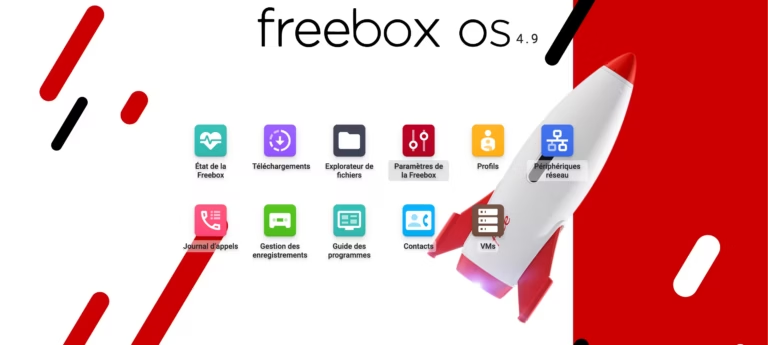
Sur les anciennes Freebox HD et Crystal, la solution la plus rapide consiste souvent à désactiver puis réactiver le serveur FTP depuis le menu TV. Sur les Freebox plus récentes, il faut plutôt passer par Freebox OS, vérifier le stockage, le mot de passe FTP et l’accès réseau.
Avant de commencer : Freebox HD ou Freebox OS ?
La méthode dépend surtout de votre génération de Freebox.
- Freebox HD / Crystal : l’accès FTP se règle depuis le menu affiché sur la télévision.
- Freebox Révolution, Mini 4K, Delta, Pop, Ultra : la gestion des fichiers passe par Freebox OS, l’application Freebox Files, le partage Windows ou le FTP du Freebox Server.
- Accès distant : ne l’ouvrez pas à l’aveugle. Préférez Freebox Files, un partage temporaire ou un VPN lorsque c’est possible.
Si vous cherchez simplement à copier des fichiers ou récupérer des enregistrements depuis une ancienne Freebox HD, la section suivante est probablement celle qu’il vous faut.
Réactiver le FTP sur une Freebox HD ou Crystal
Sur Freebox HD, le serveur FTP peut rester activé dans les menus tout en devenant inaccessible depuis l’ordinateur. Dans ce cas, le plus efficace consiste à forcer un redémarrage propre du service FTP.
- Allumez votre Freebox HD et votre télévision.
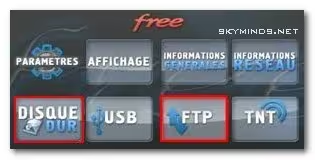
- Appuyez sur la touche Free de la télécommande.
- Allez dans Paramètres, puis FTP.
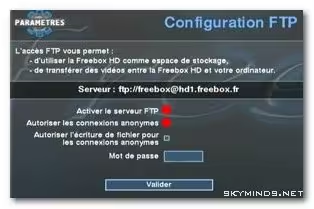
- Désactivez Activer le serveur FTP.
- Validez.
- Retournez au même endroit.
- Réactivez Activer le serveur FTP.
- Validez de nouveau.
Ensuite, relancez FileZilla ou votre client FTP. Dans beaucoup de cas, l’accès redevient immédiat. Ce n’est pas glorieux, mais c’est efficace. L’informatique domestique garde parfois un petit parfum de vaudou.
Paramètres FTP pour une Freebox HD
Pour vous connecter au disque dur de la Freebox HD depuis un ordinateur du réseau local, utilisez généralement ces paramètres :
| Hôte | hd1.freebox.fr |
| Utilisateur | freebox |
| Mot de passe | vide, sauf si vous en avez défini un |
| Port | 21 |
| Mode | FTP classique |
Si l’hôte hd1.freebox.fr ne répond pas, testez aussi l’adresse IP locale de la Freebox. Elle ressemble souvent à 192.168.0.254 ou 192.168.1.254, selon votre configuration réseau.
Réactiver le FTP sur Freebox OS
Sur les Freebox plus récentes, oubliez le menu TV de la Freebox HD. Tout se passe dans Freebox OS.
- Depuis un ordinateur connecté à votre réseau Freebox, ouvrez
http://mafreebox.freebox.fr. - Connectez-vous avec le mot de passe Freebox OS.
- Ouvrez Paramètres de la Freebox.
- Passez en Mode avancé.
- Allez dans Partage de fichiers, puis FTP.
- Désactivez le serveur FTP.
- Validez, puis réactivez-le.
- Définissez un mot de passe FTP robuste si l’interface le demande.
Ensuite, connectez-vous depuis FileZilla avec l’hôte mafreebox.freebox.fr ou avec l’adresse IP locale du Freebox Server.
Vérifier que le disque dur Freebox est disponible
Un serveur FTP actif ne sert à rien si le disque n’est pas monté correctement. Vérifiez donc le stockage avant d’accuser FileZilla.
- Dans Freebox OS, ouvrez Explorateur de fichiers.
- Vérifiez que le disque interne, le disque USB ou la clé USB apparaît bien.
- Ouvrez le disque et testez l’accès à un dossier.
- Si le disque n’apparaît pas, redémarrez la Freebox Server.
- Si le disque apparaît mais reste illisible, vérifiez son système de fichiers et son état matériel.
Sur les anciennes Freebox HD, le disque dur pouvait aussi être désactivé. Dans ce cas, passez par Paramètres, puis Disque dur, et vérifiez qu’il est bien actif.

FileZilla : les réglages à contrôler
Si le service FTP est actif mais que la connexion échoue encore, le problème vient parfois du client FTP.
- Utilisez le mode passif dans FileZilla.
- Supprimez l’ancien profil Freebox, puis recréez-le proprement.
- Vérifiez que le port est bien
21pour un accès local classique. - Testez avec l’adresse IP locale au lieu du nom DNS.
- Désactivez temporairement votre pare-feu local pour tester.
- Évitez les anciens mots de passe enregistrés automatiquement.
Un vieux profil FileZilla avec un mot de passe vide, une ancienne adresse ou un mauvais mode de transfert suffit à casser l’accès. Oui, c’est souvent aussi bête que ça.
Tester rapidement la connexion FTP
Depuis macOS ou Linux, vous pouvez déjà vérifier si la Freebox répond sur le port FTP :
nc -vz mafreebox.freebox.fr 21Langage du code : CSS (css)Vous pouvez aussi tester l’ancien nom de la Freebox HD :
nc -vz hd1.freebox.fr 21Langage du code : CSS (css)Si la commande indique que le port est ouvert, le service FTP répond. Dans ce cas, concentrez-vous sur les identifiants, le mot de passe, le mode passif ou le chemin du disque. Si le port reste fermé, relancez le service FTP ou redémarrez la Freebox.
Redémarrer proprement la Freebox
Si la désactivation puis réactivation du FTP ne change rien, redémarrez la box dans le bon ordre.
- Redémarrez d’abord le boîtier Server ou ADSL.
- Attendez la synchronisation complète.
- Redémarrez ensuite le boîtier Player ou HD.
- Retournez dans les paramètres FTP.
- Désactivez puis réactivez le serveur FTP une dernière fois.
Sur une ancienne Freebox HD, ce redémarrage peut aussi forcer la mise à jour du firmware. Cela explique pourquoi certaines pannes FTP disparaissent après un simple redémarrage électrique.
Accès distant : évitez d’exposer FTP n’importe comment
FTP n’est pas un protocole moderne pour exposer des fichiers sur Internet. En local, il reste pratique. À distance, il faut être plus strict.
- Préférez Freebox Files pour gérer vos fichiers depuis un smartphone ou une tablette.
- Utilisez le partage de fichiers temporaire de Freebox OS pour envoyer un document à quelqu’un.
- Utilisez un VPN si vous voulez accéder à votre réseau local depuis l’extérieur.
- Évitez l’accès anonyme en écriture.
- Choisissez un mot de passe FTP unique.
- Désactivez l’accès distant si vous ne l’utilisez pas.
Le FTP ouvert au monde entier, c’est pratique jusqu’au jour où ça devient votre problème du dimanche soir. Et le dimanche soir mérite mieux.
Alternatives au FTP pour accéder aux fichiers Freebox
Le FTP n’est plus forcément la meilleure méthode. Selon votre usage, ces alternatives seront souvent plus confortables.
| Besoin | Solution conseillée |
|---|---|
| Gérer les fichiers depuis un navigateur | Freebox OS > Explorateur de fichiers |
| Accéder depuis mobile | Application Freebox Files |
| Utiliser le disque comme lecteur réseau | Partage Windows / SMB |
| Lire des vidéos sur la TV | Player Freebox, DLNA ou application multimédia |
| Partager un fichier ponctuellement | Lien de partage Freebox OS |
| Accéder depuis l’extérieur | VPN ou accès distant Freebox OS |
Pour les usages multimédias, le DLNA reste souvent plus naturel que le FTP. Le FTP sert surtout à copier, déplacer ou récupérer des fichiers.
Checklist de dépannage FTP Freebox
Voici l’ordre de diagnostic que je recommande.
- Vérifier que l’ordinateur est bien connecté au réseau de la Freebox.
- Tester
mafreebox.freebox.fr, puis l’adresse IP locale. - Vérifier que le disque apparaît dans Freebox OS ou dans le menu Freebox HD.
- Désactiver puis réactiver le serveur FTP.
- Recréer le profil FileZilla.
- Tester le mode passif.
- Redémarrer le Server, puis le Player.
- Changer le mot de passe FTP.
- Tester depuis un autre ordinateur.
- Éviter les connexions anonymes, surtout si l’écriture est autorisée.
Articles liés sur SkyMinds
Pour aller plus loin, ces articles complètent bien ce dépannage Freebox et réseau domestique :
- Accéder au disque dur de la FreeBox HD via FTP
- Changer les serveurs DNS de la Freebox Revolution
- NAS Synology : regarder les vidéos du NAS directement sur la Freebox en DLNA
- Synology : lire des vidéos avec des fichiers de sous-titres en DLNA sur la Freebox
FAQ : accès FTP Freebox
Pourquoi le FTP de ma Freebox ne répond plus ?
Le service FTP peut rester activé dans les réglages tout en étant bloqué. Cela arrive surtout après une veille, un redémarrage incomplet, un souci de disque ou une mise à jour. Désactiver puis réactiver le serveur FTP règle souvent le problème.
Quel hôte utiliser pour une Freebox HD ?
Sur une ancienne Freebox HD, utilisez généralement hd1.freebox.fr, avec l’utilisateur freebox. Le mot de passe peut rester vide si vous n’en avez pas défini dans les paramètres FTP.
Quel hôte utiliser pour Freebox OS ?
Sur les Freebox récentes, utilisez mafreebox.freebox.fr ou l’adresse IP locale du Freebox Server. Ensuite, renseignez le mot de passe FTP configuré dans Freebox OS.
Dois-je activer l’accès anonyme ?
Non, sauf besoin très précis sur un réseau local maîtrisé. L’accès anonyme peut dépanner, mais il vaut mieux utiliser un mot de passe. N’autorisez jamais l’écriture anonyme si vous ne savez pas exactement pourquoi vous le faites.
Puis-je accéder au FTP de ma Freebox depuis Internet ?
C’est possible selon les modèles et la configuration, mais ce n’est pas toujours le meilleur choix. Pour l’accès distant, préférez Freebox Files, Freebox OS, un partage temporaire ou un VPN.
FileZilla affiche “serveur injoignable” : que faire ?
Testez d’abord l’adresse IP locale de la Freebox, activez le mode passif, recréez le profil FileZilla, puis relancez le serveur FTP dans les paramètres Freebox. Si rien ne répond, redémarrez le Server.
Conclusion
Sur une Freebox HD, le réflexe gagnant reste simple : désactivez puis réactivez le serveur FTP depuis le menu Paramètres > FTP. Sur une Freebox plus récente, passez par Freebox OS, vérifiez le disque, le mot de passe, le mode passif et l’accès réseau.
Et si vous avez juste besoin de transférer quelques fichiers, pensez aussi aux alternatives modernes : Freebox Files, l’explorateur Freebox OS ou le partage Windows. Le FTP dépanne encore très bien, mais il n’a plus besoin de tout faire.
Sources
- Assistance Free : activer mon disque dur Freebox HD
- Assistance Free : accéder à mes fichiers à distance grâce au NAS
- Assistance Free : accéder à l’espace de stockage hors de mon réseau
- Assistance Free : formater mon disque dur ou périphérique USB
- SkyMinds : accéder au disque dur de la FreeBox HD via FTP
Le problème : impossible de se connecter à la Freebox HD via FTP
L’autre jour, je décide de mettre quelques fichiers vidéo sur ma Freebox HD. Je lance FileZilla, sélectionne l’accès Freebox, valide… et puis rien : serveur injoignable, introuvable, indisponible ! J’éteins la Freebox HD, reboote la Freebox – toujours rien.
Je bidouille à droite à gauche pendant quelques minutes avant d’avoir une révélation.
La solution : désactiver puis réactiver l’accès FTP du disque dur
Si cela vous arrive, il suffit de désactiver puis réactiver l’accès FTP du disque dur :
- allez dans le menu Free en cliquant sur le bouton FREE de votre télécommande,
- naviguez dans le menu Paramètres > FTP.
- cliquez sur Activer le serveur FTP de manière à le désactiver. Validez. Recommencez ensuite l’opération pour l’activer.
- l’accès FTP de la Freebox HD devrait être de nouveau opérationnel.
Cela devrait en aider plus d’un(e).

Erf j’aurai aimé que sa m’aide vu qu’en plus le post avait l’air assez réçent et le plus semblable à mon problème (freebox ftp inaccessible, malgré que l’ip ping, que le service soit activé etc…) mais après plus d’une heure de recherche fastidieuse et de galères en reboot freebox et autres config routeur, en vain puisque de toutes les façons tu te connecte vers la freebox que tu ne peux configurer via le routeur. J’ai le malheur de devoir dire que la soluce magique a pas fonctionné même après reboot de la freebox (une fois le service désactivé / réactivé via le boitier tv) rien à faire la connexion reste bloqué. malgré une longue recherche personne ou vraiment peu de monde semble souffrir de ce problème, je me sens seul et désespéré ^^ C’est pourquoi je laisse ce comm dans l’espoir que quelqu’un(e) ait eu le même problème ou que l’auteur ait trouvé une autre solution parce que j’avoue que la je sais plus quoi faire.
Report a typoeuh après de plus amples recherches j’edit parce que j’ai finalement trouvé une solution la : http://www.tuxboard.com/probleme-free-freebox-hd-et-ftp-bloques-solution/
Report a typo(cependant attention le boitier tv doit être raccordé a une tv pour effectuer l’opération du firmware ^^)
Oui, il faut penser à mettre le firmware à jour de temps en temps : il suffit de débrancher/rebrancher la freebox ADSL. Cela resynchronise également la freebox HD.
Report a typoEh bien ça vient encore d’en aider une! Merci Matt!
Report a typoAh, je vois que tu connais les mêmes petits soucis de Freebox que moi Claude ;-)
Report a typoBen oui! En plus, à chaque fois que je connectais et que je déconnectais mon disque dur USB, il apparaissait sous LaCie, LaCie1, LaCie2 etc… et je me suis souvenue avoir aperçu quelque chose de ce genre sur Skyminds, et n’avoir pas vraiment fait attention, parce que ça me paraissait compliqué. Mais en fait, une fois qu’on a compris, c’est plutôt simple et ça marche. Je ne me servais de LaCie, que parce que je n’arrivais plus à uploader quoi que ce soit sur la freebox! J’ai même fait une fausse manoeuvre et effacé le dossier vidéo! Faut le faire! Mais bon, une fois qu’on désactive puis qu’on réactive, tout remarche. Merci pour les explications. Sans toi, je n’y serais pas arrivée
Report a typoMême aujourd’hui ça ma super bien aidé ’tout refonctionne grâce à votre manipulation merci beaucoup
Report a typoBonjour Alan,
Merci de ton retour et content que cela refonctionne :)
Report a typo