

Sur un NAS Synology, transférer des fichiers via l’interface web peut vite devenir pénible. Pour de gros volumes, des sauvegardes ou un usage quotidien sous Linux, mieux vaut monter directement un dossier du NAS dans Ubuntu.
L’idée est simple : un dossier local, par exemple /mnt/synology-backup, pointe vers un dossier partagé du NAS, par exemple /volume1/NetBackup. Ensuite, Nautilus, rsync, vos scripts et vos applications voient ce partage comme un répertoire local. Magie ? Non. Juste NFS qui fait enfin son boulot.

Pourquoi utiliser NFS plutôt que l’interface web Synology ?
L’interface web DSM reste pratique pour administrer le NAS. En revanche, pour déplacer beaucoup de fichiers, elle n’est pas toujours la meilleure option.
Avec NFS, Ubuntu accède au dossier partagé directement depuis le système de fichiers. Vous pouvez donc copier, déplacer, synchroniser ou sauvegarder vos fichiers avec les outils Linux habituels.
- Nautilus peut afficher le dossier comme un répertoire local.
rsyncpeut l’utiliser pour des sauvegardes.- Les scripts Bash peuvent écrire dedans directement.
- Les transferts évitent les lenteurs et limites de l’interface web.
- Le montage peut se faire automatiquement au démarrage.
Pour un poste Ubuntu qui parle à un NAS Synology sur le même réseau local, NFS est souvent plus naturel que SMB/CIFS.
Préparer le dossier partagé sur le NAS Synology
Dans DSM, commencez par activer le service NFS.
- Ouvrez Panneau de configuration.
- Allez dans Services de fichiers.
- Activez NFS.
- Appliquez les changements.
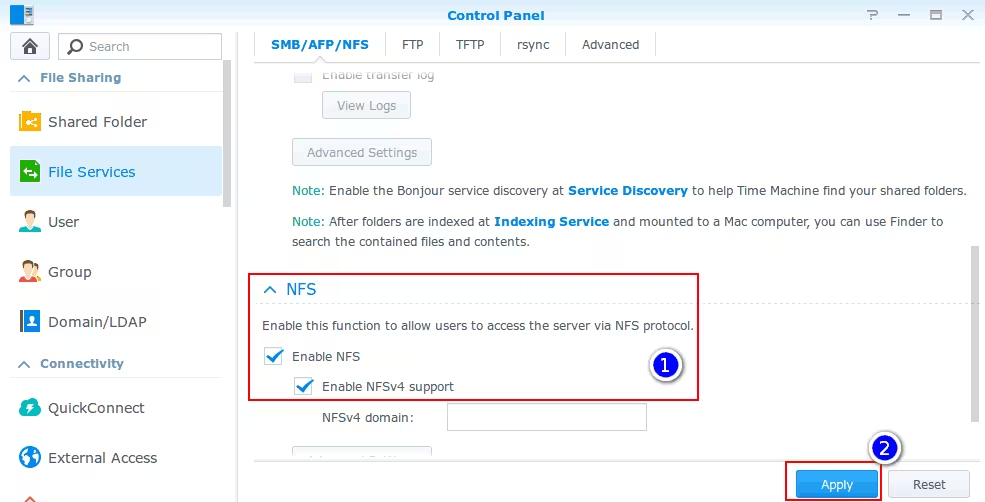
Ensuite, configurez les permissions NFS du dossier partagé.
- Allez dans Dossier partagé.
- Sélectionnez le dossier à monter, par exemple NetBackup.
- Cliquez sur Modifier.
- Ouvrez l’onglet Permissions NFS.
- Cliquez sur Créer.
Pour un poste Ubuntu unique, utilisez une règle stricte :
- Nom d’hôte ou IP : l’adresse IP du PC Ubuntu, par exemple
192.168.1.10. - Privilège : Lecture/Écriture, si Ubuntu doit écrire dans le dossier.
- Squash : commencez par Pas de mappage, puis adaptez si vos permissions l’exigent.
- Sécurité : sys, sauf besoin Kerberos spécifique.
- Activer le mode asynchrone : à réserver aux cas où vous acceptez le compromis performance/risque.
- Autoriser les connexions à partir de ports non privilégiés : souvent utile avec certains clients Linux.
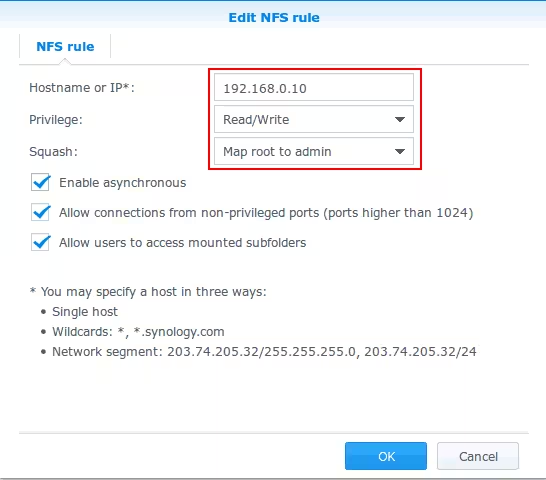
Dans l’ancien tutoriel, j’utilisais Map root to admin. Cela peut fonctionner, mais ce n’est pas toujours le meilleur point de départ. Aujourd’hui, je recommande de commencer par Pas de mappage, puis de corriger proprement les droits côté Synology et côté Linux.
Le piège classique : autoriser la mauvaise IP. Dans la règle NFS Synology, indiquez l’IP de la machine Ubuntu, pas celle du NAS.

Trouver le chemin NFS du dossier Synology
Un dossier partagé Synology possède un chemin NFS du type :
/volume1/NetBackupLe nom exact dépend du volume et du dossier partagé. Si votre dossier s’appelle Photos, le chemin peut être :
/volume1/PhotosSi vous avez plusieurs volumes, vous pouvez aussi rencontrer /volume2, /volume3, etc. Vérifiez donc le chemin affiché dans DSM ou connectez-vous en SSH sur le NAS si vous préférez contrôler directement.
Installer le client NFS sur Ubuntu
Sur Ubuntu, installez le paquet client NFS :
sudo apt update
sudo apt install nfs-common
Ensuite, créez un point de montage local. Évitez de le créer dans un dossier déjà rempli, car le contenu local sera masqué pendant le montage.
sudo mkdir -p /mnt/synology-backupVous pouvez aussi monter dans votre dossier personnel, par exemple :
mkdir -p "$HOME/diskstation-backup"Langage du code : JavaScript (javascript)Pour un montage système permanent, je préfère généralement /mnt. C’est plus propre, plus prévisible et moins fragile quand plusieurs utilisateurs ou services doivent accéder au partage.
Tester le montage NFS manuellement
Avant de modifier /etc/fstab, testez le montage à la main. Remplacez l’IP et le chemin par vos valeurs.
sudo mount -t nfs 192.168.1.18:/volume1/NetBackup /mnt/synology-backupLangage du code : JavaScript (javascript)Vérifiez ensuite que le partage est monté :
findmnt /mnt/synology-backup
df -h /mnt/synology-backup
Testez aussi l’écriture si vous avez configuré le dossier en lecture/écriture :
touch /mnt/synology-backup/test-ubuntu-nfs.txt
ls -l /mnt/synology-backup/test-ubuntu-nfs.txt
rm /mnt/synology-backup/test-ubuntu-nfs.txt
Si cette étape échoue, ne touchez pas encore à fstab. Corrigez d’abord les droits côté Synology, l’IP autorisée, le pare-feu ou le chemin NFS. Sinon, vous allez juste automatiser un problème. C’est rarement une stratégie gagnante.
Ajouter le montage Synology dans /etc/fstab
Une fois le montage manuel validé, ouvrez /etc/fstab :
sudo nano /etc/fstabAjoutez une ligne de ce type :
# Synology NetBackup via NFS
192.168.1.18:/volume1/NetBackup /mnt/synology-backup nfs defaults,_netdev,nofail,x-systemd.automount,x-systemd.idle-timeout=10min 0 0Langage du code : PHP (php)
Voici ce que signifient les options importantes :
defaultsapplique les options standards._netdevindique que le montage dépend du réseau.nofailévite de bloquer le démarrage si le NAS est éteint.x-systemd.automountdemande à systemd de monter le partage à la demande.x-systemd.idle-timeout=10mindémonte le partage après dix minutes d’inactivité.
Cette ligne est plus fiable qu’un montage brutal au démarrage, surtout si votre réseau ou votre NAS n’est pas encore disponible au moment où Ubuntu initialise les systèmes de fichiers.
Rechargez ensuite systemd et testez fstab :
sudo systemctl daemon-reload
sudo mount -a
Puis vérifiez :
findmnt /mnt/synology-backup
systemctl status mnt-synology\\x2dbackup.automount
Le nom systemd du point de montage dépend du chemin. Pour le retrouver proprement :
systemd-escape -p --suffix=automount /mnt/synology-backupLangage du code : JavaScript (javascript)
Variante simple sans automount
Si vous voulez un montage direct au démarrage, vous pouvez utiliser une ligne plus simple :
192.168.1.18:/volume1/NetBackup /mnt/synology-backup nfs defaults,_netdev,nofail 0 0Langage du code : JavaScript (javascript)Elle fonctionne bien sur une machine fixe toujours connectée au même réseau. Cependant, sur un portable, ou si le NAS met du temps à répondre, l’option x-systemd.automount évite pas mal d’agacement.
Corriger les problèmes de permissions NFS
Si vous pouvez lire mais pas écrire, le montage fonctionne. Le problème vient plutôt des permissions.
Commencez par vérifier l’identité de votre utilisateur Ubuntu :
idVous obtiendrez par exemple :
uid=1000(matt) gid=1000(matt) groupes=1000(matt)NFS s’appuie sur les UID/GID. Si l’utilisateur côté Ubuntu ne correspond pas aux droits attendus côté Synology, vous pouvez lire sans pouvoir écrire, ou créer des fichiers avec un propriétaire inattendu.
À contrôler côté DSM :
- les permissions du dossier partagé ;
- les permissions NFS ;
- le réglage Squash ;
- l’IP autorisée ;
- les droits de l’utilisateur ou du groupe Synology ;
- les permissions avancées si elles sont activées.
Pour un usage simple à la maison, Pas de mappage convient souvent mieux. Pour des usages de sauvegarde automatisée, il peut être plus propre de créer un utilisateur ou un groupe dédié, puis d’aligner les droits.
Corriger l’erreur “mount point does not exist”
Si Ubuntu affiche :
mount.nfs: mount point /mnt/synology-backup does not existLangage du code : HTTP (http)Le point de montage local n’existe pas. Créez-le simplement :
sudo mkdir -p /mnt/synology-backupPuis relancez :
sudo mount -aAttention : le dossier local et le dossier distant sont deux choses différentes. Le point de montage local est le dossier Ubuntu. Le chemin /volume1/NetBackup est le dossier Synology exposé par NFS.
Corriger l’erreur “access denied by server”
Si vous obtenez :
mount.nfs: access denied by server while mounting 192.168.1.18:/volume1/NetBackupLangage du code : JavaScript (javascript)Le NAS refuse la connexion. Vérifiez côté Synology :
- que NFS est bien activé ;
- que l’IP du PC Ubuntu est autorisée ;
- que le chemin du dossier partagé est correct ;
- que le pare-feu DSM ne bloque pas NFS ;
- que le dossier partagé dispose bien d’une règle NFS ;
- que vous n’avez pas confondu IP du NAS et IP du client.
Vous pouvez aussi tester les exports NFS depuis Ubuntu :
showmount -e 192.168.1.18Langage du code : CSS (css)Si la commande ne retourne rien, revenez côté Synology. Le NAS ne publie probablement pas le partage comme vous le pensez.
NFS ou SMB/CIFS pour un NAS Synology ?
Pour Ubuntu, NFS est généralement excellent : simple, rapide et naturel dans l’écosystème Linux. Pour un réseau mixte Windows, macOS et Linux, SMB/CIFS peut toutefois être plus universel.
- NFS : très bon choix pour Linux, sauvegardes, scripts et serveurs.
- SMB/CIFS : meilleur choix si le même partage doit aussi servir aux postes Windows.
- SSH/rsync : excellent choix pour des sauvegardes scriptées, surtout avec clés SSH.
Si votre objectif est la sauvegarde automatisée d’un serveur Linux vers un NAS Synology, l’approche rsync peut être encore plus adaptée. J’ai détaillé ce cas dans Synology : activer l’authentification par clé SSH pour les scripts rsync.
Checklist rapide
- Activez NFS dans DSM.
- Créez une règle NFS sur le dossier partagé.
- Autorisez l’IP de la machine Ubuntu.
- Notez le chemin du dossier, par exemple
/volume1/NetBackup. - Installez
nfs-commonsur Ubuntu. - Créez le point de montage local.
- Testez le montage avec
mount -t nfs. - Ajoutez la ligne dans
/etc/fstab. - Utilisez
_netdev,nofailetx-systemd.automountpour éviter les blocages au démarrage. - Testez avec
sudo mount -aetfindmnt.
Articles liés sur SkyMinds
Pour aller plus loin avec Synology, Linux et les sauvegardes, ces articles complètent naturellement ce guide :
- Synology : activer l’authentification par clé SSH pour les scripts rsync
- Linux Mint : changer la cible des dossiers par défaut
- Linux : ajouter un utilisateur à un groupe sans supprimer ses droits
- Linux : obtenir la valeur numérique du chmod
- Serveur : migration vers Ubuntu 26.04 LTS depuis Ubuntu 24.04 LTS
FAQ
Pourquoi mon montage NFS ne se lance-t-il pas au démarrage ?
Le réseau ou le NAS n’est probablement pas disponible assez tôt. Ajoutez _netdev, nofail et x-systemd.automount dans /etc/fstab. Le partage sera alors monté à la demande.
Quelle IP faut-il mettre dans les permissions NFS Synology ?
Dans DSM, indiquez l’adresse IP de la machine Ubuntu autorisée à accéder au partage. Dans /etc/fstab, indiquez l’adresse IP du NAS Synology.
Pourquoi puis-je lire les fichiers mais pas les supprimer ?
Le montage fonctionne, mais les permissions ne sont pas correctes. Vérifiez les droits du dossier partagé, les permissions NFS, le réglage Squash et la correspondance UID/GID entre Ubuntu et Synology.
Faut-il utiliser “Map root to admin” sur Synology ?
Pas systématiquement. Cette option peut dépanner certains montages, mais elle masque parfois un vrai problème de permissions. Commencez avec “Pas de mappage”, puis adaptez selon votre usage et vos droits.
NFS est-il plus rapide que l’interface web Synology ?
Dans la plupart des usages Linux sur réseau local, oui. NFS évite l’interface web et permet aux outils système de transférer directement les fichiers. Les performances dépendent toutefois du réseau, des disques et du NAS.
Puis-je utiliser un nom DNS au lieu de l’adresse IP du NAS ?
Oui, si la résolution DNS fonctionne avant le montage. Pour un montage critique au démarrage, une IP fixe ou une réservation DHCP reste souvent plus fiable.

J’ai cherché à faire ça pendant deux heures en fouillant les tréfonds du web. Ton tuto est le seul qui ait fonctionné, parce que c’est le seul qui indique les options à cocher côté NAS.
Du fond du cœur, merci.
PS : sous Windows, pour faire la même chose (créer un lecteur réseau vers un emplacement du NAS), ça prend environ 9 secondes.
Report a typoBonjour Charky,
Je suis vraiment content que le tuto t’ait aidé :)
Report a typobonjour moi ca marcher mais parmis les permission sur mon synology je nais pas de permission a effacer de mon linux moi cetais de plex et je ne peut effacer de plex nis de nautilus
Hello,
Merci pour ce tuto, il tombe a pic. Pour une fois en plus que j’arrive pas sur un sujet qui date de 10 ans.
Report a typoAlors, par contre, je trouve pas ce à quoi tu fais référence au moment d’éditer le fstab quand tu dis : « /volume1/NetBackup est le chemin que vous pouvez voir sur la seconde copie d’écran, lors de l’étape des droits NFS. C’est le chemin du dossier du NAS sur le NAS. » je vois pas cette occurrence sur la seconde copie d’écran, et ni chez moi. Je suis bloqué à cette étape du coup
Hello Don Peco,
Je suis content que cela serve :)
Netbackup est le nom de mon répertoire partagé qui est créé dans la première étape du tuto.
Report a typoBonjour,
Tout a fait d’accord avec Charky..
Passer a linux n’est malgre tout pas une mince affaire… beaucoup de recherche..
Mais merci a toi et a la communaute qui nous fait avance du mieux qu’ils peuvent.
Je suis sur ubuntu 18.04, j’ai suivi ta procedure, mais a la fin j’ai ce message:
mount.nfs: mount point /home/NAS_Photo does not exist
J’avais essaye de suivre le page :
https://doc.ubuntu-fr.org/tutoriel/acceder_a_votre_nas_depuis_toutes_les_applications
sans plus de succes…
Pour aider..
Mon repertoire NAS_Photo est bien visible dans mon explorateur
j’ai verifie mon ip locale 192.168.1.74 (que j’ai mis dans mon nas pour le partage nfs)
celui de mon nas 192.168.1.78 (que j’ai mis dans le fichier fstab)
Je suis completement sec.. Si tu as une idee cela serait le bienvenu
Report a typoMerci
Louis
Bonjour Louis,
Je viens de mettre à jour le tutoriel pour Ubuntu 18.04, notamment la partie « Nouvelle méthode ». Cela fonctionne chez moi.
Report a typo