
Il vous est peut-être (sûrement !) déjà arrivé de devoir réinstaller Windows en dernier recours parce que votre système était devenu tellement instable que c’était la seule solution. Et c’est bien compréhensible.
Mais voilà, allez-vous réinstaller un système d’exploitation vieux de plusieurs années (2001 pour Windows XP) et ensuite lui adjoindre toute une flopée de correctifs ?
Et bien vous pourriez le faire mais cela prend beaucoup trop de temps et surtout nuit à la stabilité du système.
La solution est très simple : pourquoi ne pas créer un CD contenant Windows XP SP3+ contenant toutes les mises à jour de sécurité sorties depuis le SP3.
Ce tutoriel vous montre comment faire en 7 étapes. Temps estimé : 25-30 minutes.

Etape 1 : préparation
Vous avez tout d’abord besoin du CD Windows XP original – pour les besoins du tutoriel, je prendrai l’exemple de Windows XP Professional Edition -, du Service Pack 3 pour Windows XP ainsi que du Pack de correctifs Windows XP post-SP3, qui contient toutes les mises à jour sorties après le SP3.
Installez maintenant nLite, l’outil qui va nous permettre d’intégrer le SP2 ainsi que les autres correctifs, et installez les Alternative Runtimes si jamais nLite vous les demande.
Etape 2 : intégration automatique du SP2 à Windows XP
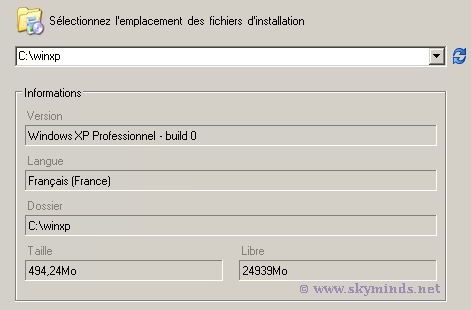
Commencez par créer un nouveau répertoire sur votre disque – C:\winxp\ par exemple. Copiez la totalité de votre CD Windows dans ce répertoire et lancez nLite. Indiquez l’emplacement des fichiers d’installation de WinXP et validez.
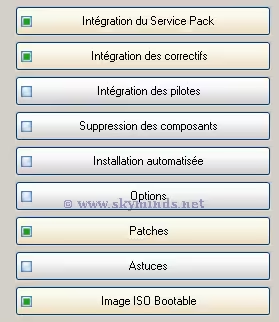
Sélectionnez ensuite ce que vous voulez configurer : nous voulons ici créer un CD Windows XP SP2 à jour, nous éviterons donc de retirer des composants ou de modifier des services.
Sélectionner l’emplacement dans lequel vous avez téléchargé le SP3 et validez.

Sélectionnez le répertoire du pack de correctif post-SP3, où se trouvent tous les correctifs puis validez.

Etape 3 : validation et création de l’image au format ISO
Validez avec les options par défaut, nLite remplace alors les fichiers originaux avec le Service Pack et les correctifs.
Soyez patients, cela prend un certain temps : de 10 à 20 minutes selon mes tests, plus si vous avez fait d’autres modifications.
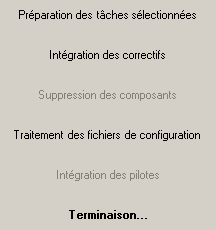
Vient ensuite la création de l’image bootable. Vous pouvez rajouter des fichiers à votre installation (antivirus et firewall par exemple), histoire de tout avoir à portée de main le jour où vous utiliserez votre CD.
L’image est créée au format ISO en quelques minutes. Et voilà ! Vous n’avez plus qu’à graver cette image avec votre logiciel de gravure préféré et à ranger votre CD en lieu sûr.
L’intérêt de la chose, c’est le gain de temps (plus la peine de passer son temps à télécharger les correctifs sur Windows Update) et l’assurance d’avoir un CD d’installation ‘propre’, bénéficiant de la dernière version en date des fichiers.
Conclusion
Dans ce tutoriel, nous nous sommes concentrés sur la simple création d’un CD Windows à jour mais vous pouvez bien évidemment explorer toutes les fonctionnalités de nLite en retirant certains composants qui vous semblent inutile.
L’interface guidée permet de faire toutes les modifications quasiment sans risques. Vous pouvez ainsi gagner jusqu’à 160 Mo par rapport à une installation standard, ce qui permet d’ajouter quelques logiciels en sus.
Happy slipstreaming !


alalala j’aurais bien essayé mais ….
Bon sang c’est vrai j’utilise pas windoze …
Mwarf mwarf mwarf…
Sous linux un ptit apt-get update / apt-get ugrade ou apt-get dist upgrade et rulez…
Bonne reinstall
mwarf mwarf mwarf…
LOL, j’ai fait le CD mais je ne l’ai pas encore utilisé. Enfait, j’attends que le padre fasse ses backups… ce qui risque de prendre un certain temps donc je n’aurais sûrement pas à le faire =)
/me leaves the install CD on the shelf for maximum exposure ;-)
pas mal ça, j’allais dire, si je crée un cd bootable de windows, y’a t’il un moyen de faire en sorte que l’activation soit sur le cd, et que au boot de windows/installation/configuration il ne me demande pas de l’activer ? parceque ok tout mes pcs sont en régles, pas de windows piraté, debian roule aussi, mais bon à chaque foit activer windows ça devient un peu lourd « telephoner gniagniagnia .. » au bout d’un moment c’est lourd. Je sais pas si je m’exprime bien mais je veux que mon pc là, sur lequel j’ecrit ce(tte) commentaire/question , qui lui est en régle donc windows activé soit sur mon cd pré-activé. Est-ce possible ?
merci :)
Salut zb0opy,
Personnellement je n’ai jamais eu à activer Windows XP. J’ai une version XP Pro tout ce qu’il y a de plus légal et elle ne m’a jamais rien demandé (touchons du bois). Tu peux créer un CD qui s’installe tout seul (numéro de série inscrit en dur, plus besoin de le rentrer à la main) mais pour l’activation, j’ai trouvé cela : Preserving OEM Pre-Activation when Re-installing Windows XP.
Voir aussi : More On Windows XP Product Activation & Everything you always wanted to know about Windows Product Activation.
oh merci d’avoir répondu assez vite quand même ! :p
je regarde ça de suite !!
c’est sympa de ta part de m’avoir consacré un peu de temps :)
je regarde tout ça, je le passe au peingne fin et je tiens au courant.
à ++
Salut !
encorre merci matt de m’avoir mis vers la bonne route :o
Salut zb0opy,
Je trouve cela un peu plus compliqué qu’avec nLite où tout est automatisé. Par curiosité : pourquoi fais-tu un WinXP SP1 et pas un SP2 directement ?
salut Matt,
si en fait je vais y integrer le sp2 directement, c’est expliqué dans la deuxième partie , par contre je sais pas si avec nLite je pourrais y integrer directement ma clef sans qu’on me le demande, c’est pour celà que j’utiliserais cette méthode !
voili voilou, à + et merci :)
Je suis en train de galerer avec mon live cd depuis tout à l’heure pour récup toutes les données sur un des pc, pouah vive kaella :) /me restaure /mnt/hda1 , /mnt/hda5, /mnt/hda6, /mnt/hda7 & /mnt/hda8 :p , vivement que ça soit fini -_- ( ahh que c’est beau ssh :) ), j’ai que deux pc à moitié sous windows et j’ai que des galères avec -_- ( windows voulait plus booter sur ma partition, surement lilo qui fait des siennes aprés changement de mon noyau linux :( (qui à fait beaucoup d’erreur à la compilation ( geek powered © ) ) enfin bref :p ++
Tout d’abord merci à toi pour ton travail!
Mais chez j’ai un message d’erreur.
Dans un premier temps j’ai copié les fichiers du sp2 dans un dossier sur le bureau…aucun problème.
Ensuite même chose avec le cd XP dans un autre dossier mais là j’ai le message suivant: « impossible de copier USMTDEF impossible à partir du fichier ou de la disquette source ».
As-tu une solution?
Merci d’avance pour ton aide!
Salut phil8,
Je n’ai jamais eu ce problème et n’arrive pas à le reproduire… Est-ce que tu pars d’un CD Windows XP -> ajout du SP2 -> ajout des correctifs ?
coucou,
impossible de créer un CD WXPSP2 avec nLite !
Quelque soit l’endroit où je copie le dossier « WinXP », une fois sélectionné avec le bouton parcourir, quand je clique sur suivant … Msg : vérifiez … i386 ou AMD64. OK. De nouveau la fenêtre d’arborescence de parcourir. OK. Msg : vérifiez … Et ce, indéfiniment (enfin presque, parce que je n’ai pas eu la patience d’aller jusqu’à l’infini)
Quelqu’un peut-il m’expliquer pourquoi je n’arrive pas à valider mon chemin et à passer à l’étape suivante ? (j’ai essayé les 2 versions nLite 1.3.5 et 1.4 bêta)
Question subsidiaire : je n’ai pas de dossier i386 ou AMD64 sur mon CD source. Alors je l’ai copié directement de mon disque dur installé WinXP. Est-ce que ça fera l’affaire ?
Merci de votre aide
Salut HH,
Ton CD Windows doit forcément contenir un dossier « i386 », c’est là que se trouvent toutes les DLL et fichiers système. Avant de copier le contenu du CD sur ton disque, vérifie que les fichiers cachés et système sont bien affichés (Explorateur > Outils > Options des dossiers > Affichage > Afficher le contenu des dossiers systèmes + afficher les fichiers et dossiers cachés).
Voilà à quoi doit ressembler le contenu du CD.
Merci, Matt, de m’avoir répondu.
Je suis bien en affichage fichiers & dossiers cachés, mais mon CD ne ressemble pas du tout au tien ! (je ne sais pas comment insérer une image dans ce message).
Si c’est juste une question de DLL, le fait de l’avoir copié du disque dur (version installée) devrait faire l’affaire, non ?
Mais de toutes façons, mon problème reste entier, je n’arrive pas à faire « fonctionner » nLite (il n’accepte pas la sélection du répertoire où j’ai copié le CD)… et j’aimerais bien comprendre pourquoi !
A+
Salut HH,
Peux-tu poster une capture d’écran du contenu de ton CD sur Imageshack ?
Quelle version de WinXP possèdes-tu ? Il me semble que copier le dossier i386 de ton disque dur fonctionne mais nLite aura peut-être besoin d’autres fichiers présents sur le CD.
Bon alors, peut-être que je vais réussir à t’envoyer la capture (j’aurais au moins appris quelque chose, ce soir … si ça marche … 1er lien ?)
http://img59.imageshack.us/img59/2728/captexplorwinxpbd0.jpg
Shot at 2007-08-08
Le dossier « i386 » est celui que j’ai copié de mon disque dur
Oups, j’ai oublié de répondre : j’utilise WinXP Familial v2002 SP2
Il est bizarre ton CD HH, le SP2 n’est pas intégré mais simplement lancé après installation du système… c’est un CD que tu as eu avec ton ordinateur ?
J’ai comme l’impression que c’est une version OEM quelque peu bridée :-/
C’est d’autant plus bizarre que le panneau de config > système indique une version familiale tandis que mon CD est « labellisé » Pro … Par contre, tu as raison, ce n’est pas CD fourni avec l’ordinateur ;). Et pourtant j’ai déjà refait une installation complète après formatage du disque dur, cela fait déjà un moment (j’essaye d’éviter de recommencer tous les jours) alors peut-être que je ne me rappelle pas bien, mais il me semble que c’était à partir de ce CD … je vérifierai ce soir mes CDs, au cas où j’aurais d’autres XP. Et puis j’essaierai de refaire une installation XP à partir de ce 1er CD pour vérifier qu’il marche …
ouais, ben finalement, mon CD « pro » n’en est pas un ! c’est juste une mise à jour SP2. Heureusement, j’ai encore le CD « familial » livré avec le PC.
Fin de l’histoire, donc.
Ah, juste une précision : lors de l’installation du SP2, la fenêtre indiquait bien « copie de i386 dans … ». Ce dossier est donc bien présent, mais bien planqué aussi !
J’essaierai nLite sur la version familiale, du coup. Et ça devrait marcher sans problème maintenant.
Merci en tous cas de m’avoir consacré un peu de ton temps pour m’aider.
A+
Salut HH,
Je suis content que tu aies trouvé le fin mot de l’histoire, j’avais complètement oublié l’existence des CD de mises à jour SP2 !
A bientôt :)
Euh moi … sa marche pas
Je vous explique mon problème :
Tout marche bien jusqu’au moment ou nLite me demande ou est le service pack a installer , Je lui indique l’extraction des fichier commence … puis se termine mais alors apparait un message d’erreur :
» Ce srvice Pack ne peut être intégré à un produit qui intègre déjà des mises à jour logicielles .
Consultez la documentation du Service Pack pour obtenir plus d’information sur les scénarios d’intégration pris en charge »
Que faut-il faire ?
Merci
Salut zozor,
Il faut d’abord inclure le SP2 à ton CD puis inclure les correctifs. Personnellement, je crée une image SP2 propre avant d’y ajouter les correctifs avec nLite.
Je n’ai jamais eu cette erreur ainsi (j’utilise la dernière beta d’nLite).
Merci Matt pour ta réponse mais rien a faire le message apparait toujour (: « Ce service Pack ne peut être intégré à un produit qui intègre déjà des mises à jour logicielles .
Consultez la documentation du Service Pack pour obtenir plus d’information sur les scénarios d’intégration pris en charge.
Je vient d’essayer d’intégrer seulement le service pack mais le message apparait toujours
Zozor, quelle est ta version d’XP ?
J’ai XPSP2 d’intallé sur mon pc mais mon cd est windows SP1 .
J’aimerais donc créer un cd Windows SP2
Mais …
Salut zozor,
Je pense que c’est à cause du SP1 déjà inclus que tu obtiens cette erreur. Je n’ai jamais essayé qu’avec un CD Windows XP seul (sans erreur) et je crois que me souvenir qu’il y a des correctifs présents dans le SP1 qui ont été retirés du SP2. Essaie de faire ton CD SP2 à partir d’un CD XP seul.
Le GROS problème c’est que je n’ait qu’un seul cd de Win : celui avec le SP1 déja inclus alors … je ne peut pas essayer ta proposition matt
Merci tout de même
Ah – désolé zozor !
Et oui ! …
Mais si d’autre personne ont un idée … je suis preneur !
zozor pour ton problème il suffit de supprimer le fichier svcpack.in_ de ton dossier i386. Je pense que tu as un CD constructeur (dell…). Si ça ne suffit pas supprime le dossier svcpack et,en dernier recours, aussi svcpack.dl_
Je voudrais signaler qu’une version plus récente de CXPupdatepack (nommée ELupdatepack) est dispo sur ce(tte affreux) site
ELrico
PS : je suis l’auteur du ELupdatepack.
Je te remercie elrico ta solution était la bonne! J’attend mintennant avec impatiense que mon pc BUG pour pouvoir tester le cd !! (non je suis quand même pas fous a ce point !)
Encore Merci
Bonjour,
Merci pour cet article, j’ai fait comme décrit ci-dessus et c’est vraiment super !
Mais le problème que j’ai maintenant, c’est que dans ma nouvelle instal, il est impossible d’installer ni Java, ni Open Office… j’ai du coché une option qu’il ne fallait pas cochée, mais laquelle ? comment puis je faire maintenant ?
Question subsidiaire : J’ai plus « envoyé vers / bureau (créer un raccourci), quand je clique-droit sur un fichier. Encore une option que j’ai du coché trop rapidement dans nLite ?… la aussi, comment faire maintenant, sans refaire un CD et tout réinstaller ?
En vous remerciant
J’ai oublié de préciser : J’ai fait avec nLite et le CD de XP Pro, un CD de XP Pro SP2 + le premier pack des 82 correctifs. Voilà voilà…
Pour être plus précis, quand j’installe OOo, j’accepte les conditions, je clque ensuite sur installation standard (ou personnalisé, c’est égal) et quand je valide par « suivant », çà ferme l’instal ! (pas de message d’erreur) Même problème avec Java : j’accepte les conditions et quand je clique sur suivant, çà ferme l’instal ! Une solution à mon problème ?
Encore merci
bonjour
peut on installer le directx9 sur le window sp1 sans problème?
merci
Bonjour,
J’ai trois PC un pour moi, un pour ma fille et un portable, et je voulais créer un CD pour chacun. Or nlite fonctionne trés bien sur l’un mais sur les deux autres où il me crée une image Winrar avec laquelle je ne peux pas booter. Comment expliquer cette différence? et comment la régler?
Merci pour la réponse.
Bonjour,
Luc > dans ce cas précis, je crois que tu as dû cocher un paramètre dans nLite qui n’est pas correct. Le seul moyen est de recréer un CD en cochant moins d’options pouvant produire des erreurs.
amalick > aucune idée, je ne travaille que sur le SP2 pour le moment car c’est le service pack le plus stable pour le moment. J’attends toujours des retours sur le SP3.
Aiglon > lors de la dernière étape, nLite propose de graver un CD et de créer une image du disque (.ISO). Il faut cocher les deux options : le fichier sera d’abord créé au format ISO puis gravé.
Bonjour,
Merci pour vos réponses rapides. Mais j’ai trouvé d’où venait le problème. Je l’explique pour ceux à qui cela arriverait.
Sur le PC où tout fonctionnait je gravais avec Sonic et là pas besoin de lui imposer un mode image.
Sur les deux PC où cela ne fonctionnait pas je gravais avec Néro en mode de données, alors qu’il faut graver en mode image.
Voilà c’est simple.
Merci pour l’explication Aiglon.
Maintenant que j’ai récupéré la possibilité d’utiliser mon lecteur graveur, je voulais tester ce petit truc….
Seulement voilà, j’ai un ordinateur portable qui m’a été fourni sans CD de Windows ( c’est un HP) …. Y-t-il un moyen d’effectuer une sauvegarde de mon windows d’une manière ou d’une autre ?
J’ai quand même un numéro de série windows situé sous le pc …. alors comment faire ?
Logales, est-ce que tu as un répertoire /i386/ sur ta machine ? Si oui, je te conseille d’en faire une copie (/i386_test/ par exemple) et de pointer vers ce répertoire dans nLite.
Oui j’ai ce répertoire …. Donc il me suffit de pointer vers ce répertoire pour pouvoir faire ma copie …
A réinstaller sur un autre pc, ou uniquement sur mon hp ?
Oui, fais-en une copie et travaille sur la copie, c’est plus prudent. Une fois que tu as créé ton CD ou ton image ISO tu pourras la réutiliser sur n’importe quelle machine. Ou alors la tester dans un environnement virtuel, avec VirtualBox par exemple.
Je me pose la question : est-ce que nLite détecte ta version de Windows XP uniquement avec le répertoire /i386/ ?
Il faut que je teste … mais, tellement habitué à ne plus avoir de graveur, je n’ai pas pensé à acheter des CD vierges !!!
Un doute m’étreint : à la limite je peux créer un ISO avec un logiciel de gravure et faire le test avec Virtual box ?
nLite te permet de créer un fichier ISO que tu peux enregistrer sur le disque : pas besoin de graver quoi que ce soit, il suffit de monter l’image avec VirtualBox :)
Fichier d’identification du Cd non trouvé…. Copiez win51ic ….
Le problème c’est que je n’ai jamais eu de CD …. PFff …
Ah c’est bien ce que je pensais : il faut les fichiers d’identification qui sont à la racine du CD… :-/
Tu pourrais peut-être demander à ton sysadmin au boulot ?
Lui demander quoi ? C’est mon ordi perso … C’est quand même énervant, il te vende un truc et tu peux même pas faire une sauvegarde de ce que tu payes …
A ta place je lui demanderais de me prêter un de ses CD pour tester. Est-ce que tu as eu un CD de restauration avec ta machine ?
Non, pas de CD de restauration, je suis censé le faire moi-même avec la machine …
Bonjour à tous,
j’ai suivi à la lettre ce tuto en utilisant le cd original de XP familial, le pack SP2 et tous les correctifs, et j’ai donc pu créé le fichier WinLite.iso
Ma question concerne la gravure sur cd car en fait je vais l’utiliser pour faire une installation sur un disque dur totalement neuf (donc pas de XP préinstallé), et j’ai lu dans certains forums qu’il fallait aussi intégrer dans le cd un fichier du genre bootsect.bin (type: BIN Image) ou bien Microsoft Corporation.img (type: IMG Image récupéré directement du cd XP).
Quelle est la bonne méthode car j’ai déjà tenté de graver uniquement le fichier Winlite.iso et je l’ai inséré dans le lecteur cd pour voir ce qui allait se passer (sans redémarrer le pc), et en fait il ne se passe rien à part qu’une fenêtre s’ouvre pour m’indiquer le contenu du cd, est-ce normal car lorsque j’insère le cd original XP il me demande ce que je veux faire ?
Si j’installe mon nouveau dique dur et que je redémarre le pc avec ce cd déjà à l’intérieur du lecteur, l’installation va-t-elle bien se lancer automatiquement ? Je pose la question car je ne veux pas faire n’importe quoi sur un dique dur qui est totalement nickel
Merci d’avance à qui voudra bien m’éclairer un peu !
Salut,
@Logales : c’est un peu mal foutu ça…
@Maxime : le fichier Winiso.iso est un disque d’installation Windows tout à fait normal. Si tu le lances sous Windows, tu obtiens un menu avec le contenu du CD. Si tu bootes avec, il lance l’installation exactement comme un CD original.
Par contre, j’ai l’impression que tu graves le fichier comme s’il s’agissait d’un CD de données. Il faut que tu le graves comme image. Si tu utilises Nero, cela se trouve dans Graveur > Graver l’image.
Salut Matt et merci pour ta rapidité !
En fait j’ai essayé de graver via Nero Burning Rom version 5.5.5.1 et si je suis ton indication et que je clique sur Graveur et bien je n’ai pas Graver l’image… Voici les types de formats de gravure que l’on me propose:
CD-ROM (ISO) , CD-ROM (Boot) , CD-ROM (Hybride) , CD-ROM (UDF) , CD-ROM (UDF/ISO)
Sinon lorque j’ouvre l’assistant je choisi Compiler un nouveau cd > Autre formats de cd > Créer un cd à partir d’un fichier image > et là on me dit de choisir un fichier dont l’extension est ‘.nrg’. , c’est donc une version de Nero qui est inapropriée pour ce type de gravure non ?
Connaitrais tu un logiciel gratuit et qui n’est pas aussi chiant, parce que j’ai aussi Nero Express 6 mais il ne propose pas non plus le format image.
Salut,
@Maxime : ta version de Nero date un peu… je te conseille Nero Lite ou Nero Micro si tu veux rester avec Nero (j’utilise la version Micro personnellement, qui offre tout ce dont j’ai besoin).
Autrement, DeepBurner est gratuit et pas mal de gens l’utilisent (jamais testé).
Nero 8 Micro ne fonctionne pas avec ma licence de Nero 6 mais c’est pas grave, j’ai trouvé un petit logiciel gratuit qui sert uniquement à graver un fichier ISO sur cd/dvd, donc pas du tout lourd (moins de 1 Mo) et en plus çà fonctionne parfaitement car quand j’insère le cd que je viens de créer avec le fichier WinLite.iso, windows réagit comme si je venais d’insérer le cd original de XP !!
Vous pouvez le télécharger (BurnCDCC™) sur cette page http://www.terabyteunlimited.com/downloads-free-software.htm
Au fait Matt, est-ce que tu pourrai me donner ton avis sur ceci S.T.P car il s’agirait d’un programme qui permettrai de faire une sauvegarde du disque dur en entier !!
http://www.terabyteunlimited.com/image-for-windows.htm
Merci encore pour ce tuto !!
@Maxime : content que tu aies trouvé de quoi graver ton image !
J’ai jeté un oeil au logiciel de sauvegarde que tu as mentionné mais
il ne me semble pas très connu. J’ai déjà utilisé Acronis True Image et cela fonctionne très bien.
Salut Matt !
Gràce à ce tuto je viens d’installer windows XP + SP2 + tous les correctifs (du v1.3 au v1.3.8) sur un nouveau disque dur et çà c’est bien déroulé, mais il a quand même fallu que je télécharge et installe environ 40 mises à jour prioritaires dont une qui m’était indispensable dès le début, windows installer, et sans laquelle je ne pouvais pas installer mon antivirus Kaspersky depuis ma clé USB.
Ce serait cool si on pouvait les intégrer au fichier .iso parce que toutes ces séquences de téléchargement, installation et redémarrage de pc prennent beaucoup de temps malgré que ma connexion à internet soit de 4.5 Méga environ (pas de dégroupage chez nous…)
Est-ce que tu penses que c’est possible si je te donnes la liste des mises à jour ?
Salut,
@Maxime : Windows Installer n’est pas une mise à jour streamable, c’est pour cela qu’elle n’est pas incluse dans le pack.
40 mises à jour prioritaires ? Cela me semble beaucoup : le pack ne contient que les MAJ de niveau Critiques et Importants. Je veux bien ta liste, si jamais il y a des oublis, je les ajoute à la prochaine version.
Voici donc la liste telle qu’elle apparait par ordre alphabétique dans mon panneau de contrôle:
Windows Genuine Advantage Validation tool (KB892130)
Windows Installer 3.1 (KB893803)
——–
Windows XP – Mises à jour logicielles
– Mise à jour de sécurité pour Windows XP (KB923789)
– Mise à jour pour Windows XP (KB898461)
– Mise à jour de sécurité pour lecteur Windows Media 6.4 (KB925398)
– Mise à jour pour Windows XP (KB930916)
– Mise à jour de sécurité pour Windows XP (KB932168)
– Mise à jour de sécurité pour Windows XP (KB923689)
– Mise à jour de sécurité pour Windows XP (KB933729)
– Mise à jour de sécurité pour Windows XP (KB936021)
– Mise à jour pour Windows XP (KB936357)
– Mise à jour de sécurité pour lecteur Windows Media 9 (KB936782)
– Mise à jour de sécurité pour Windows XP (KB937894)
– Mise à jour de sécurité pour Windows XP (KB938464)
– Mise à jour pour Windows XP (KB938828)
– Mise à jour de sécurité pour Windows XP (KB941569)
– Mise à jour pour Windows XP (KB942763)
– Mise à jour de sécurité pour Windows XP (KB946648)
– Mise à jour de sécurité pour Windows XP (KB923980)
– Mise à jour de sécurité pour Windows XP (KB950749)
– Mise à jour de sécurité pour Windows XP (KB950760)
– Mise à jour de sécurité pour Windows XP (KB950974)
– Mise à jour de sécurité pour Windows XP (KB951066)
– Mise à jour pour Windows XP (KB951072-v2)
– Mise à jour de sécurité pour Windows XP (KB951376-v2)
– Mise à jour de sécurité pour Windows XP (KB951698)
– Mise à jour de sécurité pour Windows XP (KB951748)
– Correctif pour Windows XP (KB952287)
– Mise à jour de sécurité pour Windows XP (KB952954)
– Mise à jour de sécurité pour Windows XP (KB953839)
– Mise à jour de sécurité pour Windows XP (KB917537)
– Correctif pour Windows XP (KB914440)
– Mise à jour de sécurité pour lecteur Windows Media (KB911564)
– Mise à jour de sécurité pour Windows XP (KB948881)
– Mise à jour pour Windows XP (KB932823-v3)
Je n’ai volontairement pas inclu celles concernant Internet Explorer 7 listées ci-dessous:
Windows Internet Explorer 7
Windows Internet Explorer 7 – Mises à jour logicielles
– Mise à jour de sécurité pour Windows Internet Explorer 7 (KB938127-v2)
– Mise à jour de sécurité pour Windows Internet Explorer 7 (KB953838)
– Mise à jour de sécurité pour Windows Internet Explorer 7 (KB938127)
Ok, je vais faire le tri, sachant que je n’ai jamais inclus les correctifs IE ni ceux pour Windows Media : les gens qui n’utilisent pas ces logiciels n’ont pas besoin de ces mises à jour techniquement.
Ne seront pas inclus :
– KB923789 : concerne Flash, pas Windows.
– KB936357 : processeurs Intel uniquement.
– KB951066 : Outlook Express
– KB914440 : outil diagnostique du réseau.
– KB932823-v3 : problème avec IE7.
Déjà inclus dans le pack :
– KB942763
– KB932168
– KB923689
– KB933729
– KB937894
– KB923980
– KB950760
– KB950974
– KB951072-v2
– KB951376-v2
– KB951748
– KB952287
– KB952954
– KB953839
– KB917537
– KB948881
A rajouter :
– KB898461
– KB930916
– KB936021
– KB938464
– KB938828
– KB941569
– KB946648
– KB950749
– KB951698
C’est bizzare qu’une quizaine de MAJ n’aient pas été installées alors qu’elles étaient déjà présentes dans les packs et que je les ai tous utilisé pour créer mon cd… çà doit être NLite qui a du se louper quelque part, je me suis servi de la version v1.4.9.1
Bref c’est rien de grave, encore merci pour ce tuto Matt !!
Oui, c’est assez étrange. Je ferai un ISO dès que j’aurais un peu plus de temps.
Je t’en prie :)
Important : Windows XP arrive à expiration le 8 avril 2014 alors pensez à sauvegarder l’activation Windows pour une future (ré-)installation.
Mise à jour de l’article et des liens pour pointer vers le SP3.
Salut Matt
Ce tutoriel ne fonctionne pas depuis la mise à jour du 28 février 2015 !
Je bloque sur l’étape 2 : Sélectionnez le répertoire du pack de correctif post-SP3
J’ai dézipé post-SP3.zip
J’ai sélectionné le répertoire mais nLite version 1.4.9.3 ne s’attend pas à un répertoire !!
Salut Ghir-Ana,
As-tu essayé d’aller dans le répertoire et de sélectionner les fichiers qui s’y trouvent?
Salut, merci pour ta réponse
Oui je peux sélectionner les fichiers un par un
Mais avec plus de 150 fichiers dans le dossier du pack de correctif post-SP3 je ne sais lequel que je dois sélectionner car nLite ne m’autorise de sélectionner qu’un seul
Du coup je suis bloqué je n’arrives pas à appliquer le pack de correctif
J’ai peut être une mauvaise version de nLite, qui sait ?
nLite version 1.4.9.3
Voici l’étape qui ne fonctionne pas: