
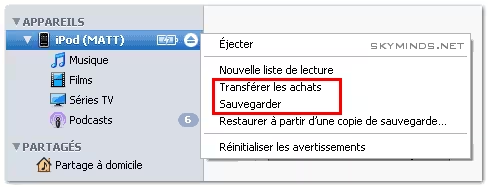
Mettre à jour le firmware d’un iPhone ou d’un iPod touch depuis Linux a longtemps été une petite aventure. À l’époque, la solution consistait souvent à installer Windows dans VirtualBox, à y lancer iTunes, puis à transférer l’iPhone en USB vers la machine virtuelle.
Cette méthode pouvait fonctionner. Mais elle était fragile, surtout pendant une restauration complète ou une mise à jour majeure. Aujourd’hui, il existe des méthodes plus fiables : mise à jour directement depuis l’iPhone, Finder sur macOS, Apple Devices ou iTunes sur Windows, et VirtualBox uniquement en dernier recours.
Voici comment mettre à jour ou restaurer un iPhone, iPad ou iPod touch quand votre ordinateur principal tourne sous Linux, sans transformer une simple mise à jour iOS en sport de combat USB.

Le problème : Linux ne met pas officiellement à jour iOS
Linux sait accéder à certaines données d’un iPhone grâce à des bibliothèques comme libimobiledevice. Vous pouvez parfois monter les photos, transférer quelques fichiers ou diagnostiquer une connexion USB.
En revanche, pour une mise à jour ou une restauration iOS officielle, Apple ne fournit pas d’outil Linux équivalent au Finder, à Apple Devices ou à iTunes. C’est là que les ennuis commencent.
Vous avez donc quatre options réalistes :
- mettre à jour directement depuis l’iPhone en Wi-Fi ;
- utiliser un Mac avec le Finder ;
- utiliser un PC Windows physique avec Apple Devices ou iTunes ;
- tenter VirtualBox avec Windows, en acceptant que ce soit moins fiable.
La méthode VirtualBox reste intéressante à documenter, surtout pour comprendre l’ancien tutoriel. Mais je ne la recommande plus comme méthode principale pour une restauration iOS.
iPhone, iPad, iPod touch : attention aux générations
L’iPod touch appartient désormais à l’histoire d’Apple : Apple a annoncé en mai 2022 que l’iPod touch resterait disponible jusqu’à épuisement des stocks. Depuis, les mises à jour concernent surtout l’iPhone et l’iPad, même si certains iPod touch peuvent encore être restaurés avec le dernier logiciel compatible.
Avant toute manipulation, vérifiez donc trois choses :
- le modèle exact de l’appareil ;
- la dernière version iOS ou iPadOS compatible ;
- l’état de la batterie et du stockage disponible.
Un ancien iPod touch ne recevra pas forcément la dernière version d’iOS. Cela ne signifie pas que la mise à jour échoue : cela signifie simplement que l’appareil est limité à sa dernière version compatible.

Méthode recommandée : mettre à jour directement depuis l’iPhone
Si l’appareil démarre correctement, commencez toujours par la mise à jour sans ordinateur. C’est la méthode la plus simple, la plus propre et la moins dépendante d’un câble USB ou d’une machine virtuelle.
Sur l’iPhone, l’iPad ou l’iPod touch :
- branchez l’appareil sur secteur ;
- connectez-le au Wi-Fi ;
- ouvrez Réglages ;
- allez dans Général ;
- ouvrez Mise à jour logicielle ;
- téléchargez et installez la mise à jour proposée.
Cette méthode évite VirtualBox, iTunes, Apple Devices, les drivers USB, les filtres VirtualBox et les coupures de connexion pendant le mode récupération. Bref, elle évite tout le cirque.
Quand faut-il utiliser un ordinateur ?
Un ordinateur devient utile ou nécessaire dans plusieurs cas :
- l’iPhone manque d’espace pour télécharger la mise à jour ;
- la mise à jour OTA échoue ;
- l’appareil est bloqué sur le logo Apple ;
- l’appareil affiche l’écran de connexion à un ordinateur ;
- l’iPhone est en mode récupération ;
- vous devez restaurer complètement l’appareil ;
- vous voulez faire une sauvegarde locale chiffrée avant intervention.
Dans ces cas, privilégiez un Mac ou un PC Windows physique. Une machine virtuelle peut marcher pour une simple synchronisation, mais elle devient plus risquée pour une restauration complète.

Sauvegarder avant toute mise à jour ou restauration
Avant de toucher au firmware, sauvegardez l’appareil. Une mise à jour simple conserve normalement les données. Une restauration, elle, peut tout effacer.
Vous pouvez sauvegarder :
- dans iCloud ;
- sur un Mac avec le Finder ;
- sur Windows avec Apple Devices ou iTunes selon votre configuration ;
- avec une sauvegarde locale chiffrée si vous voulez conserver mots de passe, données Santé et réglages sensibles.
Pour une restauration, ne sautez pas cette étape. Une sauvegarde oubliée devient toujours très importante cinq minutes après l’effacement. C’est une loi universelle.
Méthode fiable sur Mac : Finder
Sur macOS Catalina ou plus récent, Apple utilise le Finder pour gérer les mises à jour et restaurations d’iPhone, iPad et iPod touch.
La procédure générale :
- ouvrez une fenêtre Finder ;
- connectez l’iPhone avec un câble USB fiable ;
- déverrouillez l’iPhone ;
- touchez Faire confiance si l’iPhone le demande ;
- sélectionnez l’appareil dans la barre latérale du Finder ;
- ouvrez l’onglet Général ;
- cliquez sur Rechercher les mises à jour ;
- choisissez Télécharger et mettre à jour.
Pour une restauration complète, utilisez plutôt le bouton Restaurer. Attention : cette opération efface l’appareil et réinstalle le dernier logiciel compatible.
Méthode fiable sur Windows : Apple Devices ou iTunes
Sur Windows, Apple pousse désormais l’app Apple Devices pour gérer les iPhone, iPad et iPod touch. Selon votre version de Windows et votre installation, iTunes peut encore intervenir dans certains scénarios, notamment sur des configurations plus anciennes.
La méthode avec Apple Devices :
- installez Apple Devices depuis le Microsoft Store ;
- branchez l’iPhone avec un câble USB fiable ;
- déverrouillez l’iPhone ;
- validez Faire confiance à cet ordinateur ;
- ouvrez Apple Devices ;
- sélectionnez l’appareil ;
- choisissez Mettre à jour ou Restaurer selon le besoin ;
- suivez les instructions.
La fiche Microsoft Store d’Apple Devices indique explicitement que l’app permet de synchroniser des contenus et de mettre à jour ou restaurer un iPhone, iPad, iPod ou iPod touch depuis un PC Windows.
Si Apple Devices ne détecte pas l’appareil, vérifiez le câble, le port USB, les autorisations de confiance, les pilotes Apple et les mises à jour Windows.
Pourquoi VirtualBox est fragile pour une mise à jour iOS
Une VM VirtualBox peut capturer un iPhone en USB et le présenter à Windows. Pour une synchronisation simple, cela peut fonctionner. Pour une mise à jour ou une restauration, c’est plus délicat.
Lors d’une restauration iOS, l’iPhone peut redémarrer, passer en mode récupération, changer d’identifiant USB, puis revenir dans un autre état. À chaque changement, VirtualBox doit recapturer le périphérique et le rattacher à la VM. Si l’hôte Linux reprend la main au mauvais moment, la restauration peut échouer.
Les symptômes typiques :
- l’iPhone disparaît d’iTunes ou d’Apple Devices ;
- la VM perd le périphérique USB ;
- l’appareil reste bloqué en mode récupération ;
- Apple Devices affiche une erreur de restauration ;
- VirtualBox ne recapture pas le périphérique après redémarrage ;
- Windows tente de réinstaller le pilote pendant la restauration.
C’est pourquoi je recommande VirtualBox uniquement en dernier recours, et surtout pas pour un appareil critique sans sauvegarde récente.
Méthode historique : iTunes dans VirtualBox
Si vous voulez tout de même utiliser VirtualBox depuis Linux, partez sur une VM Windows moderne, pas Windows XP. Utilisez une version récente de VirtualBox, installez l’Extension Pack correspondant, puis configurez correctement l’USB.
Pré-requis côté Linux :
- VirtualBox installé ;
- Extension Pack VirtualBox de la même version ;
- utilisateur Linux dans le groupe
vboxusers; - VM Windows arrêtée avant réglage USB ;
- contrôleur USB 2.0 ou USB 3.0 activé ;
- filtre USB pour l’iPhone ou l’iPod ;
- câble USB fiable, branché directement sur l’ordinateur.
Évitez les hubs USB, les câbles de charge bas de gamme et les ports capricieux. Une restauration iOS n’aime pas les connexions approximatives. Elle a le tempérament d’un notaire.
Configurer l’USB dans VirtualBox
Installez d’abord l’Extension Pack correspondant exactement à votre version VirtualBox. Sans lui, l’USB 2.0/3.0 ne sera pas correctement disponible dans la VM.
Ajoutez ensuite votre utilisateur au groupe vboxusers :
sudo usermod -aG vboxusers "$USER"Langage du code : JavaScript (javascript)Déconnectez-vous puis reconnectez-vous. Vérifiez :
groupsLe groupe vboxusers doit apparaître dans la liste.
Ensuite, dans VirtualBox :
- éteignez complètement la VM ;
- ouvrez les paramètres de la VM ;
- allez dans USB ;
- activez le contrôleur USB ;
- choisissez USB 2.0 ou USB 3.0 ;
- branchez l’iPhone ;
- ajoutez un filtre USB pour l’appareil Apple ;
- démarrez la VM Windows.
Dans Windows, installez Apple Devices ou iTunes selon votre usage, puis vérifiez que l’iPhone apparaît correctement avant toute mise à jour.
Créer un filtre USB plus robuste pour l’iPhone
VirtualBox permet de créer des filtres USB. Le piège, c’est qu’un iPhone peut changer d’état pendant une restauration : mode normal, mode récupération, mode DFU. Dans chaque état, l’identification USB peut différer.
Pour améliorer les chances de capture :
- créez un filtre quand l’iPhone est allumé normalement ;
- créez un autre filtre si l’appareil apparaît en mode récupération ;
- gardez le filtre assez large si nécessaire ;
- évitez de filtrer seulement un numéro de série si l’état USB change ;
- surveillez le menu Périphériques > USB pendant l’opération.
Même avec ces précautions, cela peut échouer. VirtualBox n’a pas été conçu comme méthode officielle de restauration iOS. Il peut aider, mais il ne remplace pas un Mac ou un PC Windows physique.
Mettre à jour avec iTunes dans une VM : procédure prudente
Si vous tentez l’opération dans VirtualBox, limitez les risques :
- faites une sauvegarde iCloud ou locale avant ;
- chargez l’iPhone à plus de 50 % ;
- branchez le câble directement sur l’ordinateur ;
- désactivez la mise en veille de l’hôte Linux ;
- évitez les autres périphériques USB instables ;
- démarrez la VM Windows ;
- capturez l’iPhone dans la VM ;
- vérifiez que Windows le détecte correctement ;
- mettez d’abord à jour Apple Devices ou iTunes ;
- lancez la mise à jour, pas la restauration, si l’appareil fonctionne encore.
Si la mise à jour échoue et que l’appareil passe en mode récupération, je recommande de continuer sur un Mac ou un PC Windows physique. Insister dans la VM peut aggraver la situation, surtout si l’iPhone se déconnecte à chaque redémarrage USB.
Restaurer un iPhone en mode récupération
Le mode récupération sert lorsque l’iPhone ne démarre plus correctement, reste bloqué sur le logo Apple ou affiche l’écran demandant de le connecter à un ordinateur.
La méthode générale consiste à connecter l’appareil à un ordinateur, ouvrir Finder, Apple Devices ou iTunes selon le système, puis choisir Mettre à jour ou Restaurer.
La différence est importante :
| Option | Effet |
|---|---|
| Mettre à jour | Réinstalle iOS/iPadOS sans effacer les données, si possible. |
| Restaurer | Efface l’appareil et installe le dernier logiciel compatible. |
Apple recommande généralement d’essayer Mettre à jour quand c’est proposé, afin de préserver les données. Si cela échoue, la restauration complète devient parfois nécessaire.
DFU, recovery mode et VirtualBox : mauvais mélange
Le mode DFU est encore plus bas niveau que le mode récupération. Il peut servir dans certains cas de restauration profonde, mais il rend aussi la connexion USB encore plus sensible.
Si vous devez utiliser le mode DFU, évitez VirtualBox. Utilisez un Mac ou un PC Windows physique. La stabilité USB compte plus que le confort de rester dans Linux.
En clair : VirtualBox peut dépanner pour une détection simple. Pour une restauration DFU, c’est jouer au Jenga avec le firmware.
Peut-on utiliser libimobiledevice sous Linux ?
libimobiledevice permet à Linux de communiquer avec certains appareils iOS. Il peut servir pour l’appairage, l’accès à certaines données, des diagnostics ou des usages avancés.
Sur Ubuntu ou Debian :
sudo apt update
sudo apt install libimobiledevice-utils ifuse usbmuxd
Pour vérifier que l’iPhone est visible :
idevice_id -lPour lancer l’appairage :
idevicepair pairCes outils sont utiles, mais ils ne remplacent pas officiellement Finder, Apple Devices ou iTunes pour une mise à jour iOS grand public. Ne vendez pas à vos lecteurs une méthode “Linux native” comme si elle était aussi fiable que l’outil Apple. Ce serait tentant, mais pas honnête.
Télécharger manuellement un fichier IPSW : utile ou pas ?
Un fichier IPSW contient le firmware iOS ou iPadOS destiné à un modèle précis. Les outils Apple peuvent télécharger automatiquement le bon fichier. Dans certains cas, télécharger l’IPSW manuellement peut éviter de recommencer un téléchargement lourd.
Mais il faut respecter plusieurs contraintes :
- l’IPSW doit correspondre exactement au modèle ;
- la version doit encore être signée par Apple ;
- l’outil utilisé doit accepter la sélection manuelle ;
- une restauration peut effacer les données ;
- un mauvais fichier ne s’installera pas.
Sur Mac, on peut souvent sélectionner un fichier de restauration avec une combinaison de touche dans Finder. Sur Windows, la méthode dépend de l’app utilisée. Mais pour un utilisateur standard, laissez l’outil Apple choisir et télécharger le bon firmware.
Erreurs courantes de mise à jour ou restauration iOS
Apple documente de nombreuses erreurs de mise à jour et restauration. Avant d’accuser Linux, VirtualBox ou le câble, vérifiez les bases :
- ordinateur à jour ;
- Apple Devices ou iTunes à jour ;
- câble USB fiable ;
- port USB direct, sans hub ;
- connexion Internet stable ;
- espace disque suffisant sur l’ordinateur ;
- pare-feu ou proxy qui ne bloque pas les serveurs Apple ;
- appareil suffisamment chargé ;
- redémarrage de l’ordinateur et de l’iPhone si possible.
Dans une VM, ajoutez en plus : Extension Pack VirtualBox, filtre USB, groupe vboxusers, contrôleur USB correct et recapture de l’appareil après redémarrage.
Dépannage : l’iPhone n’apparaît pas dans la VM Windows
Si l’iPhone apparaît sur l’hôte Linux mais pas dans Windows, vérifiez d’abord VirtualBox.
Sur Linux, regardez si l’appareil est visible :
lsusb | grep -i appleVérifiez votre groupe utilisateur :
groupsDans VirtualBox, ouvrez :
Périphériques > USB
Si l’iPhone apparaît dans le menu, sélectionnez-le. S’il n’apparaît pas, vérifiez l’Extension Pack, le contrôleur USB, le câble et le port.
Dépannage : Windows voit l’iPhone mais Apple Devices/iTunes non
Dans ce cas, le passthrough USB fonctionne probablement, mais les composants Apple côté Windows posent problème.
Essayez :
- mettre à jour Apple Devices ou iTunes ;
- redémarrer Windows dans la VM ;
- débrancher/rebrancher l’iPhone ;
- valider “Faire confiance” sur l’iPhone ;
- réinitialiser les réglages de confiance sur l’iPhone si nécessaire ;
- réinstaller les composants Apple côté Windows ;
- tester sur un PC Windows physique pour isoler le problème.
Si le PC physique fonctionne et la VM échoue, ne perdez pas deux heures : le problème est probablement la couche VirtualBox/USB.
Dépannage : l’iPhone sort du mode récupération pendant le téléchargement
Un iPhone peut quitter le mode récupération si le téléchargement du firmware prend trop longtemps. Dans ce cas, l’outil peut devoir recommencer ou demander de reconnecter l’appareil en mode récupération.
Pour limiter ce problème :
- utilisez une connexion Internet rapide ;
- mettez l’outil Apple à jour avant ;
- évitez la VM si vous devez restaurer ;
- utilisez un Mac ou PC physique ;
- gardez l’appareil branché ;
- relancez le mode récupération lorsque l’outil le demande.
Si vous êtes dans VirtualBox, ce scénario est particulièrement agaçant, car l’iPhone peut changer d’état USB plusieurs fois. C’est précisément le genre de situation où une VM devient moins fiable.
Dépannage : erreur inconnue pendant la restauration
Les erreurs de restauration iOS peuvent venir de l’ordinateur, du câble, du réseau, du logiciel Apple, de l’iPhone ou de la connexion USB.
Procédez dans cet ordre :
- changez de câble USB ;
- changez de port USB ;
- redémarrez l’ordinateur ;
- mettez à jour Apple Devices, iTunes ou macOS ;
- désactivez VPN, proxy ou filtrage réseau temporairement ;
- essayez sur un autre réseau ;
- essayez sur un Mac ou PC physique ;
- évitez VirtualBox pour la restauration finale.
Si l’appareil contient des données importantes non sauvegardées, n’enchaînez pas les restaurations au hasard. Cherchez d’abord à préserver les données, ou faites intervenir quelqu’un équipé d’un Mac/PC stable.
Ancienne méthode Windows XP + iTunes : à éviter
L’ancien tutoriel utilisait Windows XP dans VirtualBox. Cette méthode doit rester historique. Windows XP n’est plus adapté aux versions récentes d’iTunes, aux pilotes Apple modernes, aux certificats actuels, ni aux exigences de sécurité de base.
Si vous devez passer par Windows dans une VM, utilisez une version Windows encore maintenue, avec Apple Devices ou une version compatible d’iTunes. Même ainsi, gardez la VM pour les usages simples et évitez les restaurations critiques.
Quelle méthode choisir aujourd’hui ?
| Situation | Méthode recommandée |
|---|---|
| L’iPhone fonctionne normalement | Mise à jour depuis Réglages > Général > Mise à jour logicielle. |
| Vous avez accès à un Mac | Finder. |
| Vous avez accès à un PC Windows | Apple Devices ou iTunes selon configuration. |
| Vous êtes uniquement sous Linux | Mise à jour OTA, ou emprunter un Mac/PC pour restauration USB. |
| L’iPhone est en recovery/DFU | Mac ou PC Windows physique. |
| Simple synchronisation dans une VM | VirtualBox possible avec USB correctement configuré. |
| Restauration complète via VM | À éviter si vous avez une autre option. |
La conclusion est simple : pour une mise à jour normale, faites-la directement depuis l’appareil. Pour une restauration, trouvez un ordinateur Apple ou Windows physique. VirtualBox reste un plan B, pas une méthode principale.
Checklist avant mise à jour ou restauration
- Faire une sauvegarde récente.
- Brancher l’iPhone sur secteur ou avoir une batterie suffisante.
- Utiliser un câble USB fiable.
- Éviter les hubs USB.
- Mettre à jour macOS, Apple Devices ou iTunes.
- Vérifier la connexion Internet.
- Préférer un Mac ou PC physique pour une restauration.
- Utiliser VirtualBox seulement si l’USB est parfaitement configuré.
- Ne pas interrompre une restauration en cours.
- Garder du temps devant soi : une restauration iOS n’aime pas la précipitation.
À retenir
Mettre à jour un iPhone ou un iPod touch depuis Linux via VirtualBox était une solution ingénieuse à une époque où iTunes était incontournable. Aujourd’hui, ce n’est plus la méthode la plus fiable.
Pour une mise à jour simple, utilisez directement l’iPhone en Wi-Fi. Pour une restauration USB, utilisez le Finder sur Mac ou Apple Devices/iTunes sur un PC Windows physique. VirtualBox peut dépanner, mais son passthrough USB reste fragile pendant les redémarrages en mode récupération ou DFU.
La vraie règle : ne restaurez jamais un appareil sans sauvegarde récente, et n’utilisez pas une VM pour une opération critique si vous pouvez éviter. Le firmware iOS n’est pas l’endroit idéal pour tester votre foi dans l’USB virtualisé.
FAQ : mise à jour iPhone, iPod touch et Linux
Peut-on mettre à jour un iPhone directement depuis Linux ?
Pas officiellement avec un outil Apple Linux. La méthode la plus simple depuis Linux consiste à lancer la mise à jour directement depuis l’iPhone, en Wi-Fi, dans les réglages iOS.
Peut-on restaurer un iPhone avec VirtualBox ?
C’est parfois possible, mais fragile. Une restauration iOS fait redémarrer l’appareil dans différents états USB, ce qui peut couper le passthrough VirtualBox. Un Mac ou un PC Windows physique est plus fiable.
Faut-il encore utiliser iTunes ?
Sur Mac récent, non : le Finder gère l’iPhone. Sur Windows, Apple Devices remplace une partie des usages d’iTunes, mais iTunes peut encore être présent selon la configuration et les besoins.
Pourquoi l’iPhone disparaît-il pendant une restauration dans VirtualBox ?
Parce que l’iPhone peut redémarrer en mode récupération ou DFU, puis changer d’identifiant USB. VirtualBox doit alors recapturer le périphérique. Si cela échoue, la restauration peut s’interrompre.
L’iPod touch reçoit-il encore les dernières versions d’iOS ?
Non pour les versions récentes. L’iPod touch a été arrêté par Apple, et chaque modèle reste limité à sa dernière version compatible. Il peut être restauré uniquement vers un firmware encore accepté pour ce modèle.
Que faire si l’iPhone est bloqué en mode récupération ?
Connectez-le à un Mac avec Finder ou à un PC Windows avec Apple Devices/iTunes. Choisissez d’abord Mettre à jour si l’option est proposée, puis Restaurer seulement si nécessaire.
Articles liés
- Ajouter des sonneries à un iPhone ou iPod touch
- Installer VirtualBox sous Linux avec le dépôt Oracle
- Rhythmbox ne détecte pas l’iPhone ou l’iPod
- Mettre à jour Ubuntu vers la dernière version disponible
- Répliquer ses fichiers : la règle 3-2-1 pour éviter la perte de données
