
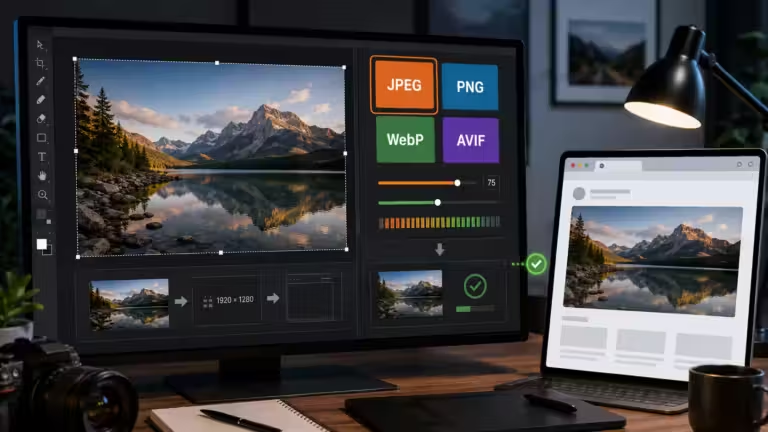
Depuis que je suis sous Ubuntu, j’utilise GIMP pour créer, retoucher et préparer mes images avant publication. Il est libre, puissant, extensible, et il fait très bien le travail dès qu’on prend le temps de comprendre ses options d’export.
Le problème, en revanche, reste toujours le même : le poids des images.
Une image destinée à l’impression, à une archive locale ou à un support physique peut conserver une définition élevée. En revanche, une image publiée sur un site web ou envoyée par email doit rester légère. Sinon, elle ralentit le chargement, consomme inutilement de la bande passante et pénalise l’expérience utilisateur.
C’est encore plus vrai aujourd’hui. Les visiteurs consultent les sites depuis des connexions très variables, souvent sur mobile, et Google prend aussi en compte les performances dans l’expérience globale de la page.
L’objectif n’est donc pas de dégrader l’image. L’objectif consiste plutôt à trouver le bon équilibre entre qualité visuelle, dimensions et poids final du fichier.
L’ancien plugin “Enregistrer pour le Web” de GIMP
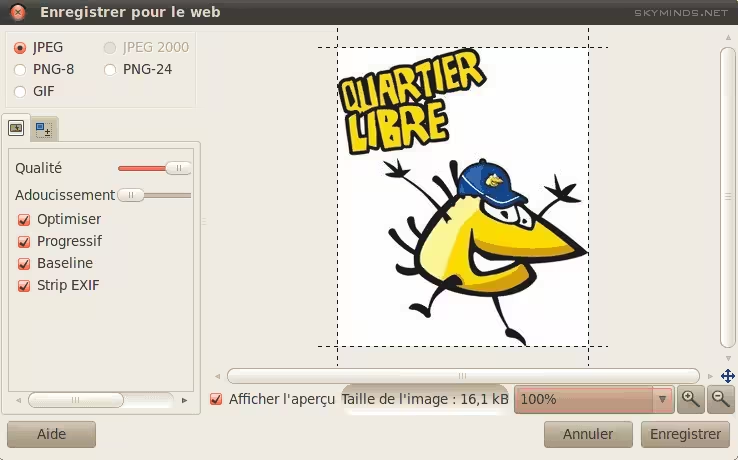
Pendant longtemps, le plugin Save for Web, ou “Enregistrer pour le Web”, a rendu ce travail très pratique dans GIMP.
Son intérêt était simple : il proposait une interface dédiée pour tester plusieurs formats, ajuster la qualité de compression, prévisualiser le rendu et surveiller le poids final du fichier. En somme, il reproduisait dans GIMP une logique proche du célèbre “Save for Web” de Photoshop.
À l’époque, on pouvait l’installer sous Ubuntu avec le paquet gimp-plugin-registry, voire via certains PPA tiers. Cela donnait ensuite accès à une entrée dédiée dans le menu de GIMP.
Le flux de travail était limpide : ouvrir son image, lancer l’export web, tester la compression, puis enregistrer le fichier optimisé.

Pourquoi il ne faut plus forcément installer l’ancien plugin
L’ancien plugin “Save for Web” a rendu de grands services, mais il n’est plus forcément indispensable aujourd’hui.
D’abord, les anciennes méthodes d’installation reposaient parfois sur des dépôts tiers qui ne sont plus recommandables sur une installation moderne. Ensuite, GIMP a beaucoup évolué. Les versions récentes proposent déjà des options d’export complètes pour les formats utilisés sur le Web.
Autrement dit, plutôt que d’ajouter un vieux PPA à Ubuntu pour retrouver un menu historique, mieux vaut utiliser les fonctions natives de GIMP. C’est plus propre, plus stable, et plus facile à maintenir.
Le plugin peut encore intéresser certains utilisateurs attachés à son interface, mais il ne doit plus être présenté comme la seule solution pour préparer une image web avec GIMP.
La méthode actuelle : exporter une image pour le Web avec GIMP
Dans GIMP, l’enregistrement du fichier de travail et l’export final sont deux actions différentes.
Le fichier .xcf conserve les calques, masques, chemins et réglages du projet. C’est le format de travail. Pour publier une image sur le Web, il faut ensuite passer par l’export.
La méthode recommandée est donc la suivante :
- ouvrez votre image dans GIMP ;
- recadrez-la si nécessaire ;
- réduisez ses dimensions réelles ;
- allez dans Fichier > Exporter sous ;
- choisissez le format adapté ;
- ajustez la qualité ou la compression ;
- exportez le fichier final.
Ce flux de travail suffit dans la majorité des cas.
Quel format choisir pour une image web ?
Le choix du format dépend du type d’image. Il n’existe pas un format magique qui convient à tout. Oui, ce serait trop simple.
JPEG : pour les photos
Le JPEG reste très efficace pour les photographies, les images riches en couleurs et les visuels avec beaucoup de détails.
Il utilise une compression avec perte. Plus on baisse la qualité, plus le fichier devient léger, mais plus les artefacts deviennent visibles. Pour le Web, une qualité comprise entre 75 et 85 donne souvent un excellent compromis.
Dans GIMP, pensez à activer l’aperçu dans la fenêtre d’export JPEG pour surveiller le poids final.
PNG : pour les captures, logos et images avec transparence
Le PNG convient mieux aux captures d’écran, logos, pictogrammes, interfaces et images nécessitant une transparence propre.
Sa compression est sans perte. Cela préserve la qualité, mais le fichier peut vite devenir lourd pour une grande photographie. Pour une photo, le PNG est donc rarement le meilleur choix.
WebP : pour des images modernes et plus légères
WebP est aujourd’hui un excellent format pour le Web. Il gère la compression avec perte, la compression sans perte et la transparence. Il permet souvent de réduire le poids des fichiers par rapport au JPEG ou au PNG, tout en conservant un rendu très correct.
Les versions récentes de GIMP permettent d’exporter en WebP lorsque le support du format est disponible. Dans la boîte d’export, on peut généralement régler la qualité, le type de compression et certains paramètres avancés.
Pour un site WordPress moderne, WebP est souvent un très bon format de diffusion, surtout lorsqu’il est généré automatiquement par une extension d’optimisation d’images.
AVIF : prometteur, mais pas toujours nécessaire dans GIMP
AVIF peut produire des fichiers très légers avec une bonne qualité visuelle. Toutefois, son export dépend de la version de GIMP, des bibliothèques disponibles et du système utilisé.
En pratique, si votre site utilise déjà un outil comme ShortPixel, Imagify, EWWW Image Optimizer ou un pipeline serveur dédié, vous pouvez laisser l’outil générer les versions WebP ou AVIF à partir d’un bon fichier source.
Dans ce cas, GIMP sert surtout à préparer l’image proprement : recadrage, dimensions, netteté et export source de bonne qualité.

Réduire les dimensions avant de compresser
Avant même de toucher au taux de compression, il faut vérifier les dimensions de l’image.
Une photo de 6000 pixels de large n’a rien à faire telle quelle dans un article de blog. Si votre zone de contenu affiche les images en 768, 1024 ou 1200 pixels de large, exportez une image adaptée à cette taille.
Dans GIMP, utilisez :
- Image > Échelle et taille de l’image pour redimensionner ;
- Outil de découpage pour recadrer ;
- Filtres > Amélioration > Renforcer la netteté avec modération si l’image a perdu du piqué après réduction.
Dans la plupart des cas, réduire les dimensions produit un gain bien plus important que jouer uniquement avec le curseur de qualité.
Réglages conseillés pour le Web
Voici une base simple pour exporter rapidement des images adaptées au Web avec GIMP.
| Type d’image | Format conseillé | Réglage de départ |
|---|---|---|
| Photo d’article | JPEG ou WebP | Qualité 75 à 85 |
| Capture d’écran | PNG ou WebP sans perte | Compression maximale |
| Logo | SVG si possible, sinon PNG/WebP | Transparence conservée |
| Image avec aplats | PNG ou WebP | Tester le poids final |
| Image WooCommerce | JPEG/WebP | Dimensions cohérentes et compression modérée |
Ces réglages ne sont pas gravés dans le marbre. Ils donnent simplement un point de départ fiable. Ensuite, l’œil décide.
Optimiser une image pour WordPress
Si l’image est destinée à WordPress, il faut penser au flux complet.
GIMP prépare le fichier source. WordPress génère ensuite plusieurs tailles intermédiaires. Enfin, une extension d’optimisation peut compresser les fichiers et créer des versions WebP ou AVIF.
La bonne méthode consiste donc à éviter d’envoyer une image gigantesque dans la médiathèque. Même si WordPress redimensionne certaines images, il vaut mieux lui fournir un fichier déjà propre.
Pour un article classique, une largeur comprise entre 1200 et 1600 pixels suffit souvent largement. Pour une image pleine largeur, on peut monter plus haut, mais il faut rester cohérent avec le thème, la largeur du conteneur et les usages réels.
Ensuite, pensez toujours à renseigner :
- un nom de fichier descriptif ;
- un texte alternatif pertinent ;
- une légende si elle apporte une information utile ;
- un format adapté au type d’image.
Une image optimisée, ce n’est pas seulement un fichier plus léger. C’est aussi un média mieux intégré au contenu.

Et le plugin “Save for Web” aujourd’hui ?
Le plugin “Save for Web” peut encore fonctionner dans certains environnements, notamment via d’anciens paquets ou des compilations manuelles. Cependant, son installation dépend fortement de la version de GIMP, de la distribution Linux et des bibliothèques disponibles.
Sous Ubuntu, il vaut mieux éviter les anciennes commandes basées sur des PPA obsolètes. Si un paquet officiel est disponible dans votre version d’Ubuntu, vous pouvez vérifier sa présence avec :
apt-cache policy gimp-plugin-registryPuis, si le paquet existe bien dans les dépôts officiels de votre distribution :
sudo apt update
sudo apt install gimp-plugin-registry
En revanche, si le paquet n’est pas disponible ou si le plugin n’apparaît pas dans GIMP, inutile de forcer avec un vieux dépôt tiers. Utilisez plutôt l’export natif de GIMP, qui répond déjà au besoin principal.
Méthode rapide : exporter une photo légère avec GIMP
Pour une photo destinée à un article de blog, voici une méthode simple et efficace :
- ouvrez la photo dans GIMP ;
- recadrez si nécessaire ;
- réduisez la largeur à 1200 ou 1600 pixels ;
- allez dans Fichier > Exporter sous ;
- choisissez
.jpgou.webp; - activez l’aperçu si l’option est disponible ;
- réglez la qualité autour de 80 ;
- vérifiez le poids final ;
- exportez.
Si l’image reste trop lourde, baissez légèrement la qualité ou réduisez encore les dimensions. Si elle devient visiblement dégradée, remontez la qualité.
Le bon réglage est celui qui reste invisible pour le lecteur, mais visible sur le poids du fichier.
Conclusion
Le plugin “Enregistrer pour le Web” a longtemps été une excellente solution pour optimiser les images dans GIMP. Il permettait de comparer les formats, de régler la qualité et de visualiser rapidement le poids final.
Aujourd’hui, il faut surtout retenir l’idée derrière ce plugin : ne jamais publier une image brute sans l’adapter au Web.
Avec les fonctions natives de GIMP, on peut déjà redimensionner, compresser et exporter proprement ses visuels en JPEG, PNG ou WebP. Pour un site WordPress, c’est souvent suffisant, surtout si une extension d’optimisation prend ensuite le relais pour générer les formats modernes.
Une image web réussie n’est pas forcément l’image la plus compressée. C’est celle qui reste belle, rapide à charger, et adaptée à son contexte d’affichage.
Bref, pas besoin d’un marteau-piqueur pour planter une punaise. GIMP fait déjà très bien le boulot.

sudo apt-get to install gimp-plugin-registry
Report a typoE: L’opération to n’est pas valable
Corrigé ! Je ne sais pas pourquoi un « to » s’est glissé dans la ligne de commande mais hop, c’est désormais correct, merci LAuX !
Report a typole « to » entre « get » et « install » est de trop.
« il suffira de cliquer Fichier > Enregistre pour le Web » Ce ne serait pas « Enregistrer ».
Report a typoDans le menu il y a une typo, il est bien marqué « enregistre pour le web » mais ce n’est pas bien gênant. Cela fait juste bizarre de se faire tutoyer par GIMP ! ;-)
Merci pour ce tuto
Report a typoJe t’en prie :)
Report a typoJ’ai rajouté le PPA qui permet de mettre à jour le plugin automatiquement :
Report a typo