
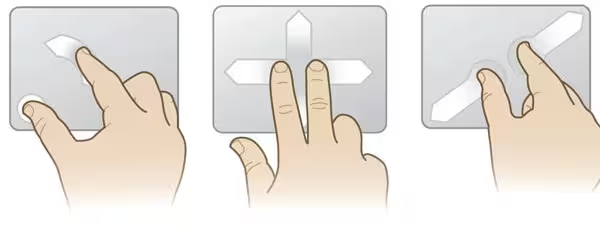
Le touchpad multitouch sous Linux fonctionne aujourd’hui beaucoup mieux qu’à l’époque où il fallait bricoler un fichier Xorg pour faire reconnaître deux doigts sur un portable Asus. Dans la plupart des distributions modernes, le noyau Linux détecte le pavé tactile, puis libinput gère les clics, le défilement, le tap-to-click et une partie des gestes.
Mais il reste un détail croustillant : selon que vous utilisez GNOME, KDE Plasma, X11 ou Wayland, les réglages disponibles ne sont pas les mêmes. Un geste à trois doigts peut fonctionner immédiatement dans GNOME Wayland, rester limité dans X11, ou nécessiter un outil tiers selon votre environnement.
Voici une méthode moderne pour diagnostiquer votre touchpad, activer les options utiles et comprendre quoi faire si le multitouch ne répond pas comme prévu.

Touchpad multitouch sous Linux : ce qu’il faut comprendre
Un touchpad multitouch peut détecter plusieurs doigts en même temps. Cela permet notamment :
- le défilement à deux doigts ;
- le clic droit avec deux doigts ;
- le tap-to-click ;
- le défilement naturel ;
- les gestes à trois ou quatre doigts ;
- le pinch-to-zoom dans certains environnements ;
- le changement d’espace de travail ;
- l’affichage de la vue d’ensemble des fenêtres.
La prise en charge dépend de quatre éléments :
- le matériel : certains vieux touchpads ne savent pas détecter trois ou quatre doigts ;
- le noyau Linux : il expose le périphérique au système ;
- libinput : il interprète les mouvements, clics et gestes ;
- l’environnement de bureau : GNOME, KDE, Xfce, Cinnamon ou autre choisissent ce qu’ils en font.
En clair : si votre touchpad ne fait pas exactement ce que vous voulez, ce n’est pas forcément “Linux qui bugue”. C’est peut-être une limite matérielle, un réglage de session, un environnement de bureau trop discret, ou une vieille configuration X11 qui traîne comme une chaussette oubliée dans un serveur.
Première étape : savoir si vous êtes sous X11 ou Wayland
Avant de modifier quoi que ce soit, vérifiez votre session graphique. Les gestes multitouch modernes fonctionnent souvent mieux sous Wayland, surtout avec GNOME et KDE Plasma.
echo "$XDG_SESSION_TYPE"Langage du code : PHP (php)La commande renvoie généralement :
wayland: session Wayland ;x11: session X11.
Si vous utilisez GNOME ou Ubuntu avec GNOME, Wayland est souvent le meilleur choix pour les gestes intégrés. Sous X11, vous pouvez encore configurer beaucoup de choses, mais les gestes avancés demandent parfois des outils supplémentaires.

Vérifier que le touchpad est bien détecté
Commencez par lister les périphériques d’entrée reconnus par libinput.
libinput list-devicesLangage du code : PHP (php)Si la commande n’existe pas, installez les outils nécessaires.
Ubuntu, Debian, Linux Mint
sudo apt update
sudo apt install libinput-tools
Fedora
sudo dnf install libinput-utilsArch Linux, Manjaro, EndeavourOS
sudo pacman -S libinputEnsuite, recherchez une section ressemblant à ceci :
Device:           ELAN1200:00 04F3:30BA Touchpad
Kernel:           /dev/input/event7
Group:            8
Seat:             seat0, default
Capabilities:     pointer gesture
Tap-to-click:     disabled
Natural Scrolling: disabled
Scroll methods:   *two-finger edge
Click methods:    *button-areas clickfingerLangage du code : JavaScript (javascript)
Les lignes importantes sont :
Device: nom du touchpad ;Capabilities: présence degesture;Tap-to-click: disponibilité du tap-to-click ;Scroll methods: méthodes de défilement disponibles ;Click methods: clic droit par zones ou clic avec plusieurs doigts.
Si aucun touchpad n’apparaît, le problème est plus bas niveau : BIOS/UEFI, noyau, module matériel, option ACPI ou périphérique désactivé.
Tester les gestes en direct avec libinput
Pour vérifier ce que le système détecte réellement, utilisez :
sudo libinput debug-eventsEssayez ensuite :
- un déplacement du curseur avec un doigt ;
- un défilement à deux doigts ;
- un tap simple ;
- un tap à deux doigts ;
- un swipe à trois doigts ;
- un swipe à quatre doigts ;
- un pinch avec deux doigts.
Vous devriez voir des événements apparaître dans le terminal. Pour quitter, appuyez sur Ctrl + C.
Si libinput ne détecte pas un geste à trois ou quatre doigts, votre environnement de bureau ne pourra pas l’utiliser proprement. Inutile d’installer trois extensions et d’insulter KDE : le signal n’arrive déjà pas.

Activer les réglages de base dans GNOME
Sous GNOME, ouvrez les paramètres :
- Paramètres ;
- Souris et pavé tactile ;
- section Pavé tactile.
Activez selon vos préférences :
- pavé tactile activé ;
- tap-to-click ;
- défilement naturel ;
- défilement à deux doigts ;
- vitesse du pointeur ;
- désactivation du touchpad pendant la frappe si disponible.
Sous GNOME Wayland, les gestes système sont souvent disponibles sans outil supplémentaire : vue d’ensemble, changement d’espace de travail et navigation dans certaines interfaces. En revanche, la personnalisation fine des gestes reste limitée sans extension.
Configurer le touchpad avec gsettings sous GNOME
Vous pouvez aussi configurer plusieurs options GNOME en ligne de commande.
Activer le tap-to-click
gsettings set org.gnome.desktop.peripherals.touchpad tap-to-click trueLangage du code : CSS (css)Activer le défilement naturel
gsettings set org.gnome.desktop.peripherals.touchpad natural-scroll trueLangage du code : CSS (css)Activer le défilement à deux doigts
gsettings set org.gnome.desktop.peripherals.touchpad two-finger-scrolling-enabled trueLangage du code : CSS (css)Désactiver le défilement par bordure
gsettings set org.gnome.desktop.peripherals.touchpad edge-scrolling-enabled falseLangage du code : CSS (css)Voir les réglages actuels
gsettings list-recursively org.gnome.desktop.peripherals.touchpadLangage du code : CSS (css)Ces réglages sont propres à GNOME. Ils ne remplacent pas une configuration KDE, Xfce ou Sway.

Activer les gestes sous KDE Plasma
Sous KDE Plasma, les réglages se trouvent généralement dans :
- Configuration du système ;
- Périphériques d’entrée ;
- Pavé tactile.
Vous pouvez y régler :
- le tap-to-click ;
- le clic droit à deux doigts ;
- le défilement naturel ;
- la vitesse du pointeur ;
- le défilement à deux doigts ;
- la désactivation pendant la frappe.
Les versions récentes de Plasma sous Wayland offrent une meilleure expérience pour les gestes. Si vous êtes encore sous X11 et que les gestes avancés ne fonctionnent pas, testez une session Wayland depuis l’écran de connexion.
X11 : configurer libinput avec un fichier Xorg
Sous X11, il est encore possible de définir des options libinput via un fichier Xorg. Ce n’est pas la première méthode à utiliser sur un poste GNOME ou KDE moderne, mais cela reste utile sur des environnements légers ou des configurations spécifiques.
Créez le fichier suivant :
sudo nano /etc/X11/xorg.conf.d/40-libinput-touchpad.confAjoutez cette configuration :
Section "InputClass"
    Identifier "libinput touchpad settings"
    MatchIsTouchpad "on"
    Driver "libinput"
    Option "Tapping" "on"
    Option "NaturalScrolling" "true"
    Option "ScrollMethod" "twofinger"
    Option "ClickMethod" "clickfinger"
    Option "DisableWhileTyping" "true"
EndSectionLangage du code : JavaScript (javascript)
Redémarrez ensuite la session graphique, ou plus simplement la machine.
sudo rebootSi le dossier n’existe pas, créez-le :
sudo mkdir -p /etc/X11/xorg.conf.dCe fichier ne concerne pas Wayland. Si vous êtes sous Wayland, ces options Xorg ne piloteront pas votre session. Oui, c’est le genre de détail qui fait perdre une heure. Autant l’éviter.
X11 : vérifier les propriétés avec xinput
Sous X11, xinput permet aussi d’inspecter les périphériques d’entrée.
xinput listLangage du code : PHP (php)Repérez le nom ou l’identifiant du touchpad, puis affichez ses propriétés :
xinput list-props "Nom du touchpad"Langage du code : PHP (php)Ou avec son identifiant :
xinput list-props 12Langage du code : PHP (php)Cette méthode est utile pour diagnostiquer. Pour une configuration durable, préférez les paramètres de votre environnement de bureau ou un fichier Xorg propre.
Wayland : pourquoi les vieux outils X11 ne fonctionnent pas toujours
Wayland change la manière dont les entrées clavier, souris et touchpad sont gérées. Beaucoup d’anciens outils pensés pour X11 ne fonctionnent pas correctement sous Wayland, notamment lorsqu’ils veulent simuler des raccourcis clavier globaux.
C’est pour cela que des outils basés sur xdotool peuvent fonctionner sous X11, puis devenir inutiles sous Wayland. Ce n’est pas forcément une régression : Wayland isole mieux les applications et limite certaines injections globales. Mais pour personnaliser des gestes, cela complique parfois la vie.
La règle simple :
- GNOME Wayland : privilégiez les gestes intégrés et les extensions compatibles ;
- KDE Wayland : privilégiez les réglages Plasma natifs ;
- X11 :
libinput-gestures,xdotoolet les fichiers Xorg peuvent encore servir ; - Wayland minimaliste : configurez les gestes dans le compositeur, par exemple Sway ou Hyprland.
Ajouter des gestes personnalisés avec libinput-gestures
libinput-gestures est un outil qui lit les gestes détectés par libinput et les associe à des commandes. Il peut être utile sous X11, ou dans certains environnements où les gestes natifs sont limités.
Attention toutefois : il ne rend pas magique un touchpad qui ne détecte pas les gestes. Si libinput debug-events ne voit pas vos swipes, libinput-gestures ne les verra pas non plus.
Installer libinput-gestures sous Ubuntu ou Debian
Selon la distribution, le paquet peut être disponible directement ou nécessiter une installation depuis le dépôt du projet. Commencez par vérifier :
apt search libinput-gesturesSi le paquet existe :
sudo apt install libinput-gestures xdotool wmctrlAjoutez votre utilisateur au groupe input si l’outil le demande :
sudo gpasswd -a "$USER" inputLangage du code : JavaScript (javascript)Déconnectez-vous puis reconnectez-vous. Ce point est important : l’ajout à un groupe ne s’applique pas toujours à la session déjà ouverte.
Configurer libinput-gestures
Créez un fichier de configuration utilisateur :
mkdir -p ~/.config
nano ~/.config/libinput-gestures.conf
Exemple de configuration simple sous X11 :
gesture swipe up 3 xdotool key Super
gesture swipe down 3 xdotool key Super
gesture swipe left 3 xdotool key Alt+Right
gesture swipe right 3 xdotool key Alt+Left
Lancez l’outil :
libinput-gestures-setup startActivez le démarrage automatique :
libinput-gestures-setup autostartSi vous êtes sous Wayland, testez d’abord les gestes natifs de votre bureau. Les commandes simulant des raccourcis clavier via xdotool ne sont pas fiables dans une session Wayland.
GNOME : améliorer les gestes avec une extension
GNOME propose des gestes intégrés, mais leur personnalisation reste limitée. Une extension comme Gesture Improvements peut ajouter des comportements supplémentaires selon la version de GNOME et la session utilisée.
Avant d’installer une extension, vérifiez trois choses :
- votre version de GNOME ;
- votre type de session : X11 ou Wayland ;
- la compatibilité de l’extension avec votre version de GNOME.
Ne multipliez pas les gestionnaires de gestes. Si GNOME, une extension et libinput-gestures essaient tous d’interpréter les mêmes swipes, vous obtiendrez des comportements imprévisibles. C’est drôle cinq secondes. Ensuite, vous ouvrez les paramètres système avec les sourcils.
Sway, Hyprland et autres environnements Wayland
Dans les environnements Wayland minimalistes, la configuration du touchpad se fait souvent dans le fichier du compositeur.
Exemple pour Sway
Éditez le fichier :
nano ~/.config/sway/configLangage du code : JavaScript (javascript)Ajoutez une section de ce type :
input type:touchpad {
    tap enabled
    natural_scroll enabled
    dwt enabled
    scroll_method two_finger
}
Rechargez ensuite Sway :
swaymsg reloadPour Hyprland, cherchez la section input dans ~/.config/hypr/hyprland.conf. Les options exactes évoluent vite, donc vérifiez la documentation de votre version.
Cas des portables Asus : que vérifier ?
Sur certains portables Asus, le touchpad peut être désactivé par raccourci clavier, option BIOS/UEFI ou gestion ACPI. Avant de modifier Linux, vérifiez les points simples.
- Testez la touche fonction dédiée au touchpad, souvent
Fn+ une touche de la rangée supérieure. - Vérifiez dans le BIOS/UEFI que le touchpad interne est activé.
- Essayez une session live récente d’Ubuntu, Fedora ou Linux Mint.
- Vérifiez que le noyau est récent.
- Listez les périphériques avec
libinput list-devices. - Regardez les messages noyau avec
dmesg.
Pour afficher les messages liés au touchpad :
sudo dmesg | grep -Ei 'touchpad|elan|synaptics|asus|i2c|hid'Langage du code : JavaScript (javascript)Beaucoup de touchpads Asus modernes utilisent des périphériques ELAN, I2C ou HID. Si le noyau ne les expose pas correctement, les réglages utilisateur ne suffiront pas.
Problème : le touchpad fonctionne, mais pas le multitouch
Si le pointeur fonctionne mais pas le multitouch, procédez dans cet ordre :
- Vérifiez
libinput list-devices. - Regardez si la ligne
Capabilitiescontientgesture. - Testez
sudo libinput debug-events. - Essayez le défilement à deux doigts.
- Testez une session Wayland si vous êtes sous GNOME ou KDE.
- Vérifiez les réglages du bureau.
- Essayez un noyau plus récent si le matériel est récent.
- Testez avec une distribution live récente pour isoler un problème de configuration locale.
Si le défilement à deux doigts fonctionne, mais pas les swipes à trois ou quatre doigts, votre touchpad ou votre environnement de bureau peut être limité. Tous les pavés tactiles ne se valent pas, même quand la fiche produit annonce “multitouch” avec l’enthousiasme d’un vendeur de tapis.
Problème : le tap-to-click ne reste pas activé
Si le tap-to-click se désactive après redémarrage, vous avez probablement deux couches de configuration qui se contredisent : paramètres du bureau, fichier Xorg, outil tiers ou script lancé au démarrage.
Sous GNOME, vérifiez :
gsettings get org.gnome.desktop.peripherals.touchpad tap-to-clickLangage du code : CSS (css)Pour l’activer :
gsettings set org.gnome.desktop.peripherals.touchpad tap-to-click trueLangage du code : CSS (css)Sous X11, vérifiez aussi la présence de fichiers dans :
ls -l /etc/X11/xorg.conf.d/
ls -l /usr/share/X11/xorg.conf.d/
Évitez de copier au hasard des fichiers depuis /usr/share/X11/xorg.conf.d/ vers /etc/X11/xorg.conf.d/. Créez plutôt un petit fichier dédié, avec uniquement les options nécessaires.
Problème : le curseur saute pendant la frappe
Si le curseur saute pendant que vous tapez, activez la désactivation du touchpad pendant la frappe.
Sous GNOME :
gsettings set org.gnome.desktop.peripherals.touchpad disable-while-typing trueLangage du code : CSS (css)Sous X11 avec libinput, ajoutez cette option dans votre fichier Xorg :
Option "DisableWhileTyping" "true"Langage du code : JavaScript (javascript)Sur certains touchpads très sensibles, vous pouvez aussi réduire la vitesse du pointeur depuis les paramètres graphiques du bureau.
Problème : le touchpad est totalement absent
Si le touchpad n’apparaît pas du tout dans libinput list-devices, inspectez les périphériques d’entrée :
cat /proc/bus/input/devicesVous pouvez filtrer les entrées probables :
cat /proc/bus/input/devices | grep -Ei 'touchpad|mouse|elan|synaptics|asus|i2c|hid' -A 5 -B 2Langage du code : JavaScript (javascript)Vérifiez aussi les messages noyau :
sudo dmesg | grep -Ei 'i2c|hid|elan|synaptics|touchpad|asus'Langage du code : JavaScript (javascript)Si le périphérique n’apparaît jamais, testez :
- une mise à jour du noyau ;
- une session live d’une distribution récente ;
- une option BIOS/UEFI liée au touchpad ;
- un reset complet de l’UEFI ;
- une vérification matérielle si le touchpad ne fonctionne pas non plus ailleurs.
Synaptics ou libinput : que choisir ?
Sur une distribution moderne, choisissez libinput par défaut. C’est la pile la plus cohérente aujourd’hui, surtout avec Wayland. Le pilote Synaptics peut encore rendre service sur de vieux touchpads ou d’anciennes sessions X11, mais il ne doit plus être votre premier réflexe.
Résumé simple :
| Cas | Choix recommandé |
|---|---|
| GNOME moderne | Wayland + libinput + paramètres GNOME |
| KDE Plasma moderne | Wayland + libinput + paramètres Plasma |
| Xfce ou bureau léger | libinput + paramètres du bureau ou fichier Xorg |
| Très vieux touchpad Synaptics | Tester libinput d’abord, Synaptics seulement si nécessaire |
| Gestes personnalisés sous X11 | libinput-gestures éventuellement |
| Gestes personnalisés sous Wayland | Fonctions natives du bureau ou du compositeur |
Checklist de diagnostic rapide
- Je sais si ma session est sous X11 ou Wayland.
- Mon touchpad apparaît dans
libinput list-devices. - Le périphérique indique une capacité
gesture. libinput debug-eventsdétecte mes gestes.- Le tap-to-click est activé dans mon bureau.
- Le défilement à deux doigts est activé.
- Je n’ai pas deux outils qui gèrent les mêmes gestes.
- Je n’applique pas une configuration X11 à une session Wayland.
- J’ai testé une session Wayland si GNOME ou KDE ne proposent pas les gestes attendus.
- J’ai testé une distribution live récente si le touchpad semble mal reconnu.
Commandes utiles à garder sous la main
Afficher le type de session :
echo "$XDG_SESSION_TYPE"Langage du code : PHP (php)Lister les périphériques reconnus par libinput :
libinput list-devicesLangage du code : PHP (php)Tester les événements du touchpad :
sudo libinput debug-eventsVoir les périphériques d’entrée noyau :
cat /proc/bus/input/devicesFiltrer les messages noyau pertinents :
sudo dmesg | grep -Ei 'touchpad|elan|synaptics|asus|i2c|hid'Langage du code : JavaScript (javascript)Afficher les réglages GNOME du touchpad :
gsettings list-recursively org.gnome.desktop.peripherals.touchpadLangage du code : CSS (css)Lister les périphériques X11 :
xinput listLangage du code : PHP (php)FAQ : touchpad multitouch sous Linux
Pourquoi mon touchpad fonctionne-t-il, mais pas les gestes à trois doigts ?
Votre touchpad peut gérer le déplacement et le défilement à deux doigts sans exposer correctement les gestes à trois doigts. Vérifiez avec sudo libinput debug-events. Si le geste n’apparaît pas dans le terminal, votre bureau ne pourra pas l’utiliser.
Faut-il utiliser Wayland pour les gestes multitouch ?
Pas toujours, mais Wayland est souvent préférable avec GNOME et KDE Plasma récents. Les gestes natifs y sont mieux intégrés. Sous X11, il faut parfois passer par des outils comme libinput-gestures, avec des limites.
libinput remplace-t-il Synaptics ?
Dans la plupart des distributions modernes, oui. libinput est le choix recommandé par défaut. Le pilote Synaptics peut encore servir sur de très vieux systèmes X11, mais il ne doit plus être la première solution à tester.
Pourquoi mes réglages Xorg ne fonctionnent-ils pas ?
Vous êtes peut-être sous Wayland. Les fichiers dans /etc/X11/xorg.conf.d/ concernent X11. Vérifiez avec echo "$XDG_SESSION_TYPE". Si la commande renvoie wayland, utilisez les paramètres de votre environnement de bureau ou du compositeur Wayland.
Comment activer le clic droit avec deux doigts ?
Dans GNOME ou KDE, cherchez l’option de méthode de clic dans les paramètres du touchpad. Sous X11 avec libinput, vous pouvez utiliser Option "ClickMethod" "clickfinger" dans un fichier Xorg dédié.
Pourquoi le curseur bouge-t-il quand je tape ?
Activez la désactivation du pavé tactile pendant la frappe. Sous GNOME, utilisez gsettings set org.gnome.desktop.peripherals.touchpad disable-while-typing true. Vous pouvez aussi vérifier la sensibilité et la position de vos paumes.
Mon portable Asus n’affiche aucun touchpad sous Linux. Que faire ?
Vérifiez d’abord le BIOS/UEFI, la touche fonction du touchpad et les messages noyau avec dmesg. Testez aussi une distribution live récente. Si le périphérique n’apparaît pas du tout, le problème se situe probablement avant la configuration utilisateur.
Conclusion
Pour activer et configurer un touchpad multitouch sous Linux, commencez toujours par le diagnostic. Vérifiez votre session graphique, listez le périphérique avec libinput, testez les gestes en direct, puis configurez votre environnement de bureau.
Sur un système moderne, privilégiez libinput, GNOME ou KDE sous Wayland, et les réglages natifs du bureau. Gardez les fichiers Xorg et les outils comme libinput-gestures pour les cas où vous savez précisément que vous êtes sous X11 ou que votre environnement ne fournit pas les gestes souhaités.
Le multitouch sous Linux n’est plus le bricolage fragile d’autrefois. Mais il reste une petite chaîne technique : matériel, noyau, libinput, session graphique et bureau. Quand vous identifiez le maillon faible, le dépannage devient beaucoup plus simple.
