
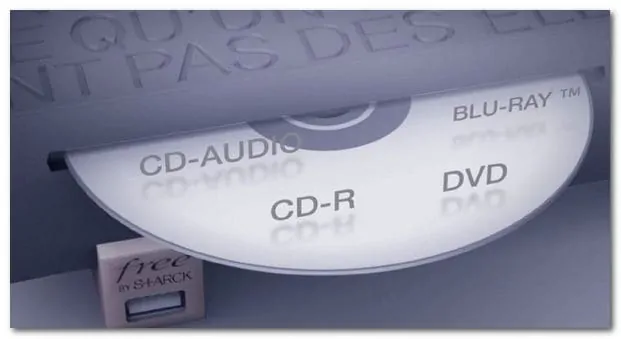
La Freebox Révolution possède un lecteur Blu-ray intégré capable de lire des CD, DVD et Blu-ray. Pourtant, si vous insérez un DVD contenant des fichiers DivX, AVI ou MKV, le Player peut afficher un message du type “Impossible de lire le DVD”.
La raison est simple : votre disque n’est pas forcément un DVD vidéo classique. C’est souvent un DVD de données contenant des fichiers vidéo. Dans ce cas, il ne faut pas le lancer comme un film DVD. Il faut l’ouvrir comme un support de stockage.
Voici la méthode pour lire un CD ou DVD de DivX avec la Freebox Révolution, sans s’acharner sur le bouton “Lire le disque”. Parce qu’un bouton qui semble logique est parfois un piège. La technologie aime l’ironie.

Le problème : “Impossible de lire le DVD”
Si vous gravez plusieurs fichiers vidéo sur un CD ou un DVD, la Freebox Révolution peut ne pas le reconnaître comme un vrai DVD vidéo. Elle cherche alors une structure de disque vidéo classique, avec ses dossiers et ses fichiers attendus.
Or un disque de DivX, dans la plupart des cas, contient simplement des fichiers comme :
film.aviepisode.mkvvideo.mp4sous-titres.srt
Ce n’est donc pas le mode “DVD vidéo” qu’il faut utiliser, mais l’explorateur de fichiers du Player.
Lire un CD ou DVD de DivX sur la Freebox Révolution
Voici la procédure à suivre.
Marre des agences qui sous-traitent ?
Avec moi, vous parlez directement au développeur qui fait le travail. Pas d'intermédiaire, pas de promesses creuses. Juste du code propre et un interlocuteur joignable.
Travaillons directement ensemble →- Insérez le CD ou DVD dans la fente du lecteur Blu-ray du Player Freebox Révolution.
- Allumez la Freebox Player et votre télévision.
- Depuis l’accueil, allez dans la rubrique liée au lecteur Blu-ray.
- Choisissez l’option permettant d’insérer ou de charger le disque.
- Attendez que l’option “Lire le disque” apparaisse.
- Ne cliquez pas sur “Lire le disque”. C’est l’étape importante.
- Revenez dans le menu principal.
- Allez dans Mes Disques, Disques ou Multimédia, selon la version de l’interface.
- Sélectionnez le lecteur DVD.
- Ouvrez le fichier vidéo voulu, puis lancez la lecture avec la touche OK.
Le contenu du disque devrait alors s’afficher comme un simple dossier. Vous pouvez naviguer dans les fichiers, choisir votre vidéo, puis la lancer directement.

Pourquoi il ne faut pas cliquer sur “Lire le disque”
Le bouton “Lire le disque” sert surtout à lancer un disque structuré comme un DVD vidéo ou un Blu-ray vidéo. Si votre disque contient seulement des fichiers DivX, AVI, MKV ou MP4, la Freebox peut ne pas savoir quoi faire dans ce mode.
En passant par le menu des disques ou du multimédia, vous utilisez la Freebox comme un explorateur de fichiers. C’est exactement ce qu’il faut pour un disque de données.
Dit autrement : le disque n’est pas illisible. Il est simplement mal ouvert.
Et si le fichier ne se lance pas ?
Si le fichier apparaît mais refuse de se lire, le problème vient probablement du format vidéo, du codec audio, du conteneur ou du sous-titre.
Quelques vérifications simples permettent souvent de trouver la cause.
- Testez le fichier sur un ordinateur avec VLC.
- Vérifiez que le fichier n’est pas corrompu.
- Évitez les noms de fichiers trop longs ou contenant des caractères spéciaux exotiques.
- Essayez un fichier plus simple, par exemple un MP4 en H.264.
- Si le son ne fonctionne pas, le codec audio peut être incompatible.
- Si les sous-titres ne s’affichent pas, utilisez un fichier
.srtportant le même nom que la vidéo.
Par exemple, cette structure est généralement plus propre :
Film.mkv
Film.srtLangage du code : CSS (css)
Évitez plutôt les noms du genre :
Mon Film final version 2 - copie définitive [FR][HD][vraiment cette fois].mkvLangage du code : CSS (css)Votre ordinateur peut adorer ce chaos. Votre Freebox, beaucoup moins.
CD, DVD, clé USB : quelle méthode choisir aujourd’hui ?
Lire des DivX gravés sur CD ou DVD avait du sens à l’époque où les disques circulaient beaucoup. Aujourd’hui, une clé USB ou un disque dur externe est souvent plus pratique.
Avec la Freebox Révolution, vous pouvez brancher un périphérique USB sur le Server ou sur le Player. Ensuite, depuis l’accueil du Player, allez dans Disques, puis Multimédia. Le périphérique apparaît alors dans l’explorateur, avec son contenu.
| Support | Avantage | Limite |
|---|---|---|
| CD | Simple pour de vieux fichiers DivX | Capacité faible et support vieillissant |
| DVD | Pratique pour plusieurs fichiers vidéo | Lecture parfois peu intuitive |
| Clé USB | Rapide, réutilisable, simple à copier | Dépend du formatage et du codec vidéo |
| Disque dur externe | Idéal pour une vidéothèque locale | Peut nécessiter une alimentation suffisante |
| NAS ou partage réseau | Confortable pour une collection complète | Demande une configuration réseau correcte |
Pour un usage régulier, la clé USB, le disque dur ou le NAS sont plus confortables que le DVD gravé. Pour relire un vieux disque retrouvé dans un tiroir, la méthode ci-dessus reste utile.
Utiliser le disque dur de la Freebox
La Freebox Révolution Server dispose aussi d’un espace de stockage intégré. Vous pouvez y copier des fichiers vidéo, puis les lire depuis le Player. C’est souvent plus pratique que de graver un DVD.
L’idée est simple :
- Copiez vos vidéos sur le disque dur de la Freebox Server.
- Allumez le Player Freebox Révolution.
- Ouvrez la rubrique Disques ou Multimédia.
- Sélectionnez le disque de la Freebox Server.
- Lancez votre fichier vidéo.
Cette méthode évite les erreurs de gravure, les disques abîmés et le petit bruit mécanique du lecteur qui rappelle l’âge héroïque du DivX.

Lire les vidéos d’un NAS ou d’un ordinateur
Si vos vidéos sont stockées sur un NAS Synology, un ordinateur ou un serveur multimédia compatible DLNA/UPnP, la Freebox Révolution peut aussi les afficher dans ses sources multimédias, selon votre configuration réseau.
C’est généralement la meilleure solution pour une vidéothèque complète. Vous gardez les fichiers sur un stockage central, puis vous les lisez depuis la télévision sans déplacer de clé USB ni graver de disque.
J’ai d’ailleurs déjà détaillé cette approche dans ces articles :
- NAS Synology : regarder les vidéos du NAS directement sur la Freebox en DLNA
- Synology : lire des vidéos avec des fichiers de sous-titres en DLNA sur la Freebox
Checklist de dépannage
Si rien ne fonctionne, reprenez dans cet ordre.
- Le disque est-il bien inséré dans le Player, pas dans le Server ?
- Avez-vous attendu que la Freebox détecte le disque ?
- Avez-vous évité le bouton “Lire le disque” ?
- Avez-vous ouvert le disque depuis Mes Disques, Disques ou Multimédia ?
- Le fichier vidéo fonctionne-t-il sur ordinateur avec VLC ?
- Le disque est-il bien gravé comme disque de données ?
- Le nom du fichier est-il simple ?
- Le format vidéo est-il compatible avec le Player ?
- Le Player a-t-il été redémarré récemment ?
Dans beaucoup de cas, le simple fait de passer par l’explorateur multimédia règle le problème.
À retenir
- Un DVD de DivX est souvent un disque de données, pas un DVD vidéo.
- Il ne faut donc pas cliquer directement sur “Lire le disque”.
- Il faut ouvrir le disque depuis Mes Disques, Disques ou Multimédia.
- Si le fichier apparaît mais ne se lance pas, le problème vient probablement du codec ou du fichier.
- Pour un usage courant, une clé USB, un disque dur ou un NAS est plus pratique qu’un DVD gravé.
La Freebox Révolution peut donc bien lire un CD ou DVD contenant des DivX. Il faut simplement lui présenter le disque comme un dossier de fichiers, et non comme un DVD vidéo classique. Ce n’est pas très intuitif, mais une fois qu’on connaît le détour, ça fonctionne beaucoup mieux.
Sources
- Free — Série Spéciale Freebox Révolution Light
- Assistance Free — Lire le contenu d’un périphérique de stockage USB sur ma Freebox
Vos mises à jour vous font peur ?
PHP 8.x qui casse un plugin, un thème qui n'est plus maintenu, une mise à jour de WooCommerce qui change tout — je gère les montées de version proprement, avec environnement de staging et rollback prévu.
Mettons votre stack à jour sans risque →

bonjour, moi je n’est pas option télé dans mon abonnement et j’ai branché un câble HDMI sur le serveur mais rien se passe, alors comment je peu faire, merci si vous avez la réponse
Bonjour,
Il faut effectivement brancher la Freebox Play avec un câble HDMI. Ensuite, il faut allumer la box et utiliser la télécommande de votre télévision pour sélectionner le bon port HDMI. Vous devriez obtenir l’écran Freebox.
Maryse peut on lire tous les dvd avec la Free box
Bonjour,
Oui, il me semble qu’il est dézoné par défaut.