
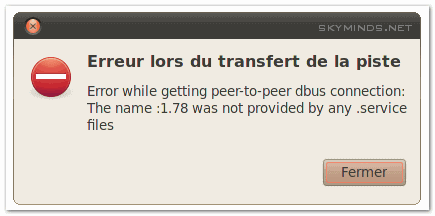
Vous branchez un iPhone, un iPod Touch ou un iPod Classic sous Ubuntu. Le périphérique apparaît peut-être dans le gestionnaire de fichiers, mais Rhythmbox l’ignore. Ou alors Rhythmbox le voit une fois, puis plus jamais. Très Linux desktop. Très Apple. Très “ça marchait hier”.
L’ancienne solution consistait à supprimer un fichier de configuration du plugin iPod de Rhythmbox. Cela pouvait suffire avec les anciennes versions d’Ubuntu. Aujourd’hui, le diagnostic dépend surtout du type d’appareil : iPod Classic, iPod Nano, iPod Touch, iPhone ancien ou iPhone récent.
Ce guide remet donc les choses au propre : détection USB, paquets nécessaires, appairage iOS, montage avec ifuse, plugin Rhythmbox, limites actuelles et alternatives plus fiables.

iPod Classic, iPod Touch et iPhone : ce n’est pas le même problème
Avant de corriger quoi que ce soit, identifiez l’appareil. Les mots “iPhone” et “iPod” recouvrent des comportements très différents sous Linux.
| Appareil | Comportement sous Linux | Outils utiles |
|---|---|---|
| iPod Classic / ancien iPod à molette | Souvent proche d’un périphérique de stockage avec base musicale iPod | libgpod, Rhythmbox, gtkpod |
| iPod Nano ancien | Variable selon génération et format de base iTunes | libgpod, gtkpod, parfois initialisation via iTunes |
| iPod Touch | Appareil iOS, pas simple stockage USB | libimobiledevice, usbmuxd, ifuse, GVFS |
| iPhone | Appareil iOS verrouillé, accès limité selon version iOS | libimobiledevice, usbmuxd, ifuse, Photos, KDE Connect |
| iPhone récent | Accès Linux souvent limité aux photos, fichiers d’apps ou services précis | Gestionnaire de fichiers, ideviceinfo, ifuse |
En clair : un iPod Classic peut encore se gérer comme un baladeur musical. Un iPhone récent, lui, n’est pas un disque USB sur lequel Rhythmbox peut joyeusement écrire une bibliothèque musicale. Apple a verrouillé la porte. Puis elle a changé la serrure. Puis elle a mis un videur.
Étape 1 : vérifier que Linux voit l’appareil en USB
Commencez par le niveau le plus bas : le câble et l’USB. Branchez l’iPhone ou l’iPod directement sur l’ordinateur, sans hub USB douteux.
Dans un terminal, lancez :
lsusbVous devriez voir une ligne Apple. Par exemple :
Apple, Inc. iPhone
Apple, Inc. iPod
Si rien n’apparaît, Rhythmbox n’est pas encore le problème. Testez un autre câble, un autre port USB, déverrouillez l’appareil et évitez les câbles uniquement prévus pour la charge.

Étape 2 : installer les paquets nécessaires sous Ubuntu ou Debian
Pour les appareils iOS, Linux s’appuie surtout sur libimobiledevice, usbmuxd et parfois ifuse. libimobiledevice fournit une bibliothèque et des outils capables de communiquer avec les services natifs d’iOS, sans utiliser iTunes, bibliothèque Apple propriétaire ou jailbreak. :contentReference[oaicite:2]{index=2}
Sous Ubuntu, Debian ou Linux Mint :
sudo apt update
sudo apt install libimobiledevice-utils usbmuxd ifuse gvfs-backends rhythmbox rhythmbox-plugins
Pour les iPod classiques, ajoutez aussi les bibliothèques iPod :
sudo apt install libgpod-common libgpod4Selon la distribution, certains paquets peuvent déjà être installés. L’important est d’avoir la pile complète : détection USB, appairage iOS, montage GVFS/FUSE, puis plugin Rhythmbox.
Étape 3 : vérifier le service usbmuxd
usbmuxd gère la communication USB avec les appareils iOS. S’il ne tourne pas, les outils iOS peuvent échouer même si lsusb voit l’iPhone.
systemctl status usbmuxdPour le redémarrer :
sudo systemctl restart usbmuxdDébranchez puis rebranchez ensuite l’iPhone ou l’iPod Touch. Gardez l’écran déverrouillé pendant le test.

Étape 4 : faire confiance à l’ordinateur sur l’iPhone ou l’iPod Touch
Sur un appareil iOS, vous devez valider la relation de confiance. Déverrouillez l’appareil, branchez-le, puis acceptez le message Faire confiance à cet ordinateur ?.
Ensuite, testez l’appairage depuis Linux :
idevicepair pairPuis vérifiez que l’appareil répond :
Besoin d'un coup de main ?
Ce bug qui traîne depuis des semaines, ce plugin qui casse votre mise en page, cette fonctionnalité que personne n'arrive à implémenter proprement — c'est exactement ce que je règle au quotidien depuis 20 ans.
Parlons de votre problème →ideviceinfoSi ideviceinfo renvoie des informations sur l’appareil, Linux communique bien avec iOS. Si Rhythmbox ne voit toujours rien, le blocage se situe plus haut : GVFS, plugin Rhythmbox, format iPod ou limitations iOS.
Étape 5 : monter l’iPhone ou l’iPod Touch avec ifuse
ifuse permet de monter certains espaces de l’appareil iOS via FUSE. Le projet indique qu’il permet de monter localement plusieurs répertoires d’un appareil iOS. :contentReference[oaicite:3]{index=3}
Créez un point de montage :
mkdir -p ~/iphoneMontez l’appareil :
ifuse ~/iphoneListez le contenu :
ls ~/iphonePour démonter proprement :
fusermount -u ~/iphoneSur certaines distributions, la commande peut être :
fusermount3 -u ~/iphoneSi le montage fonctionne mais que Rhythmbox ne détecte rien, c’est normal dans plusieurs cas. Monter un iPhone ne signifie pas que sa bibliothèque Apple Music devient synchronisable par Rhythmbox.

Étape 6 : vérifier les plugins Rhythmbox
Rhythmbox fonctionne beaucoup avec des plugins. GNOME rappelle que les plugins ajoutent des fonctionnalités non présentes dans le cœur minimal de Rhythmbox, et que plusieurs fonctions importantes passent par ce mécanisme. :contentReference[oaicite:4]{index=4}
Dans Rhythmbox :
- Ouvrez Rhythmbox.
- Allez dans Préférences ou Plugins.
- Activez les plugins liés aux lecteurs portables.
- Activez le support iPod si présent.
- Fermez Rhythmbox complètement.
- Rebranchez l’iPod ou l’iPhone.
- Relancez Rhythmbox.
Sur Debian, le paquet rhythmbox-plugins mentionne encore l’intégration iPod et les lecteurs audio portables génériques. Installez donc bien ce paquet si votre distribution sépare le lecteur et ses plugins. :contentReference[oaicite:5]{index=5}
Étape 7 : éviter la version Flatpak de Rhythmbox pour les iPod
Si vous utilisez Rhythmbox en Flatpak, la détection iPod peut être plus fragile. Un ticket Flathub signale par exemple qu’un iPod Video 5G était visible avec la version installée via le paquet système, mais pas avec la version Flatpak. :contentReference[oaicite:6]{index=6}
Pour tester proprement, installez la version fournie par votre distribution :
sudo apt install rhythmbox rhythmbox-pluginsEnsuite, lancez cette version au lieu de la version Flatpak. Les permissions sandbox, l’accès aux périphériques et les bibliothèques comme libgpod peuvent faire toute la différence.
Cas iPod Classic : vérifier libgpod et le montage
Les iPod Classic et certains iPod Nano reposent sur une base musicale spécifique. Rhythmbox peut s’appuyer sur libgpod pour lire cette base. L’ancien wiki Ubuntu Rhythmbox iPod mentionnait déjà l’usage de libgpod pour parler aux iPod. :contentReference[oaicite:7]{index=7}
Vérifiez d’abord que l’iPod se monte comme périphérique de stockage :
lsblk -fVous devriez voir une partition correspondant à l’iPod. Si elle n’est pas montée automatiquement, ouvrez votre gestionnaire de fichiers ou montez-la manuellement.
Ensuite, installez les outils utiles :
sudo apt install libgpod-common libgpod4 gtkpodTestez aussi avec gtkpod. La documentation Ubuntu-fr indique que Rhythmbox peut détecter l’iPod et que gtkpod reste un logiciel dédié à la synchronisation iPod sous Linux. :contentReference[oaicite:8]{index=8}
Cas iPhone récent : Rhythmbox n’est probablement pas le bon outil
Sur un iPhone récent, Rhythmbox n’est pas un remplaçant moderne d’iTunes ou Apple Music. Linux peut souvent accéder aux photos, à certains fichiers d’apps ou à des services iOS via libimobiledevice, mais la synchronisation musicale complète façon iTunes reste limitée.
Pour récupérer des photos, utilisez plutôt le gestionnaire de fichiers, Photos, Shotwell, gThumb ou un outil compatible PTP/GVFS. Pour transférer des fichiers, testez KDE Connect, un partage réseau, Nextcloud, Syncthing, AirDrop via appareil Apple, ou une application dédiée.
Le point important : si votre iPhone apparaît dans Fichiers mais pas dans Rhythmbox, ce n’est pas forcément une panne. C’est parfois simplement une limite du modèle de synchronisation Apple actuel.
Ancienne correction : supprimer la configuration du plugin iPod
Sur les anciennes versions d’Ubuntu et de Rhythmbox, le plugin iPod pouvait garder une configuration cassée. L’astuce historique consistait à supprimer ce fichier :
~/.gconf/apps/rhythmbox/plugins/ipod/%gconf.xmlCode language: JavaScript (javascript)Pour l’ancienne arborescence GConf :
rm ~/.gconf/apps/rhythmbox/plugins/ipod/%gconf.xmlCode language: JavaScript (javascript)Fermez ensuite Rhythmbox, débranchez l’iPod, rebranchez-le, puis relancez Rhythmbox.
Sur une distribution moderne, ce fichier n’existera probablement plus. Ne le créez pas. Si l’arborescence ~/.gconf est absente, passez aux sections actuelles : paquets, libimobiledevice, usbmuxd, GVFS et plugins.
Réinitialiser la configuration moderne de Rhythmbox
Si Rhythmbox détectait l’iPod avant, puis plus maintenant, vous pouvez tester une réinitialisation prudente de sa configuration utilisateur.
Fermez Rhythmbox, puis renommez ses dossiers de configuration au lieu de les supprimer :
mv ~/.local/share/rhythmbox ~/.local/share/rhythmbox.bak
mv ~/.cache/rhythmbox ~/.cache/rhythmbox.bak
mv ~/.config/rhythmbox ~/.config/rhythmbox.bak 2>/dev/null || trueCode language: JavaScript (javascript)
Relancez ensuite Rhythmbox. Si le problème disparaît, la configuration utilisateur était probablement en cause. Si rien ne change, vous pourrez restaurer les dossiers .bak.
Cette méthode peut réinitialiser votre bibliothèque Rhythmbox, vos préférences et vos playlists locales. Sauvegardez avant si vous y tenez. Personne n’aime perdre une playlist soigneusement intitulée “à trier 2009 final FINAL”.
Redémarrer la pile de détection sans redémarrer tout Linux
Après installation de paquets ou changement de configuration, redémarrez les composants utiles :
sudo systemctl restart usbmuxd
killall gvfsd 2>/dev/null || true
killall gvfsd-afc 2>/dev/null || true
killall rhythmbox 2>/dev/null || trueCode language: JavaScript (javascript)
Débranchez ensuite l’appareil, déverrouillez-le, rebranchez-le, acceptez la confiance, puis relancez Rhythmbox.
Tester la détection avec les commandes utiles
Voici une séquence de diagnostic rapide.
Voir l’appareil USB :
lsusb | grep -i appleTester l’appairage iOS :
idevicepair validateLire les informations de l’appareil :
ideviceinfo | headVoir les messages noyau récents :
dmesg -wVoir les volumes montés :
gio mount -lVoir les disques et partitions, utile pour iPod Classic :
lsblk -fProblème spécifique KDE Plasma
Certains problèmes de détection iPod semblent dépendre de l’environnement de bureau. Un fil récent côté KDE/GNOME rapporte un iPod Video 5e génération reconnu dans Rhythmbox sous d’autres environnements, mais pas sous KDE Plasma, malgré un montage manuel dans Dolphin. :contentReference[oaicite:9]{index=9}
Si vous êtes sous KDE Plasma :
- testez la version paquet système de Rhythmbox ;
- installez
gvfs-backendsen plus des composants KDE ; - testez dans une session GNOME, XFCE ou Cinnamon ;
- testez gtkpod pour un iPod Classic ;
- évitez de conclure trop vite que l’iPod est mort.
Ce n’est pas forcément votre iPod. Ce peut être l’interaction entre Rhythmbox, GVFS, KDE et le montage du périphérique. Le genre de triangle amoureux que personne n’avait demandé.
Tableau de dépannage rapide
| Symptôme | Cause probable | Action |
|---|---|---|
Rien dans lsusb | Câble, port USB ou appareil verrouillé | Changer câble, port, déverrouiller l’appareil |
lsusb voit Apple, mais ideviceinfo échoue | Appairage ou usbmuxd | idevicepair pair, redémarrer usbmuxd |
| L’iPhone apparaît dans Fichiers, pas dans Rhythmbox | Limite iOS ou plugin Rhythmbox | Utiliser Fichiers/Photos, ne pas attendre une synchro musicale complète |
| iPod Classic monté, mais absent de Rhythmbox | libgpod ou plugin absent | Installer libgpod, rhythmbox-plugins, tester gtkpod |
| Rhythmbox Flatpak ne voit pas l’iPod | Sandbox ou dépendances absentes | Installer Rhythmbox via les dépôts de la distribution |
| Détection fonctionne sous XFCE mais pas KDE | Montage GVFS/KDE différent | Installer gvfs-backends, tester autre session |
| Ancienne Ubuntu, ancien Rhythmbox | Configuration plugin iPod corrompue | Supprimer l’ancien fichier GConf si présent |
Synchroniser la musique : attentes réalistes
Avec un iPod Classic ou Nano ancien, Rhythmbox et gtkpod peuvent encore être utiles pour gérer une bibliothèque musicale, selon le modèle, le formatage et la version de libgpod. L’Ubuntu-fr wiki indique encore que Rhythmbox peut détecter l’iPod et mettre à jour sa liste de lecture par glisser-déposer. :contentReference[oaicite:10]{index=10}
Avec un iPhone ou un iPod Touch récent, ne partez pas du principe que vous pourrez synchroniser votre musique comme avec iTunes. Le stockage musical Apple n’est pas exposé comme un simple dossier librement modifiable. Pour écouter votre musique sur iPhone, les solutions modernes passent plutôt par :
- Apple Music ou iTunes/Finder sur macOS ;
- un serveur Jellyfin, Navidrome ou Plex ;
- une app iOS capable d’importer des fichiers ;
- Nextcloud ou Syncthing selon le besoin ;
- VLC iOS avec transfert réseau ;
- un ancien iPod Classic si vous voulez vraiment gérer une bibliothèque hors ligne.
Alternatives à Rhythmbox pour les iPod
Si Rhythmbox refuse de coopérer avec un iPod Classic, testez un outil dédié avant de tout casser.
- gtkpod : outil historique dédié aux iPod classiques.
- Clementine / Strawberry : parfois utiles selon compilation et support
libgpod. - Gestionnaire de fichiers : utile pour vérifier le montage, pas toujours pour gérer la base iPod.
- iTunes dans une VM Windows : peu élégant, mais parfois le plus fiable pour initialiser un iPod ancien.
Certains iPod doivent être initialisés ou restaurés une première fois via iTunes pour que leur base soit dans un état exploitable par les outils Linux. Ce n’est pas idéal, mais sur du matériel Apple ancien, l’idéalisme prend souvent la porte USB.
Checklist rapide
- Identifier le modèle : iPod Classic, Nano, Touch ou iPhone.
- Tester le câble et le port USB.
- Vérifier la détection avec
lsusb. - Installer
libimobiledevice-utils,usbmuxd,ifuseetgvfs-backends. - Installer
rhythmbox-plugins. - Installer
libgpodpour les iPod classiques. - Déverrouiller l’iPhone et accepter la confiance.
- Tester
idevicepair pairetideviceinfo. - Tester le montage avec
ifuse. - Éviter la version Flatpak de Rhythmbox pour ce cas précis.
- Tester gtkpod pour un iPod Classic.
- Ne pas attendre une synchronisation iTunes complète avec un iPhone récent.
Articles liés sur SkyMinds
Pour compléter ce guide Linux, iPod et audio, ces articles peuvent aider :
- Ubuntu : configurer Last.fm sous Totem
- Linux : corriger le son saccadé sous VLC
- Trouver des chaînes TV avec VLC
- Écouter une webradio Icecast sur un iPhone ou iPod Touch
- Se connecter à un iPhone ou iPod Touch en SSH
FAQ : Rhythmbox, iPhone et iPod sous Linux
Pourquoi Rhythmbox ne voit-il pas mon iPhone ?
Parce qu’un iPhone récent n’est pas exposé comme un simple lecteur musical USB. Vérifiez libimobiledevice, usbmuxd, l’appairage et GVFS, mais gardez en tête que Rhythmbox ne remplace pas iTunes pour la synchronisation musicale iOS moderne.
Pourquoi mon iPhone apparaît dans Fichiers mais pas dans Rhythmbox ?
Le gestionnaire de fichiers peut accéder aux photos ou à certains espaces via GVFS, tandis que Rhythmbox attend un lecteur musical compatible. Ce sont deux niveaux d’intégration différents.
Quels paquets installer sous Ubuntu ?
Installez libimobiledevice-utils, usbmuxd, ifuse, gvfs-backends, rhythmbox et rhythmbox-plugins. Pour un iPod Classic, ajoutez libgpod-common et libgpod4.
La vieille astuce GConf fonctionne-t-elle encore ?
Seulement sur de très anciennes distributions. Si ~/.gconf/apps/rhythmbox/plugins/ipod/%gconf.xml existe, vous pouvez le supprimer après avoir fermé Rhythmbox. Sur une distribution récente, ce fichier n’existe probablement plus.
Rhythmbox Flatpak peut-il gérer un iPod ?
Pas toujours correctement. Pour les iPod, préférez la version Rhythmbox installée depuis les dépôts de votre distribution, avec les plugins et bibliothèques système nécessaires.
Quel outil utiliser pour un iPod Classic ?
Testez Rhythmbox avec libgpod, puis gtkpod si Rhythmbox échoue. Les anciens iPod classiques sont souvent mieux pris en charge par des outils dédiés que par les flux iOS modernes.
Puis-je synchroniser Apple Music avec Rhythmbox ?
Non. Rhythmbox ne synchronise pas Apple Music comme iTunes ou Finder. Pour un iPhone récent, utilisez plutôt les outils Apple, une app iOS dédiée, un serveur musical personnel ou un transfert de fichiers via application compatible.
Pourquoi mon iPod fonctionne sous XFCE mais pas sous KDE ?
La détection peut dépendre du montage GVFS, de l’environnement de bureau et de l’intégration Rhythmbox. Installez gvfs-backends, testez la version paquet de Rhythmbox, puis comparez avec une session GNOME ou XFCE.
Conclusion
Si Rhythmbox ne détecte pas votre iPhone ou iPod, ne commencez pas par accuser Rhythmbox. Vérifiez d’abord le type d’appareil, le câble USB, lsusb, libimobiledevice, usbmuxd, ifuse, GVFS et les plugins Rhythmbox.
Pour un iPod Classic, Rhythmbox et gtkpod peuvent encore rendre service avec libgpod. Pour un iPhone ou iPod Touch récent, l’objectif réaliste est plutôt l’accès aux photos, fichiers et services iOS, pas une synchronisation musicale complète façon iTunes. Apple ne facilite pas la danse. Linux sait improviser, mais il ne transforme pas un mur en porte.
Sources
- libimobiledevice : site officiel
- GitHub : libimobiledevice
- GitHub : ifuse
- Debian : paquet rhythmbox-plugins
- GNOME Wiki : plugins Rhythmbox
- Ubuntu-fr : gestion de l’iPod sous Linux
- Ubuntu Wiki : Rhythmbox et iPod
- Flathub GitHub : support iPod dans Rhythmbox Flatpak
Vos mises à jour vous font peur ?
PHP 8.x qui casse un plugin, un thème qui n'est plus maintenu, une mise à jour de WooCommerce qui change tout — je gère les montées de version proprement, avec environnement de staging et rollback prévu.
Mettons votre stack à jour sans risque →

Je ne trouve pas le ficher gconf, y a t il un autre moyen???
Salut,
Autres suggestions :
– Appuie sur Ctrl + H pour afficher les fichiers cachés. Il est possible que %gconf.xml soit caché.
– Ferme puis relance Rhythmbox. De temps en temps, il “retrouve” l’iPhone/iPod.