
LocalWP, souvent appelé simplement Local, propose une interface pratique pour créer des sites WordPress en local. Pour les petites opérations, son accès à la base de données via Adminer suffit largement.
Mais dès qu’il faut importer une grosse base de données WordPress, l’interface graphique peut vite devenir pénible. Timeout, limite de taille, page qui mouline, import incomplet : le grand classique du “ça aurait dû prendre deux minutes”.
La solution la plus fiable consiste à passer par le shell intégré à Local. Vous pouvez importer le fichier SQL avec WP-CLI ou avec la commande MySQL classique. C’est plus rapide, plus robuste, et beaucoup moins capricieux qu’un import via navigateur.

Pourquoi importer la base depuis le shell ?
Adminer reste très utile pour consulter rapidement une table, lancer une petite requête ou importer un dump léger. Cependant, un gros fichier SQL peut dépasser les limites PHP ou le temps d’exécution autorisé.
Avec le shell, vous évitez ces limites côté navigateur. Le dump est envoyé directement au client MySQL ou à WP-CLI. Le processus devient plus stable, notamment pour les bases de plusieurs centaines de mégaoctets.
Autre avantage : vous pouvez enchaîner l’import, le remplacement d’URL, la vérification des tables et la régénération des permaliens sans quitter le terminal.
Ouvrir le shell du site dans LocalWP
Commencez par démarrer le site dans Local.
- ouvrez Local ;
- sélectionnez le site concerné ;
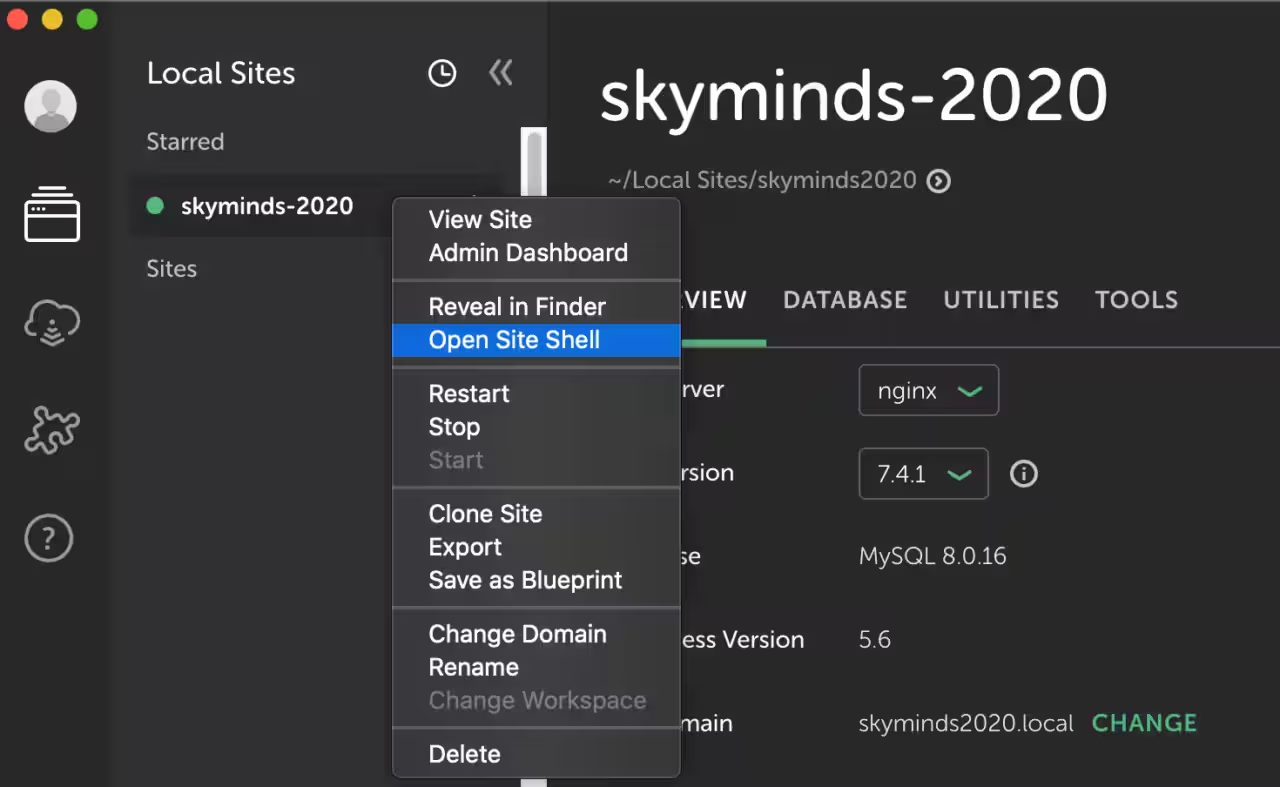
- faites un clic droit sur le nom du site ;
- cliquez sur Open Site Shell.
Local ouvre alors un terminal déjà configuré pour ce site. Vous êtes généralement placé dans le dossier WordPress, souvent autour de app/public.
Pour vérifier où vous êtes :
pwdPour lister les fichiers présents :
ls -lah
Préparer le fichier SQL à importer
Placez votre dump SQL dans le dossier du projet Local. Vous pouvez le mettre dans app ou directement dans app/public.
Par exemple, sur macOS, un projet Local peut ressembler à ceci :
/Users/matt/Local Sites/mon-site/app/publicLangage du code : PHP (php)Si vous placez le fichier dans app, et que le shell s’ouvre dans app/public, vous devrez remonter d’un niveau avec ../.
Exemple :
ls -lah ../backup.sqlSi le fichier est directement dans app/public, la commande sera simplement :
ls -lah backup.sqlLangage du code : CSS (css)Méthode recommandée : importer avec WP-CLI
Pour un site WordPress, la méthode la plus propre consiste à utiliser WP-CLI :
wp db import backup.sqlLangage du code : JavaScript (javascript)WP-CLI lit les identifiants de base de données depuis wp-config.php. Vous n’avez donc pas besoin d’indiquer manuellement le nom de la base, l’utilisateur ou le mot de passe.
Si votre fichier SQL est dans le dossier parent app, utilisez :
wp db import ../backup.sqlLangage du code : JavaScript (javascript)Après l’import, vérifiez que WordPress répond bien :
wp option get siteurl
wp option get homeLangage du code : JavaScript (javascript)
Si les URLs pointent encore vers le site de production, c’est normal après un import brut. Il faut ensuite remplacer les URLs.

Remplacer l’URL de production par l’URL locale
Après l’import, votre base contient souvent l’ancienne URL du site. Par exemple :
https://www.example.comLangage du code : JavaScript (javascript)Il faut la remplacer par l’URL locale créée par LocalWP :
https://example.localLangage du code : JavaScript (javascript)Commencez toujours par un test à blanc :
wp search-replace 'https://www.example.com' 'https://example.local' --dry-runLangage du code : JavaScript (javascript)Si le résultat semble cohérent, lancez le remplacement réel :
wp search-replace 'https://www.example.com' 'https://example.local'Langage du code : JavaScript (javascript)WP-CLI gère correctement les données sérialisées, contrairement à un remplacement SQL brut. C’est essentiel sur WordPress, car les options, widgets, réglages de thème et métadonnées peuvent contenir des chaînes sérialisées.
Si votre site utilise aussi l’URL sans www, traitez les deux variantes :
wp search-replace 'https://example.com' 'https://example.local' --dry-run
wp search-replace 'https://example.com' 'https://example.local'Langage du code : JavaScript (javascript)
Méthode alternative : importer avec MySQL
Dans Local, la base s’appelle généralement local. L’utilisateur MySQL est souvent root, avec le mot de passe root.
Vous pouvez donc importer un fichier SQL comme ceci :
mysql -u root -proot local < backup.sqlLangage du code : CSS (css)Si le fichier se trouve dans le dossier parent :
mysql -u root -proot local < ../backup.sqlVous verrez probablement cet avertissement :
mysql: [Warning] Using a password on the command line interface can be insecure.Langage du code : CSS (css)En local, sur une machine de développement, ce n’est généralement pas dramatique. Cependant, sur un serveur distant, évitez de mettre le mot de passe directement dans la commande. Utilisez plutôt une invite interactive ou un fichier de configuration protégé.
Pour saisir le mot de passe sans l’écrire dans l’historique du shell :
mysql -u root -p local < backup.sqlLangage du code : CSS (css)MySQL vous demandera alors le mot de passe.
Importer un fichier .sql.gz sans le décompresser
Les exports WordPress volumineux sont souvent compressés en .sql.gz. Bonne nouvelle : vous n’avez pas besoin de les décompresser avant l’import.
Avec WP-CLI, vous pouvez utiliser gunzip et envoyer le flux SQL vers l’entrée standard :
gunzip -c backup.sql.gz | wp db import -Langage du code : JavaScript (javascript)Avec MySQL direct :
gunzip -c backup.sql.gz | mysql -u root -proot localSur certains systèmes, zcat fait le même travail :
zcat backup.sql.gz | wp db import -Langage du code : JavaScript (javascript)Cette méthode évite de créer un énorme fichier SQL temporaire sur le disque. Sur une base lourde, c’est plus propre et souvent plus rapide.
Réinitialiser la base locale avant import
Si vous importez une copie complète de production dans un site Local déjà existant, vous pouvez d’abord vider la base locale.
Attention : cette commande supprime les tables de la base locale. Utilisez-la seulement sur un environnement de développement.
wp db resetWP-CLI demandera une confirmation. Pour automatiser dans un script local, vous pouvez ajouter --yes :
wp db reset --yesEnsuite, importez le dump :
wp db import backup.sqlLangage du code : JavaScript (javascript)Cette approche évite les conflits avec d’anciennes tables, anciens préfixes ou restes de tests précédents.
Importer une base avec un préfixe différent
Un dump de production peut utiliser un préfixe différent de celui du site Local. Par exemple :
wp_6tt9k634w0_posts
wp_6tt9k634w0_options
wp_6tt9k634w0_postmeta
Si wp-config.php attend wp_, WordPress ne trouvera pas les bonnes tables. Vérifiez le préfixe avec :
wp db prefixPuis inspectez les tables importées :
wp db tablesSi le préfixe diffère, adaptez $table_prefix dans wp-config.php ou recréez l’environnement local avec le bon préfixe. Sur un site de test, modifier $table_prefix est souvent le plus simple.
Corriger les erreurs fréquentes pendant l’import
ERROR 2006 : MySQL server has gone away
Cette erreur indique souvent que le dump contient une requête trop grosse, ou que MySQL coupe la connexion pendant l’import.
Dans Local, commencez par redémarrer le site. Ensuite, vérifiez la taille du dump :
ls -lh backup.sql backup.sql.gzLangage du code : CSS (css)Si l’erreur persiste, augmentez les limites MySQL dans la configuration du service local, notamment max_allowed_packet. Selon votre version de Local, l’accès à cette configuration peut varier. Le shell reste toutefois l’approche la plus fiable pour reproduire et diagnostiquer l’erreur.
ERROR 1049 : Unknown database ‘local’
La base local n’existe pas, ou vous n’êtes pas connecté au bon service MySQL. Dans le shell Local, vérifiez les constantes WordPress :
wp config get DB_NAME
wp config get DB_USER
wp config get DB_HOSTLangage du code : JavaScript (javascript)
Si WordPress répond correctement à ces commandes, utilisez plutôt :
wp db import backup.sqlLangage du code : JavaScript (javascript)Cela évite de deviner le nom exact de la base.
ERROR 1045 : Access denied
Les identifiants MySQL sont incorrects. Là encore, utilisez les valeurs du fichier wp-config.php :
wp config get DB_USER
wp config get DB_PASSWORD
wp config get DB_NAMELangage du code : JavaScript (javascript)
Puis retentez avec WP-CLI, qui lit ces constantes automatiquement :
wp db import backup.sqlLangage du code : JavaScript (javascript)ERROR 1062 : Duplicate entry
La base contient déjà des données qui entrent en conflit avec le dump. Sur un site local, le plus simple est souvent de réinitialiser la base avant import :
wp db reset --yes
wp db import backup.sqlLangage du code : JavaScript (javascript)
Ne faites pas cela sur un site de production. Là, ce serait moins “workflow développeur” que “catastrophe industrielle”.
Vérifier le site après import
Après l’import et le remplacement d’URL, vérifiez les informations principales :
wp option get home
wp option get siteurl
wp db size --tables --human-readable
wp rewrite flushLangage du code : JavaScript (javascript)
Ensuite, ouvrez le site local dans le navigateur et testez :
- la page d’accueil ;
- quelques articles ;
- l’administration WordPress ;
- les médias ;
- les permaliens ;
- les formulaires ;
- le panier et le checkout si le site utilise WooCommerce.
Si les liens internes pointent encore vers la production, relancez un search-replace avec --dry-run pour repérer les occurrences restantes :
wp search-replace 'https://www.example.com' 'https://example.local' --dry-run --all-tablesLangage du code : JavaScript (javascript)Utilisez --all-tables seulement si vous savez pourquoi vous le faites. Sur certains sites, des tables externes ou logs n’ont pas besoin d’être modifiés.
Exporter depuis production puis importer dans Local
Si vous avez accès à WP-CLI sur le serveur de production, vous pouvez exporter la base proprement :
wp db export production.sqlLangage du code : JavaScript (javascript)Puis compresser le dump :
gzip production.sqlLangage du code : CSS (css)Vous obtenez :
production.sql.gzLangage du code : CSS (css)Copiez ce fichier dans votre projet Local, puis importez-le directement :
gunzip -c production.sql.gz | wp db import -Langage du code : JavaScript (javascript)Enfin, remplacez les URLs :
wp search-replace 'https://www.example.com' 'https://example.local' --dry-run
wp search-replace 'https://www.example.com' 'https://example.local'Langage du code : JavaScript (javascript)
Pour une migration complète, il faut aussi copier le dossier wp-content, notamment les thèmes, extensions et médias. La base seule ne suffit pas à recréer un site WordPress complet.
Sécurité : attention aux dumps SQL
Un dump WordPress contient souvent des données sensibles : emails, comptes utilisateurs, commandes WooCommerce, adresses, réglages d’extensions, tokens, clés API, URLs privées et parfois des données de formulaires.
Ne laissez pas un fichier .sql ou .sql.gz dans le répertoire public du site. Même en local, prenez l’habitude de nettoyer après import :
rm backup.sql
rm backup.sql.gzLangage du code : CSS (css)
Si vous devez conserver un export, placez-le hors du dossier web, ou dans un répertoire privé. Un dump oublié dans app/public, c’est littéralement votre base de données en vitrine. Ambiance brocante, mais avec les mots de passe.
Besoin d’aide pour migrer ou réparer un site WordPress ?
Besoin d’un développeur WordPress pour migrer votre site ?
Si votre import de base échoue, que Local refuse de charger le site, ou que la migration casse les URLs, je peux vous aider à remettre les choses d’équerre.
J’interviens comme développeur WordPress et WooCommerce pour migrer des sites, importer de grosses bases, corriger les erreurs SQL, remplacer les URLs proprement, nettoyer les données sensibles et fiabiliser les environnements de développement.
- Migration WordPress entre production, staging et local.
- Import de grosses bases MySQL ou MariaDB via shell et WP-CLI.
- Correction des erreurs SQL, préfixes de tables et URLs cassées.
- Search-replace sécurisé avec prise en charge des données sérialisées.
- Nettoyage post-migration, vérifications et documentation.
Vous voulez éviter la migration “ça devrait marcher” qui finit en écran blanc ? Contactez-moi pour une intervention WordPress. Je vous aiderai à importer, tester et stabiliser votre site proprement.
Checklist rapide
- Créer ou démarrer le site dans LocalWP.
- Ouvrir Open Site Shell.
- Placer le fichier SQL dans
appouapp/public. - Importer avec
wp db import backup.sql. - Ou importer avec
mysql -u root -proot local < backup.sql. - Remplacer l’URL de production avec
wp search-replace. - Régénérer les permaliens avec
wp rewrite flush. - Tester le site local dans le navigateur.
- Vérifier les médias, formulaires et parcours WooCommerce.
- Supprimer le dump SQL après import.
FAQ : importer une base dans Local depuis le shell
Pourquoi Adminer échoue sur les grosses bases SQL ?
Adminer passe par le navigateur et PHP. Selon la taille du fichier, il peut rencontrer des limites de temps d’exécution, de mémoire ou d’upload. Le shell évite ces limites et importe directement via MySQL ou WP-CLI.
Quelle commande utiliser dans Local pour importer une base WordPress ?
La méthode recommandée est wp db import backup.sql. Elle utilise les identifiants de wp-config.php. L’alternative MySQL directe est mysql -u root -proot local < backup.sql.
Comment importer un fichier .sql.gz dans Local ?
Utilisez gunzip -c backup.sql.gz | wp db import -. Cette commande décompresse le dump à la volée et l’envoie directement à WP-CLI.
Pourquoi mon site local redirige encore vers la production ?
La base importée contient encore l’ancienne URL dans home, siteurl, les contenus ou les options. Lancez wp search-replace avec l’ancienne URL et l’URL locale.
Faut-il vider la base locale avant import ?
Oui, si vous voulez remplacer totalement le site local par une copie de production. Utilisez wp db reset --yes, puis importez le dump. Ne faites jamais cela sur production.
Pourquoi WordPress affiche une erreur après import ?
Les causes courantes sont une mauvaise URL, un préfixe de table différent, des fichiers wp-content manquants, un plugin absent, une version PHP incompatible ou une base importée partiellement.
Sources
- Documentation WP-CLI : wp db import
- Documentation WP-CLI : wp db
- Documentation WP-CLI : wp search-replace
- Documentation WP-CLI : wp rewrite flush
- SkyMinds : Local, résoudre les problèmes d’importation de la base de données
- SkyMinds : changer le mot de passe d’un utilisateur WordPress depuis SQL
- SkyMinds : migrer WordPress avec WP-CLI vers un nouveau serveur

un immense MERCI pour ce super article : vous m’avez sauvée aujourd’hui ! :-))
Report a typoJe t’en prie Claire! Bonne journée :)
Report a typo