
Graver un Blu-ray sous Ubuntu reste possible, même si les supports optiques ont clairement quitté le centre de la scène. Pour archiver beaucoup de données, conserver une copie hors ligne ou utiliser des disques M-DISC, un graveur Blu-ray garde pourtant un vrai intérêt.
Sous Linux, K3b reste l’une des interfaces graphiques les plus confortables pour graver des CD, DVD et Blu-ray. Il s’appuie sur des outils système comme growisofs, genisoimage, wodim ou équivalents selon la distribution.
Voici comment graver proprement un Blu-ray de données ou une image ISO sous Ubuntu avec K3b, comment éviter les erreurs classiques, et quand préférer la ligne de commande.

Blu-ray sous Linux : de quoi parle-t-on exactement ?
Avant de lancer K3b, il faut distinguer trois usages différents.
| Usage | Objectif | K3b suffit-il ? |
|---|---|---|
| Blu-ray de données | Archiver fichiers, photos, vidéos, sauvegardes. | Oui. |
| Image ISO | Graver une image déjà préparée. | Oui. |
| Blu-ray vidéo lisible sur platine | Créer un disque avec menus, structure BDMV, codecs compatibles. | Non, pas seul. |
Dans cet article, on parle principalement de Blu-ray de données et de gravure d’image ISO. Pour un Blu-ray vidéo de salon, il faut d’abord créer une structure Blu-ray compatible, avec les bons codecs, dossiers et métadonnées. K3b peut ensuite graver le résultat, mais il ne fait pas l’authoring à votre place.
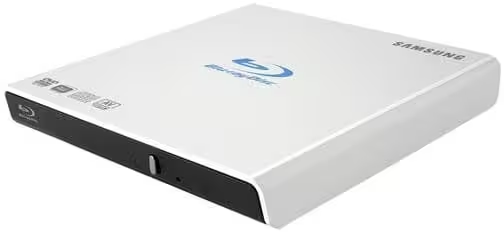
Vérifier le graveur Blu-ray
Commencez par vérifier que votre machine voit bien le graveur Blu-ray.
lsblk
ls -l /dev/sr*
Vous pouvez aussi demander les informations au noyau :
dmesg | grep -Ei 'blu|bd-|dvd|cdrom|sr0'Langage du code : JavaScript (javascript)Pour un lecteur/graveur USB, vérifiez aussi qu’il est bien alimenté. Les graveurs Blu-ray externes aiment beaucoup les ports USB stables, les câbles courts et les alimentations correctes. Ils aiment beaucoup moins les hubs fatigués et les ports qui toussent.
Installer K3b et les outils nécessaires
Installez K3b et les outils de gravure utiles :
sudo apt update
sudo apt install k3b dvd+rw-tools genisoimage wodim udftools
Selon votre version d’Ubuntu, certains paquets peuvent être déjà installés ou remplacés par des dépendances équivalentes. K3b utilise notamment les outils de gravure disponibles sur le système. Les discussions techniques autour de K3b rappellent souvent que la gravure Blu-ray repose notamment sur growisofs, fourni par dvd+rw-tools. :contentReference[oaicite:1]{index=1}
Si vous utilisez KDE Plasma, l’intégration sera naturelle. Sous GNOME, Xfce ou Cinnamon, K3b fonctionne aussi, mais il installera quelques dépendances KDE. Ce n’est pas grave. Ce n’est pas une conversion religieuse à Plasma.
Installer les codecs supplémentaires : utile ou pas ?
L’ancien article recommandait des paquets liés aux codecs, à CDDB ou à la lecture DVD. Pour graver un Blu-ray de données, ils ne sont généralement pas indispensables.
Pour de la simple gravure de fichiers, retenez surtout :
k3b: interface graphique ;dvd+rw-tools: fournit notammentgrowisofs;genisoimage: création d’images ISO/Joliet/Rock Ridge selon les cas ;wodim: outils de gravure compatibles avec plusieurs supports ;udftools: outils liés au système de fichiers UDF.
Les paquets comme libdvdcss2 concernent surtout la lecture de DVD vidéo protégés. Ils ne sont pas nécessaires pour graver vos propres données sur Blu-ray.

Choisir le bon disque Blu-ray
Les disques Blu-ray existent en plusieurs variantes. Choisissez le support selon votre usage.
| Support | Capacité courante | Usage |
|---|---|---|
| BD-R | 25 Go | Archivage une seule écriture. |
| BD-R DL | 50 Go | Archivage plus volumineux. |
| BD-RE | 25 ou 50 Go | Réinscriptible, tests, sauvegardes temporaires. |
| BDXL | 100 Go ou plus | Archivage massif, support matériel plus exigeant. |
| M-DISC BD-R | 25, 50, 100 Go selon modèle | Archivage longue durée, si graveur compatible. |
Vérifiez que votre graveur supporte le type de disque choisi. Tous les graveurs Blu-ray ne supportent pas forcément BDXL ou M-DISC. Et même quand le logo est présent, la qualité du média compte. Les disques optiques bas de gamme ont un talent rare pour devenir des dessous de verre coûteux.
UDF, ISO9660, Joliet : quel système de fichiers choisir ?
Pour un Blu-ray de données moderne, utilisez UDF. C’est particulièrement important si vous stockez de gros fichiers, par exemple des vidéos, archives, images disque ou sauvegardes.
ISO9660 reste historiquement utile pour la compatibilité, mais il montre vite ses limites avec de grands fichiers et des structures modernes. K3b peut proposer différentes options comme Rock Ridge, Joliet ou UDF selon le projet et les outils disponibles.
En pratique :
- pour un disque de données lisible sur Linux, Windows et macOS : utilisez UDF avec options de compatibilité ;
- pour de petits fichiers très classiques : ISO9660 + Joliet/Rock Ridge peut encore convenir ;
- pour des fichiers de plusieurs Go : privilégiez UDF ;
- pour un Blu-ray vidéo de salon : il faut une structure BDMV conforme, pas seulement un disque de données.

Graver un Blu-ray de données avec K3b
Ouvrez K3b, puis créez un nouveau projet de données.
- Lancez K3b.
- Choisissez Nouveau projet de données.
- Ajoutez vos fichiers et dossiers.
- Insérez un disque BD-R, BD-RE ou M-DISC compatible.
- Vérifiez la taille totale du projet.
- Cliquez sur Graver.
- Choisissez une vitesse raisonnable.
- Activez la vérification après gravure si l’option est disponible.
- Lancez la gravure.
Pour de l’archivage, évitez la vitesse maximale. Une gravure légèrement plus lente prend plus de temps, mais elle réduit souvent les mauvaises surprises, surtout avec un graveur USB ou des supports de qualité moyenne.
Paramètres conseillés dans K3b
Pour un Blu-ray de données, voici une base raisonnable :
- projet : Data Project ;
- système de fichiers : UDF si disponible ;
- vitesse : inférieure ou égale à la vitesse certifiée du disque ;
- simulation : utile pour tester le flux, si supportée ;
- vérification : activée pour les archives importantes ;
- multisession : à éviter pour les archives définitives ;
- finalisation : oui pour une meilleure compatibilité.
La multisession peut sembler pratique, mais elle complique la compatibilité et la récupération. Pour une archive importante, préparez le contenu, gravez une session propre, finalisez et vérifiez.
Graver une image ISO sur Blu-ray
Si vous avez déjà une image ISO, ne créez pas un projet de données contenant le fichier ISO. Il faut graver l’image comme image disque.
Dans K3b :
- Ouvrez K3b.
- Choisissez l’option de gravure d’image.
- Sélectionnez le fichier
.iso. - Insérez le disque Blu-ray.
- Choisissez une vitesse raisonnable.
- Activez la vérification si disponible.
- Lancez la gravure.
Vérifiez aussi le hash de l’image ISO avant gravure si la source en fournit un.
sha256sum image.isoLangage du code : CSS (css)Comparer le hash avant gravure évite de graver un fichier déjà corrompu. C’est moins spectaculaire que maudire le graveur, mais plus efficace.
Graver en ligne de commande avec growisofs
K3b est confortable, mais la ligne de commande reste utile pour diagnostiquer ou automatiser.
Pour graver un dossier sur Blu-ray avec growisofs :
growisofs -Z /dev/sr0 -udf -R -J -iso-level 3 /chemin/vers/dossierPour graver une image ISO déjà créée :
growisofs -dvd-compat -Z /dev/sr0=image.isoAdaptez /dev/sr0 au périphérique réel. Vérifiez-le avec :
lsblk
wodim --devices 2>/dev/nullLangage du code : JavaScript (javascript)
La ligne de commande vous donnera souvent des erreurs plus explicites que l’interface graphique. K3b reste très pratique, mais quand une gravure échoue, les logs de growisofs racontent souvent la vraie histoire.
Créer une image avant de graver
Pour une archive importante, vous pouvez créer une image d’abord, puis la monter et la vérifier avant gravure.
Exemple avec genisoimage pour une image avec UDF et compatibilité :
genisoimage -udf -R -J -iso-level 3 -o archive-bluray.iso /chemin/vers/dossierMontez l’image pour inspection :
mkdir -p /mnt/test-iso
sudo mount -o loop archive-bluray.iso /mnt/test-iso
ls -lah /mnt/test-iso
Démontez ensuite :
sudo umount /mnt/test-isoPuis gravez l’image :
growisofs -dvd-compat -Z /dev/sr0=archive-bluray.isoCette méthode est plus longue, mais elle réduit les mauvaises surprises. Pour un disque d’archivage, c’est souvent préférable.
Vérifier le disque après gravure
La vérification est essentielle. Un disque gravé sans erreur apparente peut quand même être mal lisible sur un autre lecteur.
Commencez par remonter le disque :
lsblk
mount | grep sr0
Listez les fichiers :
find /media/$USER -maxdepth 3 -type f | headLangage du code : PHP (php)Pour une vérification plus sérieuse, créez un manifeste de checksums avant gravure :
cd /chemin/vers/dossier
find . -type f -print0 | sort -z | xargs -0 sha256sum > SHA256SUMS
Après gravure, copiez ou ouvrez le disque, puis vérifiez :
cd /chemin/du/disque
sha256sum -c SHA256SUMS
Pour des archives importantes, c’est la vraie validation. Un disque qui se monte n’est pas forcément une archive fiable. Il est juste poli.
BD-RE : effacer ou reformater un disque réinscriptible
Pour un BD-RE, vous pouvez effacer le disque depuis K3b. En ligne de commande, selon le média et l’état du disque, vous pouvez utiliser :
dvd+rw-format -force /dev/sr0Attention : cette commande efface le support. Vérifiez trois fois le périphérique. Une mauvaise cible sur une commande de formatage, c’est rarement un moment de poésie.
Dépannage : K3b ne voit pas le graveur
Si K3b ne détecte pas le graveur, vérifiez d’abord que le système le voit :
lsblk
ls -l /dev/sr*
dmesg | tail -n 80
Vérifiez les permissions et groupes :
groups
ls -l /dev/sr0
Sur certaines distributions, il peut être nécessaire d’appartenir à un groupe comme cdrom. Sur Ubuntu, ajoutez l’utilisateur si besoin :
sudo usermod -aG cdrom "$USER"Langage du code : JavaScript (javascript)Déconnectez-vous complètement, reconnectez-vous, puis relancez K3b.
Dépannage : “No media present” alors que le disque est inséré
Ce message peut venir du disque, du graveur, du firmware, de l’alimentation USB ou d’un support non compatible.
Testez dans cet ordre :
- réinsérer le disque ;
- tester un autre BD-R ou BD-RE ;
- tester une vitesse plus basse ;
- brancher le graveur directement au PC ;
- éviter les hubs USB ;
- tester avec une alimentation externe si le graveur en propose une ;
- vérifier que le graveur supporte bien BD-R, BD-RE, BDXL ou M-DISC selon le disque.
Si le graveur fonctionne sous un autre système mais pas sous Ubuntu, comparez les logs avec dmesg. Si le disque n’est reconnu nulle part, le support est probablement en cause.
Dépannage : mkisofs ou genisoimage plante
Certains utilisateurs rencontrent des erreurs avec mkisofs ou genisoimage pendant la préparation du projet. Des rapports d’utilisateurs mentionnent ce type de problème lors de gravures Blu-ray avec K3b sur Kubuntu. :contentReference[oaicite:2]{index=2}
Essayez alors :
- réduire la complexité du projet ;
- éviter les chemins extrêmement longs ;
- éviter les caractères exotiques dans les noms de fichiers ;
- créer une image ISO d’abord ;
- tester la gravure avec
growisofsen ligne de commande ; - mettre à jour K3b et les outils de gravure.
Si vous avez beaucoup de petits fichiers, envisagez de les archiver en tar ou zip avant gravure. Ce n’est pas toujours idéal pour la restauration partielle, mais cela simplifie parfois énormément le disque.
Dépannage : gravure très lente
Une gravure Blu-ray lente peut venir du disque, du graveur, de l’USB, du buffer, de growisofs ou du firmware. Des discussions récentes côté KDE signalent encore des cas où K3b grave lentement des Blu-ray via growisofs. :contentReference[oaicite:3]{index=3}
À tester :
- utiliser un port USB différent ;
- éviter les hubs ;
- fermer les applications très actives en disque ;
- graver depuis un SSD local plutôt que depuis un NAS ;
- réduire la vitesse de gravure ;
- tester un autre média ;
- mettre à jour le système ;
- tester la ligne de commande pour comparer.
Graver depuis un partage réseau peut aussi vider le buffer si le débit est irrégulier. Pour une archive importante, copiez les fichiers localement avant de graver.
Dépannage : échec avec BD-R DL ou BDXL
Les disques double couche ou BDXL sont plus sensibles. Certains retours récents signalent encore des échecs de gravure avec des disques Blu-ray multicouches, notamment autour de la fixation du disque ou de l’écriture après plusieurs dizaines de Go. :contentReference[oaicite:4]{index=4}
Pour limiter les risques :
- vérifiez que le graveur supporte explicitement BD-R DL ou BDXL ;
- utilisez des médias de bonne marque ;
- évitez la vitesse maximale ;
- mettez à jour le firmware si le fabricant le propose ;
- graveur branché directement, alimentation stable ;
- testez d’abord avec un BD-RE si possible ;
- préférez une image ISO validée avant gravure.
Pour l’archivage critique, plusieurs BD-R simples de 25 Go peuvent parfois être plus fiables qu’un seul disque multicouche poussé à sa limite. Moins élégant, mais souvent plus serein.
Peut-on créer un Blu-ray vidéo avec K3b ?
K3b peut graver des données. Pour un Blu-ray vidéo lisible sur une platine de salon, il faut d’abord créer une structure Blu-ray conforme, généralement avec un dossier BDMV et les fichiers attendus.
La compatibilité dépend aussi des codecs vidéo, de l’audio, du conteneur, de la résolution, du débit et de la structure du disque. Copier un fichier .mkv sur un BD-R ne crée pas un Blu-ray vidéo standard. Cela crée un disque de données contenant un MKV. Certaines platines le liront, d’autres non.
Donc, pour des vidéos personnelles, deux options :
- graver un disque de données avec les fichiers vidéo ;
- utiliser un outil d’authoring Blu-ray avant de graver la structure obtenue.
Si votre objectif est simplement de sauvegarder des vidéos, le disque de données est plus simple. Si votre objectif est une platine de salon, préparez une vraie structure Blu-ray.
Alternatives à K3b
K3b reste un excellent choix, mais ce n’est pas la seule option.
- growisofs : ligne de commande efficace pour DVD/Blu-ray ;
- xorriso : création et manipulation d’images ISO, selon les besoins ;
- Brasero : interface plus simple, mais parfois moins complète ;
- Xfburn : léger, mais pas toujours idéal pour Blu-ray ;
- outils KDE/K3b : bon compromis graphique pour les projets de données.
Pour un usage ponctuel, K3b est très bien. Pour automatiser des archives régulières, une commande documentée avec checksums sera souvent plus fiable.
Blu-ray ou disque dur externe pour archiver ?
Le Blu-ray reste intéressant pour une archive froide, hors ligne, difficile à modifier par erreur et résistante aux ransomwares si elle est rangée correctement. Mais il n’est pas magique.
Pour une vraie stratégie de sauvegarde :
- gardez plusieurs copies ;
- utilisez plusieurs supports ;
- vérifiez les données ;
- stockez une copie hors site ;
- testez la restauration ;
- renouvelez les supports avec le temps.
Un Blu-ray gravé et jamais relu n’est pas une sauvegarde. C’est une prière circulaire de 12 cm.
Commandes utiles
# Installer K3b et outils utiles.
sudo apt update
sudo apt install k3b dvd+rw-tools genisoimage wodim udftools

# Voir les périphériques optiques.
lsblk
ls -l /dev/sr*

# Voir les messages noyau liés au graveur.
dmesg | grep -Ei 'blu|bd-|dvd|cdrom|sr0'

# Vérifier les groupes de l’utilisateur.
groups

# Ajouter l’utilisateur au groupe cdrom si nécessaire.
sudo usermod -aG cdrom "$USER"

# Graver un dossier sur Blu-ray.
growisofs -Z /dev/sr0 -udf -R -J -iso-level 3 /chemin/vers/dossier

# Graver une image ISO.
growisofs -dvd-compat -Z /dev/sr0=image.iso

# Vérifier le hash d’une ISO.
sha256sum image.iso

# Formater un BD-RE.
dvd+rw-format -force /dev/sr0Langage du code : PHP (php)
Besoin d’aide pour vos sauvegardes Linux ou votre serveur ?
Besoin d’un administrateur Linux pour fiabiliser vos sauvegardes ?
Si vous archivez des données importantes, le plus dur n’est pas de graver un disque. C’est de construire une stratégie de sauvegarde fiable, vérifiable et restaurable.
J’interviens sur les postes Linux, serveurs Ubuntu/Debian, WordPress, WooCommerce, NAS et VPS pour mettre en place des sauvegardes propres, des scripts vérifiables, des restaurations testées et une organisation durable des données.
- Audit des sauvegardes existantes et des risques de perte de données.
- Scripts Linux, rsync, archives, checksums et vérification automatique.
- Configuration NAS, disques externes, stockage hors site et restauration.
- Sauvegardes WordPress, bases de données, fichiers et médias.
- Plan de sauvegarde documenté, testé et maintenable.
Vous voulez arrêter de confondre “j’ai gravé un disque” avec “j’ai une sauvegarde” ? Contactez-moi. Je vous aiderai à mettre en place une vraie stratégie de sauvegarde.
Checklist de gravure Blu-ray sous Ubuntu
- Vérifier que le graveur Blu-ray est reconnu par Ubuntu.
- Installer
k3b,dvd+rw-tools,genisoimage,wodimetudftools. - Choisir un disque compatible avec le graveur.
- Privilégier UDF pour les gros fichiers.
- Créer un projet de données dans K3b pour des archives.
- Utiliser l’option de gravure d’image pour une ISO.
- Éviter la vitesse maximale pour les archives importantes.
- Finaliser le disque si vous cherchez une bonne compatibilité.
- Activer la vérification après gravure.
- Créer un fichier
SHA256SUMSpour les archives critiques. - Tester la lecture du disque sur une autre machine.
- Ne pas confondre Blu-ray de données et Blu-ray vidéo de salon.
FAQ : graver un Blu-ray avec K3b sous Ubuntu
K3b peut-il graver des Blu-ray sous Ubuntu ?
Oui. K3b peut graver des Blu-ray de données et des images disque si les outils nécessaires sont installés et si le graveur est compatible.
Quels paquets installer pour graver un Blu-ray ?
Installez au minimum k3b et dvd+rw-tools. Les paquets genisoimage, wodim et udftools sont aussi utiles selon les projets et les formats de disque.
Faut-il utiliser UDF pour un Blu-ray ?
Oui, surtout pour les gros fichiers. UDF est mieux adapté aux supports optiques modernes et aux fichiers volumineux qu’un ISO9660 strict.
Pourquoi K3b ne voit-il pas mon disque Blu-ray ?
Le graveur peut ne pas supporter le type de média, le disque peut être défectueux, le graveur USB peut manquer d’alimentation, ou l’utilisateur peut ne pas avoir les bons droits d’accès au périphérique.
Puis-je créer un Blu-ray vidéo lisible sur platine avec K3b ?
K3b peut graver une structure Blu-ray déjà préparée, mais il ne fait pas l’authoring Blu-ray complet. Pour une platine de salon, il faut créer une structure BDMV conforme avant gravure.
Quelle vitesse de gravure choisir ?
Évitez la vitesse maximale pour les archives importantes. Choisissez une vitesse modérée, compatible avec le média, le graveur et la stabilité de votre machine.
Sources
- KDE Applications : K3b
- GitHub KDE : K3b
- Debian cdwrite : BD-R DL burning from ISO
- Ask Ubuntu : K3b ne parvient pas à graver un Blu-ray, mkisofs plante
- KDE Discuss : K3b grave lentement les Blu-ray avec growisofs
- KDE Discuss : gravure BD-R multicouche avec K3b
- SkyMinds : sauvegarder macOS avec Time Machine sur un NAS Synology
- SkyMinds : mapper un NAS Synology dans un répertoire local Ubuntu
- SkyMinds : optimiser des fichiers GIF avec gifsicle

Bonjour,
Report a typoJ’ai mis en pratique les informations reliées à l’utilisation de K3B pour graver un disque BlueRay « BD »
Merci
Tout est en parfait état.
Merci pour ton retour François !
Report a typo