
Time Machine permet de sauvegarder automatiquement un Mac, puis de restaurer des fichiers, des dossiers, des réglages ou une machine complète en cas de problème.
La méthode la plus classique consiste à brancher un disque USB ou Thunderbolt au Mac. C’est simple, fiable, et souvent très rapide. Mais si vous avez déjà un NAS Synology, vous pouvez aussi l’utiliser comme destination Time Machine.
L’intérêt est évident : les sauvegardes se lancent automatiquement sur le réseau, sans brancher de disque externe. Le Mac voit le NAS comme un disque de sauvegarde, et Time Machine s’occupe du reste.
La configuration propre consiste à créer un dossier partagé dédié, un utilisateur dédié, un quota pour éviter que Time Machine ne mange tout l’espace du NAS, puis à activer la diffusion Time Machine via SMB dans DSM.

SMB plutôt qu’AFP
Sur les anciens tutoriels macOS, on trouve encore des références à AFP, l’ancien protocole réseau d’Apple. Aujourd’hui, il faut privilégier SMB.
Apple indique que les NAS compatibles Time Machine peuvent servir de destination réseau via SMB, et recommande SMB plutôt qu’AFP quand vous avez le choix. Les anciennes solutions basées sur AFP ne sont plus recommandées, car AFP ne sera plus supporté dans une future version de macOS.
Bonne nouvelle : DSM sait très bien gérer Time Machine via SMB. Il suffit de l’activer correctement.
Avant de commencer
Vous aurez besoin de trois choses :
- un NAS Synology accessible sur le réseau local ;
- un compte administrateur DSM ;
- un Mac connecté au même réseau que le NAS.
Je recommande aussi de créer un dossier et un compte exclusivement réservés à Time Machine. Évitez d’utiliser votre compte administrateur Synology pour les sauvegardes. Il n’a rien à faire dans cette histoire, et il a déjà assez de responsabilités.

Créer un dossier partagé Time Machine dans DSM
Dans l’interface d’administration DSM, ouvrez :
Panneau de configuration → Dossier partagé → CréerCréez un nouveau dossier partagé, par exemple :
TimeMachine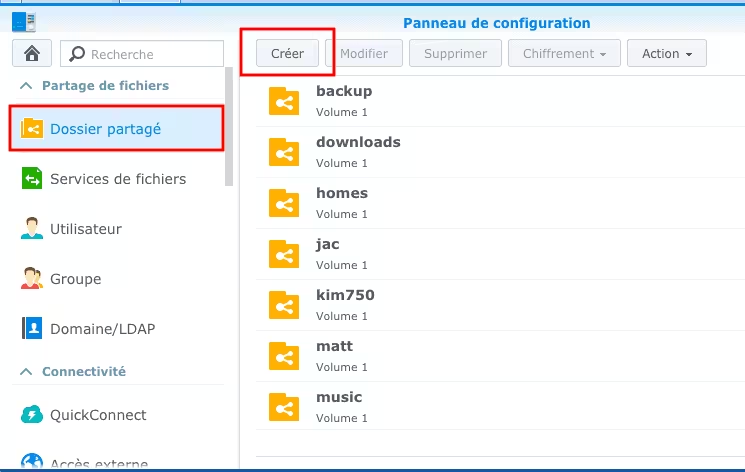
Choisissez le volume de destination, puis validez les réglages. Si DSM vous propose des options avancées comme la corbeille réseau, le chiffrement ou les quotas de dossier partagé, adaptez-les à votre usage.
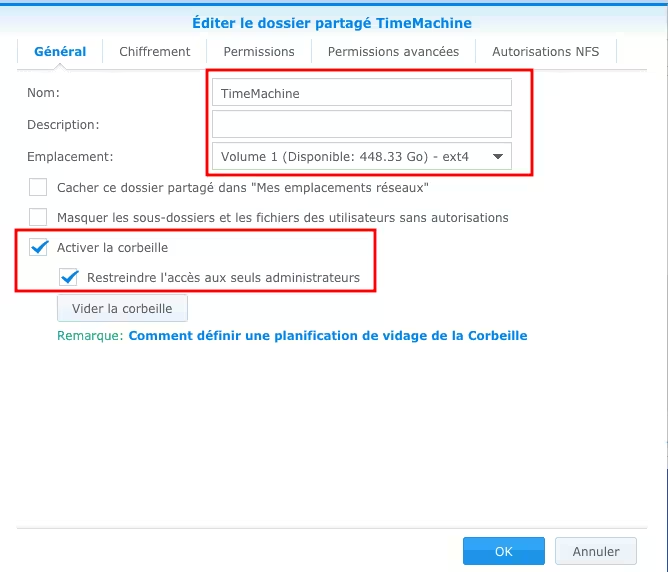
Pour un usage domestique simple, vous pouvez garder une configuration sobre. Pour un portable professionnel ou des données sensibles, activez plutôt le chiffrement de la sauvegarde côté Time Machine sur macOS. Vous pouvez aussi chiffrer le dossier partagé côté Synology, mais cela ajoute une contrainte de gestion de clé au niveau du NAS.
Créer un utilisateur dédié à Time Machine
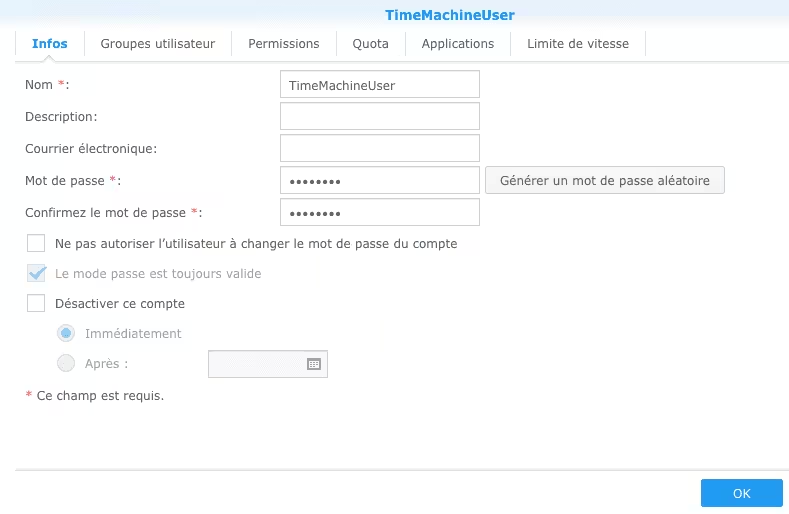
Créez ensuite un utilisateur réservé aux sauvegardes Time Machine.
Panneau de configuration → Utilisateur et groupe → CréerVous pouvez l’appeler par exemple :
TimeMachineUser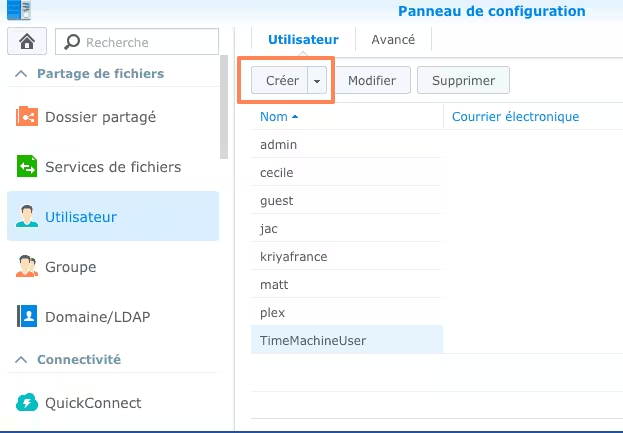
Utilisez un mot de passe long et unique. Ce compte servira uniquement au Mac pour écrire ses sauvegardes sur le NAS.
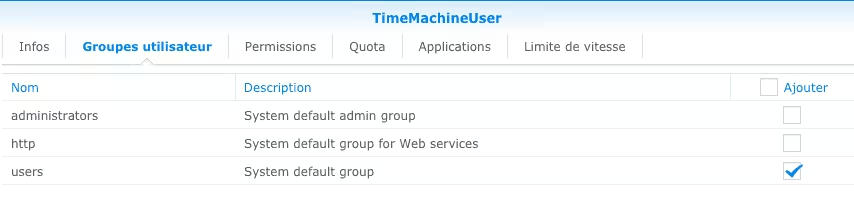
Dans les permissions, donnez à cet utilisateur les droits de lecture et d’écriture uniquement sur le dossier partagé TimeMachine. Refusez ou laissez sans accès les autres dossiers partagés.
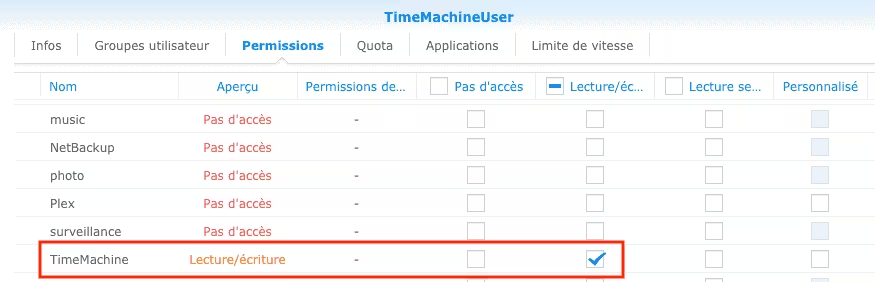
Cette séparation évite qu’un problème Time Machine, un mauvais montage SMB ou une erreur d’identifiants ne donne accès à tout le NAS. C’est plus propre, et ça évite les surprises façon “pourquoi mon Mac voit le dossier compta ?”.

Définir un quota pour Time Machine
Définissez un quota pour l’utilisateur Time Machine ou pour le dossier partagé, selon votre version de DSM et votre configuration.

C’est une étape importante. Time Machine utilise l’espace disponible pour conserver autant d’historique que possible. Sans limite, les sauvegardes peuvent finir par occuper une grande partie du volume Synology.
Apple recommande idéalement un disque de sauvegarde d’au moins deux fois la capacité du Mac. Par exemple, pour un Mac avec 1 To de stockage, prévoyez idéalement 2 To pour Time Machine.
En pratique, voici une règle simple :
| Stockage du Mac | Quota Time Machine conseillé | Usage |
|---|---|---|
| 256 Go | 500 Go à 750 Go | Usage léger |
| 512 Go | 1 To à 1,5 To | Usage courant |
| 1 To | 2 To | Bon historique |
| 2 To | 4 To | Mac de travail ou gros médias |
Si plusieurs Mac sauvegardent vers le même Synology, créez idéalement un utilisateur ou un dossier par Mac, puis appliquez un quota distinct. C’est beaucoup plus simple à gérer quand un Mac devient trop bavard.
Activer SMB sur le Synology
Time Machine utilise SMB pour les sauvegardes réseau modernes. Dans DSM, ouvrez :
Panneau de configuration → Services de fichiers → SMBActivez le service SMB si ce n’est pas déjà fait.
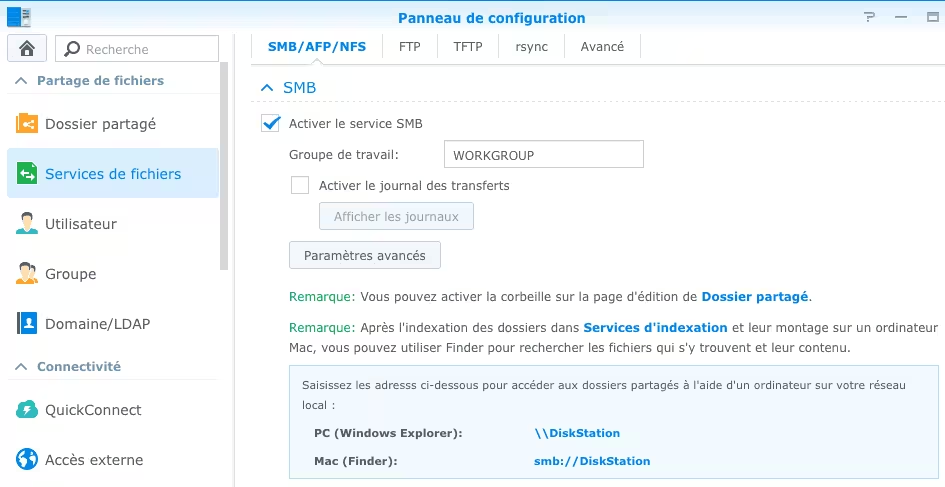
Sur DSM 7, Synology place les réglages SMB dans l’onglet SMB. Sur DSM 6.2 et versions plus anciennes, ils peuvent se trouver dans un onglet SMB/AFP/NFS. Le principe reste le même : activez SMB, pas AFP.
Je vous conseille aussi de désactiver SMB1 si votre environnement le permet. Gardez SMB2/SMB3 pour les machines modernes. SMB1 n’a plus sa place dans un réseau sain, sauf vieux matériel pénible à maintenir en quarantaine.
Activer Bonjour Time Machine via SMB
Il faut maintenant annoncer le dossier Time Machine aux Mac du réseau.
Dans DSM, ouvrez les réglages avancés des services de fichiers, puis activez :
- Activer la découverte du service Bonjour ;
- Activer la diffusion Bonjour Time Machine via SMB.
Cliquez ensuite sur le bouton permettant de configurer les dossiers Time Machine, puis sélectionnez le dossier partagé TimeMachine.
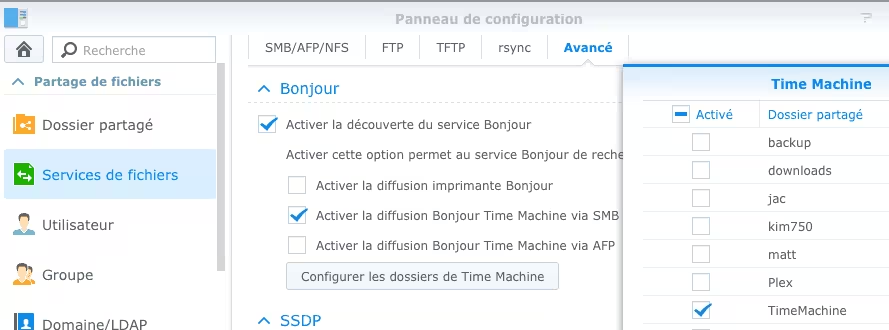
Appliquez les changements. DSM peut prendre quelques secondes ou quelques minutes pour publier correctement le service sur le réseau.
Se connecter au NAS depuis le Finder
Sur le Mac, ouvrez le Finder, puis utilisez :
Aller → Se connecter au serveur…Entrez l’adresse SMB du Synology :
smb://nom-du-nas.localLangage du code : JavaScript (javascript)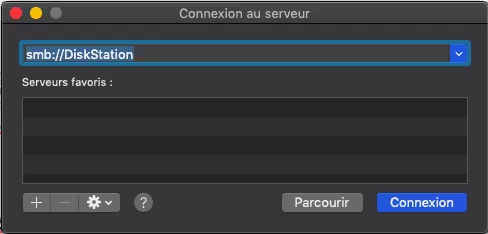
Ou, si la résolution Bonjour ne fonctionne pas :
smb://192.168.1.10Langage du code : JavaScript (javascript)Remplacez évidemment l’adresse IP par celle de votre NAS.
Connectez-vous avec l’utilisateur dédié, par exemple TimeMachineUser, puis montez le dossier TimeMachine. Cette étape permet de vérifier que les identifiants et les droits fonctionnent avant de configurer Time Machine.
Configurer Time Machine sur macOS
Sur macOS Ventura, Sonoma, Sequoia et versions récentes, ouvrez :
Réglages Système → Général → Time MachineSur les versions plus anciennes de macOS, ouvrez plutôt :
Préférences Système → Time MachineCliquez sur Ajouter un disque de sauvegarde ou Sélectionner un disque, puis choisissez le dossier Time Machine publié par le Synology.
macOS vous demandera les identifiants. Utilisez l’utilisateur dédié créé dans DSM.
Si macOS propose de chiffrer la sauvegarde, je recommande de l’activer pour un Mac portable ou professionnel. Conservez bien le mot de passe. Sans lui, la restauration sera impossible. La sécurité, c’est très bien ; l’amnésie chiffrée, moins.
Lancer la première sauvegarde
La première sauvegarde Time Machine peut être longue. Elle doit envoyer beaucoup de données vers le NAS, surtout si le Mac contient des photos, vidéos, machines virtuelles ou bibliothèques de travail volumineuses.
Pour cette première sauvegarde, utilisez si possible :
- une connexion Ethernet ;
- un Wi-Fi stable et proche de la borne ;
- une alimentation branchée sur le Mac ;
- un NAS qui n’est pas déjà saturé par une autre tâche.
Après la première sauvegarde, Time Machine enverra surtout les changements. Les sauvegardes suivantes seront donc beaucoup plus rapides.
Faut-il laisser les sauvegardes automatiques ?
Oui, dans la plupart des cas.
Time Machine est justement utile parce qu’il sauvegarde sans que vous ayez à y penser. Il effectue des sauvegardes régulières, puis réduit l’historique quand l’espace disponible diminue.
Si votre Mac est souvent sur le même réseau que le NAS, laissez la sauvegarde automatique activée. Si vous êtes sur un portable qui voyage beaucoup, Time Machine reprendra simplement quand le NAS sera de nouveau disponible.
Vérifier que la sauvegarde fonctionne
Après la première sauvegarde, vérifiez que Time Machine affiche une date de dernière sauvegarde cohérente.
Vous pouvez aussi maintenir la touche Option en cliquant sur l’icône Time Machine dans la barre de menus, puis choisir l’option de vérification des sauvegardes si elle est disponible.
Côté Synology, surveillez l’espace utilisé par le dossier TimeMachine et confirmez que le quota fonctionne bien.
Restaurer un fichier depuis Time Machine
Pour restaurer un fichier, connectez le Mac au même réseau que le Synology, puis ouvrez Time Machine.
- Ouvrez le dossier où se trouvait le fichier.
- Lancez Time Machine.
- Remontez dans l’historique.
- Sélectionnez le fichier ou le dossier.
- Cliquez sur Restaurer.
Pour une restauration complète du Mac, utilisez l’assistant de migration ou les options de récupération macOS. Là encore, le Mac devra accéder au NAS sur le réseau.
Dépannage : le disque Time Machine n’apparaît pas
Si le dossier Synology n’apparaît pas dans Time Machine, vérifiez dans cet ordre :
- SMB est-il bien activé dans DSM ?
- Bonjour est-il activé ?
- La diffusion Time Machine via SMB est-elle activée ?
- Le dossier
TimeMachineest-il sélectionné comme dossier Time Machine ? - L’utilisateur dédié a-t-il les droits lecture/écriture ?
- Le Mac et le NAS sont-ils sur le même réseau local ?
- Un pare-feu bloque-t-il SMB ou Bonjour ?
- Le Mac peut-il monter le dossier via le Finder ?
Si Bonjour ne fonctionne pas, montez le partage manuellement dans le Finder avec une adresse du type smb://adresse-du-nas, puis retournez dans Time Machine.
Dépannage : Time Machine demande sans cesse le mot de passe
Ce problème vient souvent du trousseau macOS ou d’identifiants contradictoires.
- Déconnectez le partage SMB dans le Finder.
- Ouvrez l’application Trousseaux d’accès.
- Supprimez les anciennes entrées liées au NAS.
- Reconnectez-vous au partage avec
TimeMachineUser. - Enregistrez le mot de passe dans le trousseau.
- Sélectionnez à nouveau le disque dans Time Machine si nécessaire.
Évitez de vous connecter parfois avec votre compte admin Synology, parfois avec le compte Time Machine. macOS finit par faire de la soupe d’identifiants, et personne ne gagne.
Dépannage : la sauvegarde est très lente
Une première sauvegarde lente est normale. Une sauvegarde constamment lente mérite un diagnostic.
- Testez en Ethernet.
- Vérifiez la qualité du Wi-Fi.
- Évitez de sauvegarder pendant une indexation Spotlight massive.
- Vérifiez que le NAS n’est pas en train de reconstruire un volume RAID.
- Surveillez CPU, RAM et disques dans DSM.
- Évitez les dossiers énormes inutiles comme machines virtuelles temporaires ou caches de build.
Vous pouvez exclure certains dossiers depuis les options Time Machine. C’est utile pour des fichiers temporaires, des caches de développement ou des machines virtuelles que vous sauvegardez autrement.
Dépannage : le quota est atteint
Si Time Machine indique que le disque est plein, commencez par vérifier le quota DSM.
Vous avez trois options :
- augmenter le quota ;
- exclure des dossiers inutiles côté Time Machine ;
- supprimer la sauvegarde et repartir proprement si l’historique n’a plus d’intérêt.
Ne supprimez pas des fichiers au hasard dans l’image de sauvegarde Time Machine depuis le Finder. Laissez Time Machine gérer sa structure, ou repartez proprement avec une nouvelle sauvegarde.
Bonnes pratiques
- Utilisez SMB, pas AFP.
- Créez un dossier partagé dédié à Time Machine.
- Créez un utilisateur dédié par Mac si possible.
- Définissez un quota réaliste.
- Activez Bonjour Time Machine via SMB.
- Chiffrez la sauvegarde côté macOS pour un portable ou des données sensibles.
- Testez au moins une restauration de fichier.
- Surveillez l’espace utilisé sur le NAS.
- Gardez une autre sauvegarde pour les données vraiment critiques.
Time Machine ne remplace pas toute stratégie de sauvegarde
Time Machine est excellent pour restaurer rapidement un fichier supprimé, récupérer une ancienne version ou remettre un Mac en état.
Mais une sauvegarde Time Machine stockée sur un NAS ne protège pas contre tout.
- Si le NAS tombe en panne, la sauvegarde disparaît temporairement ou définitivement.
- Si un ransomware atteint les partages réseau, le risque augmente.
- Si le logement subit un dégât matériel, le Mac et le NAS peuvent être touchés ensemble.
- Si le volume Synology est supprimé par erreur, Time Machine ne fera pas de miracle.
Pour les données importantes, gardez aussi une sauvegarde hors site : disque externe stocké ailleurs, sauvegarde chiffrée dans le cloud, autre NAS distant, ou solution dédiée. Time Machine sur Synology est une excellente première ligne. Pas une armure magique.
Checklist rapide
- Dossier partagé
TimeMachinecréé dans DSM. - Utilisateur
TimeMachineUsercréé. - Droits lecture/écriture limités au dossier Time Machine.
- Quota configuré.
- SMB activé.
- Bonjour activé.
- Diffusion Time Machine via SMB activée.
- Dossier
TimeMachinesélectionné dans les dossiers Time Machine DSM. - Partage monté une première fois dans le Finder.
- Disque sélectionné dans Time Machine sur macOS.
- Première sauvegarde terminée.
- Restauration testée.
Conclusion
Utiliser un NAS Synology comme disque Time Machine est une excellente manière d’automatiser les sauvegardes d’un Mac sans multiplier les disques externes.
La configuration propre repose sur quelques règles simples : SMB, un dossier dédié, un utilisateur dédié, un quota, Bonjour Time Machine, puis une sélection du disque dans macOS.
Une fois en place, Time Machine travaille discrètement en arrière-plan. Et c’est exactement ce que l’on attend d’une bonne sauvegarde : qu’elle soit là le jour où l’on en a besoin, sans avoir demandé trois rappels et une incantation réseau.
