
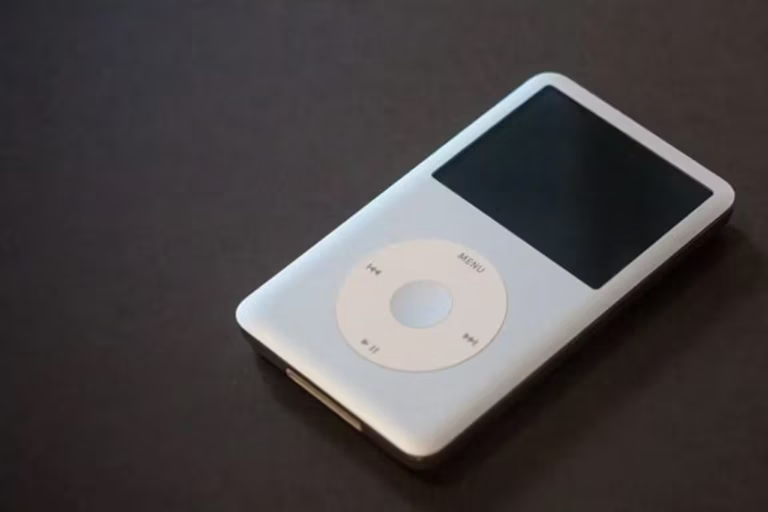
Si votre iPod paraît vide alors que son stockage reste occupé, ne le restaurez surtout pas immédiatement. Les fichiers peuvent encore être présents, mais ne plus apparaître à cause d’une base musicale corrompue, d’une synchronisation incorrecte ou d’un disque défaillant. Commencez par sauvegarder le contenu accessible.
Un ancien iPod peut soudainement afficher zéro morceau alors que plusieurs gigaoctets restent occupés. Le problème ne signifie pas nécessairement que tous les fichiers ont disparu.
Sur les iPod classic, nano et shuffle, la musique synchronisée repose sur une base interne. Lorsque cette base devient illisible, l’iPod peut sembler vide alors que les fichiers audio existent encore sur le support.
Une restauration immédiate effacerait pourtant ces données. La priorité consiste donc à préserver le contenu avant de réparer l’appareil.

Quels iPod sont concernés par ce guide ?
Ce guide vise principalement les modèles historiques suivants :
- iPod classic et anciens iPod à molette ;
- iPod mini ;
- iPod nano ;
- iPod shuffle.
Ces appareils stockent leur musique dans une organisation héritée d’iTunes. Certains peuvent également fonctionner comme des disques amovibles pour transporter des documents ordinaires.
L’iPod touch appartient à une autre famille. Il fonctionne avec iOS et ne présente pas sa mémoire comme un simple disque USB. La récupération de ses données dépend surtout d’une sauvegarde, de la synchronisation avec un ordinateur ou des services Apple.
Avant toute manipulation, identifiez précisément votre modèle grâce au numéro gravé au dos de l’appareil ou affiché dans ses informations système.
Pourquoi l’iPod paraît-il vide alors que son stockage est occupé ?
Plusieurs pannes différentes produisent le même symptôme. Le diagnostic évite de transformer un problème de catalogue en perte définitive.
La base musicale est corrompue
Les anciens iPod ne parcourent pas simplement leurs dossiers à la recherche de fichiers MP3. Ils s’appuient sur une base interne qui relie chaque morceau à ses métadonnées, ses listes de lecture et son emplacement physique.
Si cette base devient illisible, l’appareil peut afficher une bibliothèque vide alors que les fichiers audio restent stockés dans ses dossiers internes.
Cette corruption peut survenir après :
- une déconnexion pendant une écriture ;
- un arrêt brutal de l’ordinateur ;
- un câble ou un port USB instable ;
- une synchronisation interrompue ;
- l’utilisation simultanée de plusieurs gestionnaires de musique ;
- une erreur du système de fichiers ;
- des secteurs défectueux sur un modèle à disque dur.
Une nouvelle synchronisation a remplacé la bibliothèque
La synchronisation n’est pas une sauvegarde bidirectionnelle. Elle tend à faire correspondre le contenu de l’iPod avec la bibliothèque sélectionnée sur l’ordinateur.
Si vous connectez l’iPod à une bibliothèque vide ou différente, le logiciel peut proposer d’effacer puis de remplacer son contenu. Une synchronisation automatique mal configurée peut donc supprimer des morceaux de l’appareil.
Ne cliquez jamais machinalement sur un bouton comme Synchroniser, Effacer et synchroniser ou Restaurer lorsque l’iPod contient votre seule copie des fichiers.
Les fichiers sont cachés
Sur les iPod à molette, les morceaux synchronisés sont généralement enregistrés dans un dossier interne nommé iPod_Control.
Ce dossier peut être caché par le système. Les fichiers musicaux sont ensuite répartis dans des sous-dossiers aux noms peu parlants, avec des noms de fichiers parfois difficiles à reconnaître.
Les métadonnées intégrées aux fichiers — titre, artiste et album — permettent toutefois souvent de les reclasser après la copie.
Le disque dur commence à tomber en panne
Les anciens iPod classic et leurs prédécesseurs utilisent un véritable disque dur miniature. Comme tout support mécanique, il peut développer des secteurs illisibles ou subir une panne de tête de lecture.
Les signes inquiétants comprennent :
- des clics ou claquements répétés ;
- des redémarrages en boucle ;
- une copie extrêmement lente ;
- des erreurs de lecture fréquentes ;
- des morceaux qui s’interrompent toujours au même endroit ;
- un iPod qui disparaît puis réapparaît de l’ordinateur ;
- une icône de dossier ou un message de restauration.
Dans ce cas, chaque nouvelle lecture peut aggraver la panne. Il vaut mieux créer une image du disque que lancer plusieurs logiciels de récupération directement sur l’iPod.

Ce qu’il ne faut surtout pas faire
Avant de tenter une récupération, évitez toute opération susceptible d’écrire sur le support.
- Ne restaurez pas l’iPod avec iTunes ou le Finder.
- Ne lancez pas une nouvelle synchronisation.
- N’ajoutez pas de nouveaux morceaux.
- Ne formatez pas le disque.
- N’acceptez pas une réparation automatique sans sauvegarde préalable.
- N’exécutez pas dix outils de récupération les uns après les autres.
- Ne démontez pas l’iPod tant que les méthodes logicielles restent possibles.
Une restauration remet l’appareil à son état d’usine et efface son contenu. Elle constitue une étape de réparation, pas une méthode de récupération.
Étape 1 : vérifier si l’iPod est reconnu
Connectez l’iPod directement à l’ordinateur avec un câble de données fiable. Évitez les concentrateurs USB passifs et les adaptateurs douteux.
Vérifiez ensuite si l’appareil apparaît :
- dans le Finder sous macOS ;
- dans l’Explorateur de fichiers sous Windows ;
- dans l’Utilitaire de disque sous macOS ;
- dans Gestion des disques sous Windows ;
- dans iTunes pour les anciens iPod ;
- dans le Gestionnaire de périphériques sous Windows.
Si l’iPod n’apparaît nulle part :
- essayez un autre câble compatible avec les données ;
- utilisez un autre port USB ;
- redémarrez l’ordinateur ;
- forcez le redémarrage de l’iPod ;
- testez l’appareil sur un autre ordinateur ;
- inspectez le connecteur pour repérer poussière ou corrosion.
Pour redémarrer un iPod classic, déverrouillez le bouton Hold, puis maintenez les boutons Menu et central pendant environ huit secondes, jusqu’à l’apparition du logo Apple.

Étape 2 : empêcher toute synchronisation automatique
Avant d’ouvrir iTunes, désactivez la synchronisation automatique si elle est encore active sur l’ordinateur.
Si une boîte de dialogue propose d’effacer l’iPod pour l’associer à une autre bibliothèque, refusez l’opération.
L’objectif consiste uniquement à rendre le support accessible. Vous ne devez pas demander au logiciel de reconstruire, remplacer ou synchroniser la bibliothèque à ce stade.
Étape 3 : activer l’utilisation comme disque
Sur un iPod classic, nano ou shuffle reconnu par iTunes, l’option Activer l’utilisation comme disque permet d’accéder à la partie visible du stockage depuis le système.
- Connectez l’iPod à l’ordinateur.
- Ouvrez iTunes.
- Sélectionnez l’appareil.
- Ouvrez la rubrique Résumé ou Réglages.
- Cochez Activer l’utilisation comme disque.
- Appliquez le réglage sans lancer de synchronisation musicale.
Si l’option est grisée, le mode disque peut déjà être actif.
Les documents copiés manuellement doivent alors apparaître dans l’Explorateur ou le Finder. La musique synchronisée reste cependant rangée dans les dossiers internes de l’iPod.

Étape 4 : copier immédiatement les fichiers visibles
Si tu utilisais l’iPod comme une clé USB, commence par copier tous les documents ordinaires vers un autre disque.
Ne déplace pas les fichiers : copie-les. Le déplacement supprimerait les originaux après le transfert et compliquerait la récupération en cas d’interruption.
Crée un répertoire clairement identifié sur un autre support :
recuperation-ipod/
├── fichiers-visibles/
├── musique-brute/
├── image-disque/
└── journaux/
Conserve également un journal des opérations effectuées. Cette précaution évite de recommencer plusieurs fois la même tentative sur un disque fragile.
Étape 5 : afficher le dossier iPod_Control
Sur de nombreux iPod à molette, la musique se trouve dans le dossier caché iPod_Control/Music.
Sous Windows
- Ouvrez l’Explorateur de fichiers.
- Affichez le contenu de l’iPod.
- Activez l’affichage des éléments masqués.
- Recherchez le dossier
iPod_Control. - Copiez intégralement ce dossier vers votre disque de récupération.
Selon la version de Windows, l’option se trouve dans Affichage, puis Afficher et Éléments masqués.
Sous macOS
Dans le Finder, la combinaison suivante permet d’afficher ou masquer les fichiers cachés :
Commande + Majuscule + .Ouvre ensuite l’iPod et recherche iPod_Control.
Si le Finder refuse de copier certains fichiers ou se bloque, arrête la tentative. Le disque peut nécessiter une copie bas niveau plus tolérante aux erreurs.
Pourquoi les fichiers musicaux portent-ils des noms étranges ?
Les fichiers du dossier iPod_Control/Music sont répartis dans des sous-dossiers comme F00, F01 ou F02.
Leur nom peut ne plus correspondre au titre du morceau. Ce comportement est normal : iTunes utilise sa propre base pour associer le fichier à l’artiste, l’album et la liste de lecture.
Les fichiers conservent souvent leurs métadonnées internes. Après la copie, une application musicale peut donc les réorganiser selon leurs balises :
- titre ;
- artiste ;
- album ;
- numéro de piste ;
- année ;
- genre.
Commence par travailler sur une copie. N’essaie pas de renommer ou de réorganiser directement les fichiers stockés sur l’iPod.
Étape 6 : créer une image du disque si le support est instable
Si l’iPod se déconnecte, ralentit fortement ou produit des erreurs de lecture, une simple copie de fichiers n’est plus la meilleure méthode.
Crée plutôt une image complète du support. Cette image reproduit le contenu du disque dans un fichier stocké ailleurs. Les outils de récupération pourront ensuite travailler sur cette copie sans solliciter continuellement le disque d’origine.
Sous Linux, GNU ddrescue est particulièrement adapté aux supports défaillants. Il copie d’abord les zones lisibles, mémorise sa progression, puis revient sur les secteurs difficiles.
Commence par identifier soigneusement le périphérique :
lsblk -o NAME,SIZE,MODEL,FSTYPE,MOUNTPOINTSDémonte ses partitions sans éjecter physiquement l’appareil :
sudo umount /dev/sdX1Lance ensuite une première copie sans insister sur les secteurs défectueux :
sudo ddrescue --force --no-scrape /dev/sdX ipod.img ipod.mapPuis tente quelques nouvelles lectures des zones manquantes :
sudo ddrescue --force --direct --retry-passes=3 /dev/sdX ipod.img ipod.mapRemplace impérativement /dev/sdX par le périphérique exact de l’iPod. Une erreur de destination avec un outil bas niveau peut écraser un autre disque.
Le fichier ipod.map permet d’interrompre puis de reprendre la récupération sans recommencer depuis zéro.
Étape 7 : récupérer les fichiers depuis la copie
Travaille ensuite sur le dossier copié ou sur l’image du disque.
Deux situations peuvent se présenter.
Les fichiers sont présents et lisibles
Importe la copie de iPod_Control/Music dans une application capable de lire et classer les métadonnées.
Selon ton système, tu peux utiliser :
- l’application Musique sur macOS ;
- Apple Music ou iTunes sous Windows selon le matériel concerné ;
- MusicBrainz Picard pour vérifier et compléter les métadonnées ;
- Kid3 ou Mp3tag pour inspecter les balises ;
- une bibliothèque musicale locale compatible avec tes formats.
Désactive toute option susceptible de supprimer automatiquement les doublons avant d’avoir vérifié la récupération.
Le système de fichiers est endommagé
Si les dossiers restent invisibles ou illisibles, utilise un outil de récupération de fichiers sur l’image du disque.
TestDisk peut rechercher les partitions et réparer certaines structures. PhotoRec peut extraire les fichiers selon leur signature lorsque l’arborescence est perdue.
PhotoRec récupère souvent les données, mais pas forcément leurs noms ni leur organisation initiale. Les métadonnées audio deviennent alors essentielles pour reconstruire la bibliothèque.
Conserve toujours l’image originale intacte. Effectue chaque nouvelle tentative sur une copie de cette image.
Peut-on reconstruire la base musicale de l’iPod ?
Certains anciens logiciels savaient analyser les fichiers présents sur l’iPod et recréer sa base musicale. C’est notamment ce qui avait permis de sauver une partie de ma collection lors de l’incident d’origine.
Cependant, les utilitaires de l’époque ne sont plus forcément maintenus, signés ou compatibles avec les systèmes actuels. Leurs anciens sites de téléchargement peuvent également distribuer des versions modifiées ou indésirables.
La méthode la plus prudente consiste donc à :
- récupérer tous les fichiers vers l’ordinateur ;
- vérifier qu’ils sont lisibles ;
- reconstruire une bibliothèque musicale locale ;
- restaurer l’iPod seulement après validation de la sauvegarde ;
- resynchroniser les morceaux depuis cette bibliothèque saine.
Cette méthode sacrifie parfois les anciennes listes de lecture, mais elle protège les fichiers audio eux-mêmes.
Quand faut-il restaurer l’iPod ?
Restaure l’iPod uniquement lorsque toutes les données récupérables ont été copiées et vérifiées.
Une restauration :
- efface le contenu de l’appareil ;
- recrée son système de fichiers ;
- réinstalle son logiciel interne ;
- réinitialise ses réglages ;
- nécessite ensuite une nouvelle synchronisation.
Avant de commencer, ouvre plusieurs morceaux récupérés et vérifie leur durée, leurs métadonnées et leur lecture complète.
Conserve au moins deux copies de la récupération sur deux supports distincts. Une seule copie n’est qu’un accident qui prend son élan.
Comment restaurer un ancien iPod avec iTunes
Pour un iPod classic, nano ou shuffle encore reconnu sous Windows, iTunes reste généralement l’outil adapté.
- Connectez l’iPod à l’ordinateur.
- Ouvrez iTunes.
- Sélectionnez l’icône de l’appareil.
- Ouvrez la page Résumé.
- Cliquez sur Restaurer l’iPod.
- Confirmez l’effacement.
- Laissez l’appareil connecté jusqu’à la fin.
- Reconfigurez-le, puis resynchronisez la bibliothèque récupérée.
Si l’iPod n’est pas reconnu ou si la restauration échoue systématiquement, le disque, la mémoire flash, le câble ou le connecteur peut être défectueux.
Cas particulier de l’iPod touch
Un iPod touch ne permet pas d’accéder directement à toute sa mémoire comme à un disque externe.
Si des morceaux manquent, vérifiez d’abord :
- le compte Apple utilisé ;
- la synchronisation de la bibliothèque musicale ;
- les morceaux présents dans l’application Musique de l’ordinateur ;
- les achats encore téléchargeables ;
- les sauvegardes locales ou iCloud disponibles ;
- les réglages de synchronisation dans le Finder, Apple Devices ou iTunes.
Une restauration d’usine efface également l’iPod touch. Elle ne doit être envisagée qu’après avoir vérifié les sauvegardes et les données synchronisées.
Pourquoi faut-il toujours éjecter correctement l’iPod ?
Lorsque l’ordinateur écrit encore dans la base musicale ou dans le système de fichiers, une déconnexion brutale peut laisser une opération incomplète.
Avant de retirer le câble :
- attendez la fin de la synchronisation ;
- cliquez sur le bouton d’éjection dans iTunes, le Finder ou Apple Devices ;
- attendez que l’iPod disparaisse de l’interface ;
- retirez ensuite le câble.
Cette précaution réduit le risque de corruption. Elle ne protège toutefois pas contre une panne mécanique ou une défaillance de la mémoire flash.
Mon incident avec un iPod 4G de 40 Go
En février 2006, mon iPod 4G de 40 Go a soudainement cessé d’afficher ses fichiers. Le disque restait occupé, mais l’iPod et les logiciels habituels voyaient une bibliothèque vide.
Les documents que j’avais copiés manuellement restaient accessibles. J’ai donc pu récupérer une image de mon disque principal et plusieurs gigaoctets de données ordinaires.
La musique posait davantage de problèmes. Une ancienne version d’évaluation d’iPod2PC fut la seule à retrouver une partie des morceaux, classés par artiste et album.
Après la récupération, j’ai restauré le firmware avec iTunes. Les échanges dans les commentaires ont ensuite pointé vers deux explications plus plausibles que la démagnétisation que j’avais d’abord soupçonnée :
- une déconnexion de l’iPod sans éjection correcte ;
- la reconstruction de sa base musicale par un logiciel tiers.
La leçon reste valable : un appareil qui paraît vide ne l’est pas forcément, mais toute restauration prématurée peut supprimer les dernières données encore récupérables.
Sauvegarder correctement une bibliothèque musicale
Un iPod ne doit jamais constituer l’unique copie d’une collection musicale.
Conserve au minimum :
- la bibliothèque principale sur l’ordinateur ;
- une sauvegarde locale sur un autre disque ;
- une troisième copie hors du domicile ou dans un stockage distant ;
- les fichiers de bibliothèque et les listes de lecture ;
- les fichiers audio originaux sans DRM lorsque tu en disposes légalement.
La règle 3-2-1 fournit une base solide :
- trois copies des données ;
- sur deux types de supports ;
- dont une copie conservée ailleurs.
Teste aussi régulièrement la restauration. Une sauvegarde jamais vérifiée ressemble beaucoup à une hypothèse optimiste.
Checklist de récupération
- Identifier précisément le modèle d’iPod.
- Ne pas restaurer ni synchroniser l’appareil.
- Tester un câble et un port USB fiables.
- Vérifier si le stockage reste occupé.
- Activer l’utilisation comme disque lorsque c’est possible.
- Copier immédiatement les documents visibles.
- Afficher puis copier le dossier
iPod_Control. - Créer une image avec ddrescue si le disque est instable.
- Effectuer les analyses sur une copie.
- Vérifier la lecture des fichiers récupérés.
- Créer au moins deux sauvegardes.
- Restaurer l’iPod seulement à la fin.
Questions fréquentes
Pourquoi mon iPod indique-t-il zéro morceau alors que son disque est plein ?
La base musicale de l’iPod peut être corrompue ou remplacée alors que les fichiers audio restent présents dans le dossier interne iPod_Control. Sauvegardez ce dossier avant toute restauration.
Puis-je copier directement la musique d’un iPod vers un ordinateur ?
Sur de nombreux iPod classic, mini et nano utilisés comme disques, les fichiers se trouvent dans le dossier caché iPod_Control/Music. Copiez ce dossier, puis reclassez les morceaux à partir de leurs métadonnées.
La restauration avec iTunes récupère-t-elle les fichiers ?
Non. La restauration efface l’iPod puis réinstalle son logiciel. Elle peut réparer l’appareil, mais elle ne récupère pas ses données. Effectuez la récupération avant de restaurer.
Pourquoi les noms des fichiers récupérés sont-ils incompréhensibles ?
iTunes peut attribuer des noms internes aux fichiers et utiliser une base séparée pour les afficher. Les balises audio conservent souvent le titre, l’artiste et l’album nécessaires au reclassement.
Comment savoir si le disque dur de l’iPod est défaillant ?
Des clics répétés, des copies très lentes, des déconnexions, des erreurs de lecture et des redémarrages en boucle indiquent une possible panne. Créez rapidement une image avec un outil tolérant aux erreurs.
Faut-il encore utiliser iPod2PC, CopyPod ou Floola ?
Ces outils ont pu fonctionner sur les systèmes de leur époque, mais ils ne sont plus des recommandations sûres. Les versions actuelles disponibles sur des sites tiers peuvent être anciennes, incompatibles ou modifiées.
Conclusion
Lorsqu’un iPod paraît vide, la première urgence n’est pas de le réparer, mais de préserver ce qu’il contient encore.
Commence par empêcher toute synchronisation, copie les données accessibles et récupère le dossier iPod_Control. Si le disque montre des signes de faiblesse, crée une image avant de poursuivre.
Une fois les morceaux vérifiés et sauvegardés sur plusieurs supports, tu pourras restaurer l’iPod puis reconstruire sa bibliothèque. Dans cet ordre précis : données d’abord, joli menu ensuite.
Sources
- Apple : identification de votre modèle d’iPod
- Apple : forcer le redémarrage d’un iPod
- Apple : utiliser un iPod comme disque dans iTunes
- Apple : synchroniser un iPhone, iPad ou iPod avec iTunes
- Apple : restaurer un iPhone, iPad ou iPod avec un ordinateur
- GNU ddrescue : manuel officiel
- CGSecurity : TestDisk
- CGSecurity : PhotoRec


Je l’avoue je n’ai pas honte, j’adore Itunes. Un logiciel qui me permet d’avoir mes 9475 mp3 sur une seule fenêtre c’est génial :p.
Winamp ne le fait pas ça et je n’ai pas retrouve de logiciel qui le fasse correctement à par la pré version de songbird
Kaoru, tu gardes toute ta collection sur ton disque dur ? Comment fais-tu tes sauvegardes ?
Je n’utilise que Winamp : clic droit sur le dossier à jouer > lire avec Winamp. C’est tout ce dont j’ai besoin ^_^
Hi there
Ben si jamais t’aimes vraiment plus ton ipod je veux bien t’en débarrasser !! Je pense qu’il formerait un très joli couple avec mon ibook…. Un archos de 20G qui fait video ça t’intéresse ??
Au fait c’était bien les vacances ??
Hiya Ben,
LOL, alors comme ça dès que mon iPod montre un petit signe de faiblesse tu es prêt à te jeter dessus ? Petit chacal va ! ;-)
Bon je suis revenu de Bretagne avec le petit Pentium II dont on avait parlé :
J’ai tout ça dans le coffre donc si tu as le temps cette semaine, just tell me mate :)
Ps : vacances pluvieuses, j’ai encore choppé la crève… :rolleyes:
Matt je garde ma collection de mp3 sur 2 disques durs et sauvegardée aussi sur DVD… Moi parano ? mais non ?
J’ai juste grillé 5 DD en 6 mois l’année dernière, je suis prudent maintenant
Ah tu me rassures, j’ai grillé un #@~*¤! de Maxtor 80 Go l’année dernière et je m’en mords encore les doigts… C’est pour cela que je ne garde de quoi faire un DVD que j’archive dès que la barre des 4.38 Go est passée. Et puis, avec deux lecteurs, cela fait une belle playlist :-)
Ps : 5 DD en 6 mois ! arghh… ils étaient de quelle marque ?
Salut Julien :)
Cowon je ne connaissais pas, c’est vrai que cela a l’air bien tentant. Je garde vos suggestions sous le coude au cas où… Teste-le pour nous et dis-nous tout ^^
A+
Wow – 35h d’autonomie ! Cela me laisse rêveur… Est-ce que tu peux ajouter les chansons directement depuis l’explorateur, genre clé USB ?
Wma DRMisés… houlala, je ne touche pas à cela moi. Mes fichiers, je les préfère sans DRM et le WMA j’évite parce que cela me fait mal aux oreilles. C’est stupide je sais, mais je trouve que la qualité est moindre.
Le firmware RockBox a l’air vraiment génial ! Et en plus on peut le faire fonctionner sur l’iPod =)
UPDATE : je crois avoir trouvé la cause – si on ne déconnecte pas l’iPod proprement (clic droit dans la barre des tâches sur le périphérique USB/FW > déconnocter) et bien vous risquez de tout perdre. C’est moche mais c’est comme ça…. le vers est dans la pomme…
J’ai eu le même problème sauf que pour moi, c’est winamp qui m’a effacé ma table des matières iTunes pour en mettre une nouvelle. Résultat plus de musique sur le ipod, l’ipod non reconnu par itunes et le dd de l’ipod toujours plein. La solution que j’ai trouvé: utiliser le programme « Floola » qui a une option de récupération et de reconstitution de la base de donnée itunes à partir des fichiers de l’ipod. Tu y perds les playlist mais au moins tu récupère le contenu de ton ipod ;)
Merci pour le conseil Dready ! On peut trouver Floola ici et apparemment, cela ne nécessite aucune installation (très appréciable!).