
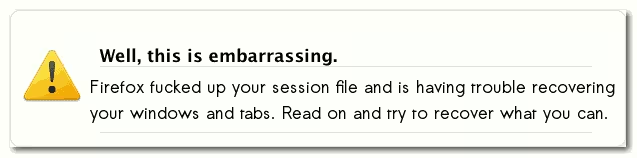
Celles et ceux qui sont déjà venu(e)s chez moi savent que j’ai une utilisation de FireFox peu conventionnelle : quasiment 70 7000 onglets toujours ouverts en permanence et une liste de bookmarks qui rappelerait presque ce que Google indexe quotidiennement.
À chaque fois que je ferme le navigateur, il ferme tous les onglets. Et les rouvre au démarrage suivant. Et aujourd’hui, au redémarrage : plus aucun onglet, juste la page de démarrage.
Firefox peut restaurer automatiquement les onglets après un crash. Mais parfois, la session précédente disparaît, Firefox redémarre avec une page vide, ou la restauration ouvre la mauvaise fenêtre. Dans ce cas, tout n’est pas forcément perdu.
Firefox conserve plusieurs fichiers de sauvegarde de session dans le dossier de profil. Avec un peu de méthode, vous pouvez souvent récupérer les onglets ouverts avant le crash, une fermeture accidentelle ou une session corrompue.
Voici comment récupérer une session Firefox perdue, sans écraser votre profil au hasard. Parce que quand on vient de perdre 7000 onglets, l’improvisation n’est plus une stratégie. C’est une menace.

Avant tout : fermez Firefox et sauvegardez le profil
La règle la plus importante : fermez Firefox immédiatement. Tant que Firefox reste ouvert ou redémarre, il peut réécrire les fichiers de session et écraser une sauvegarde encore récupérable.
Ensuite, faites une copie complète du dossier de profil Firefox avant toute modification. Ce dossier contient vos sessions, favoris, historique, extensions, réglages, cookies et parfois des données sensibles.
Dans Firefox, ouvrez :
about:supportLangage du code : CSS (css)Dans la section Dossier de profil, cliquez sur le bouton qui ouvre le dossier. Vous pouvez aussi utiliser :
about:profilesLangage du code : CSS (css)Repérez le profil utilisé, puis ouvrez le répertoire racine. Ne modifiez jamais le profil original sans l’avoir copié avant. Une mauvaise restauration se corrige. Une sauvegarde écrasée, beaucoup moins.
Où Firefox stocke les sessions ?
Dans le dossier de profil, Firefox utilise principalement le dossier :
sessionstore-backupsVous y trouverez souvent plusieurs fichiers importants :
| Fichier | Rôle probable |
|---|---|
recovery.jsonlz4 | Session de récupération la plus récente. |
recovery.baklz4 | Copie de sauvegarde de la récupération récente. |
previous.jsonlz4 | Session précédente après fermeture normale. |
upgrade.jsonlz4-* | Sauvegarde créée lors d’une mise à jour Firefox. |
sessionstore.jsonlz4 | Fichier de session à la racine du profil, créé après fermeture normale. |
Le fichier le plus intéressant dépend du scénario. Après un crash récent, regardez d’abord recovery.jsonlz4 et recovery.baklz4. Après une fermeture normale qui a remplacé la bonne session par une mauvaise, previous.jsonlz4 peut être votre meilleure piste.
Les fichiers upgrade.jsonlz4-* peuvent contenir une session plus ancienne, sauvegardée lors d’une mise à jour de Firefox. Ils sont très utiles si la session perdue date d’avant une mise à jour récente.

Chemins des profils Firefox selon le système
Les chemins varient selon le système et le type d’installation. Voici les emplacements les plus courants :
| Système | Chemin courant |
|---|---|
| Linux | ~/.mozilla/firefox/xxxxxxxx.default-release/ |
| Windows | %APPDATA%\Mozilla\Firefox\Profiles\xxxxxxxx.default-release\ |
| macOS | ~/Library/Application Support/Firefox/Profiles/xxxxxxxx.default-release/ |
Le plus sûr reste d’utiliser about:support ou about:profiles. Cela évite de modifier le mauvais profil, surtout si vous utilisez plusieurs profils Firefox, Firefox Developer Edition, Firefox ESR, Snap ou Flatpak.
Méthode rapide : restaurer la session précédente depuis Firefox
Avant de toucher aux fichiers, testez la méthode intégrée.
Dans Firefox, ouvrez le menu :
Historique > Restaurer la session précédente
Si l’option est disponible, cliquez dessus. Vous pouvez aussi chercher les fenêtres récemment fermées :
Historique > Fenêtres récemment fermées
ou les onglets récemment fermés :
Historique > Onglets récemment fermés
Cette méthode suffit si Firefox a simplement démarré sans rouvrir les onglets, mais n’a pas encore écrasé les fichiers utiles.

Méthode sûre : récupérer une session depuis sessionstore-backups
Si la restauration intégrée ne fonctionne pas, passez aux fichiers de session.
Étapes générales :
- fermez complètement Firefox ;
- ouvrez le dossier de profil ;
- copiez tout le profil dans un dossier de sauvegarde ;
- ouvrez le dossier
sessionstore-backups; - triez les fichiers par date de modification ;
- copiez le fichier de session à restaurer ;
- collez-le à la racine du profil ;
- renommez-le en
sessionstore.jsonlz4; - relancez Firefox ;
- utilisez Historique > Restaurer la session précédente si nécessaire.
Cette méthode consiste donc à remplacer le fichier de session actif par une sauvegarde plus intéressante. Elle doit toujours se faire Firefox fermé.
Exemple sous Linux
Fermez Firefox, puis repérez votre profil :
ls ~/.mozilla/firefox/Langage du code : JavaScript (javascript)Adaptez le nom du profil. Exemple :
cd ~/.mozilla/firefox/xxxxxxxx.default-release/Langage du code : JavaScript (javascript)Faites une sauvegarde complète du profil :
cd ..
cp -a xxxxxxxx.default-release xxxxxxxx.default-release.backup-$(date +%F-%H%M)Langage du code : PHP (php)
Revenez dans le profil :
cd xxxxxxxx.default-releaseLangage du code : CSS (css)Listez les sauvegardes de session par date :
ls -lh --time-style=long-iso sessionstore-backups/Copiez le fichier souhaité à la racine du profil. Exemple avec previous.jsonlz4 :
cp sessionstore-backups/previous.jsonlz4 sessionstore.jsonlz4Relancez Firefox. Si la session ne s’ouvre pas automatiquement, essayez :
Historique > Restaurer la session précédente

Exemple sous Windows
Fermez Firefox. Ouvrez l’explorateur de fichiers, puis collez ceci dans la barre d’adresse :
%APPDATA%\Mozilla\Firefox\ProfilesOuvrez le profil actif, souvent nommé avec .default-release. Faites une copie complète du dossier avant toute modification.
Ensuite :
- ouvrez
sessionstore-backups; - triez les fichiers par date de modification ;
- copiez
previous.jsonlz4,recovery.jsonlz4ou un fichierupgrade.jsonlz4-*pertinent ; - revenez à la racine du profil ;
- renommez l’éventuel
sessionstore.jsonlz4existant ensessionstore-old.jsonlz4; - collez votre fichier copié ;
- renommez-le en
sessionstore.jsonlz4; - relancez Firefox.
Si Windows masque les extensions, activez leur affichage dans l’explorateur. Sinon, vous risquez de créer un fichier nommé sessionstore.jsonlz4.jsonlz4 sans vous en rendre compte. Windows adore ce petit tour.
Exemple sous macOS
Fermez Firefox. Dans le Finder, ouvrez le menu Aller, maintenez la touche Option, puis ouvrez Bibliothèque.
Allez ensuite dans :
Application Support/Firefox/Profiles/Ouvrez le profil actif, faites une copie complète du dossier, puis restaurez un fichier depuis sessionstore-backups vers la racine du profil sous le nom :
sessionstore.jsonlz4Langage du code : CSS (css)Relancez Firefox et tentez de restaurer la session précédente depuis le menu Historique si elle ne s’ouvre pas automatiquement.
Quel fichier choisir ?
Choisissez le fichier selon la date et le scénario.
| Situation | Fichier à essayer en priorité |
|---|---|
| Crash récent | recovery.jsonlz4, puis recovery.baklz4 |
| Firefox a redémarré avec une page vide | previous.jsonlz4 |
| Session perdue après mise à jour | upgrade.jsonlz4-* |
| Session remplacée plusieurs fois | Fichiers les plus anciens disponibles dans sessionstore-backups |
| Profil restauré depuis une sauvegarde | sessionstore.jsonlz4 ou fichiers du dossier sessionstore-backups |
La date de modification est souvent votre meilleur indice. Mais attention : un fichier récent peut contenir une session vide si Firefox a déjà redémarré après la perte des onglets. Dans ce cas, testez un fichier plus ancien.
Inspecter un fichier jsonlz4 avant restauration
Les fichiers .jsonlz4 ne sont pas directement lisibles dans un éditeur de texte. Ils sont compressés dans un format Mozilla. Pour vérifier ce qu’ils contiennent, vous pouvez utiliser un outil spécialisé comme Firefox Session History Scrounger.
L’intérêt est simple : avant de remplacer votre session actuelle, vous pouvez voir si le fichier contient bien vos anciennes fenêtres et URLs.
Si vous manipulez des sessions sensibles, évitez d’envoyer un fichier complet à un service en ligne que vous ne contrôlez pas. Une session Firefox peut contenir des URLs privées, des pages internes, des recherches, des documents, voire des liens avec tokens temporaires. Dans ce cas, préférez travailler sur une copie locale ou extraire seulement les URLs nécessaires.
Extraire les URLs sans restaurer toute la session
Si la restauration complète échoue, vous pouvez souvent récupérer au moins la liste des URLs depuis un fichier de session. C’est moins confortable, mais mieux que rien.
Firefox stocke ces fichiers en JSON compressé au format LZ4 Mozilla. Il faut donc les décompresser avec un outil compatible, puis chercher les champs contenant les URLs.
Sous Linux, certains paquets ou scripts permettent de décompresser les fichiers jsonlz4. Selon votre distribution, cherchez un outil nommé mozlz4 ou utilisez un script Python dédié.
Une fois le JSON extrait, vous pouvez chercher les URLs :
grep -o '"url":"[^"]*"' session.json | sed 's/"url":"//;s/"$//' > urls-firefox.txtLangage du code : JavaScript (javascript)Ce n’est pas parfait, mais cela permet souvent de récupérer la liste des onglets importants. C’est la pelle et la lampe frontale de la récupération Firefox.
Pourquoi Firefox n’a pas restauré mes onglets ?
Plusieurs scénarios peuvent expliquer une session perdue :
- Firefox a démarré avec une nouvelle session vide ;
- la session précédente a été remplacée par une session vide ;
- le profil utilisé n’est pas le bon ;
- Firefox a été actualisé et a créé un dossier
Old Firefox Data; - un nettoyage système a supprimé des fichiers de profil ;
- le fichier de session est corrompu ;
- une extension de gestion de session a modifié le comportement ;
- Firefox Sync a synchronisé un état indésirable ;
- le système a manqué d’espace disque pendant l’écriture.
Le cas le plus rageant : Firefox redémarre une fois avec une mauvaise session, puis vous le refermez. À ce moment-là, il peut considérer cette mauvaise session comme la nouvelle session précédente. D’où l’urgence de copier le profil avant de multiplier les essais.
Cas “Old Firefox Data” après actualisation de Firefox
Si vous avez utilisé la fonction d’actualisation de Firefox, vous pouvez trouver un dossier nommé Old Firefox Data sur le bureau. Il contient une copie de l’ancien profil.
Dans ce cas :
- ouvrez
Old Firefox Data; - cherchez le dossier de profil ;
- ouvrez
sessionstore-backups; - copiez un fichier de session pertinent ;
- restaurez-le dans le nouveau profil sous le nom
sessionstore.jsonlz4.
Ne remplacez pas tout le nouveau profil si vous avez seulement besoin de récupérer les onglets. Travaillez fichier par fichier quand c’est possible.
Cas Firefox Snap ou Flatpak sous Linux
Si Firefox est installé en Snap ou Flatpak, le profil peut se trouver ailleurs que dans ~/.mozilla/firefox.
Utilisez donc d’abord :
about:supportLangage du code : CSS (css)ou :
about:profilesLangage du code : CSS (css)Ces pages vous donnent le chemin exact du profil utilisé. Ne partez pas du principe que le profil est au chemin classique. Les paquets sandboxés aiment ranger les choses ailleurs. C’est leur passion.
Restaurer seulement les favoris, pas les onglets
Les onglets et les favoris ne sont pas stockés dans les mêmes fichiers. Si vous avez surtout perdu vos favoris, utilisez les sauvegardes de marque-pages.
Firefox conserve des sauvegardes automatiques des marque-pages dans le dossier :
bookmarkbackupsDans Firefox :
- ouvrez les marque-pages ;
- cliquez sur Gérer les marque-pages ;
- ouvrez Importation et sauvegarde ;
- choisissez Restaurer ;
- sélectionnez une sauvegarde datée ou un fichier
.jsonlz4.
Ne remplacez pas tout le profil si vous voulez seulement récupérer les favoris. Travaillez au bon niveau. C’est plus propre, et ça évite de casser autre chose.
Restaurer un profil complet Firefox
Si votre profil entier est abîmé, vous pouvez restaurer un ancien profil complet. Mais faites-le avec prudence.
Le profil contient notamment :
- favoris ;
- historique ;
- mots de passe enregistrés ;
- cookies ;
- extensions ;
- paramètres ;
- sessions ;
- certificats ;
- données locales de sites.
Une restauration complète peut récupérer beaucoup de choses, mais aussi revenir en arrière sur des données récentes. Si votre seul objectif est de récupérer les onglets, restaurez uniquement la session.
Configurer Firefox pour restaurer automatiquement la session
Pour limiter les pertes futures, activez la restauration automatique des fenêtres et onglets.
Dans Firefox :
- ouvrez Paramètres ;
- allez dans Général ;
- cherchez la section Démarrage ;
- activez Ouvrir les fenêtres et onglets précédents.
Ce réglage ne remplace pas une sauvegarde. Il améliore seulement le comportement au démarrage. Si les fichiers de session sont corrompus ou écrasés, il faudra toujours passer par les sauvegardes du profil.
Créer une sauvegarde automatique des sessions Firefox sous Linux
Si vous gardez beaucoup d’onglets importants, vous pouvez sauvegarder régulièrement les fichiers de session. Voici un petit script Linux simple.
Créez un dossier de sauvegarde :
mkdir -p ~/.backups/firefox-sessionsLangage du code : JavaScript (javascript)Créez le dossier local des scripts s’il n’existe pas :
mkdir -p ~/.local/binLangage du code : JavaScript (javascript)Créez le script :
nano ~/.local/bin/backup-firefox-session.shLangage du code : JavaScript (javascript)Ajoutez :
#!/usr/bin/env bash
set -euo pipefail

PROFILE_DIR="${1:-}"
BACKUP_DIR="${HOME}/.backups/firefox-sessions"
DATE="$(date +%F-%H%M%S)"

if [[ -z "$PROFILE_DIR" || ! -d "$PROFILE_DIR/sessionstore-backups" ]]; then
  echo "Usage: $0 /chemin/vers/profil-firefox"
  exit 1
fi

mkdir -p "$BACKUP_DIR/$DATE"

cp -a "$PROFILE_DIR/sessionstore-backups" "$BACKUP_DIR/$DATE/"
cp -a "$PROFILE_DIR"/sessionstore*.jsonlz4 "$BACKUP_DIR/$DATE/" 2>/dev/null || true

find "$BACKUP_DIR" -mindepth 1 -maxdepth 1 -type d -mtime +30 -exec rm -rf {} \;

echo "Sauvegarde Firefox créée : $BACKUP_DIR/$DATE"Langage du code : PHP (php)
Rendez-le exécutable :
chmod +x ~/.local/bin/backup-firefox-session.shLangage du code : JavaScript (javascript)Lancez-le en indiquant votre profil :
~/.local/bin/backup-firefox-session.sh ~/.mozilla/firefox/xxxxxxxx.default-releaseLangage du code : JavaScript (javascript)Vous pouvez ensuite l’ajouter à cron ou à un timer systemd. Gardez toutefois en tête que sauvegarder une session, c’est aussi sauvegarder des URLs privées. Protégez ce dossier si la machine est partagée.
Utiliser une extension de gestion de sessions
Si vous utilisez Firefox comme un bureau de travail avec des dizaines ou centaines d’onglets, envisagez une extension de gestion de sessions. Une extension spécialisée peut enregistrer plusieurs snapshots, nommer les sessions, restaurer une fenêtre précise et réduire la dépendance au seul mécanisme de session intégré à Firefox.
Ce n’est pas indispensable pour tout le monde. Mais si vous avez souvent 120 onglets ouverts “pour plus tard”, vous n’avez pas un navigateur. Vous avez un grenier numérique. Autant y mettre des étagères.
Dépannage : Firefox restaure la mauvaise session
Fermez Firefox, retournez dans le profil, puis essayez un autre fichier de sessionstore-backups. Commencez par previous.jsonlz4, puis testez les fichiers upgrade.jsonlz4-* par date.
À chaque essai :
- fermez Firefox ;
- renommez le
sessionstore.jsonlz4actuel ; - copiez un autre fichier à la racine ;
- renommez-le
sessionstore.jsonlz4; - relancez Firefox.
Ne faites pas ces essais sans sauvegarde du profil. Sinon, vous risquez de perdre la seule bonne copie encore disponible.
Dépannage : aucun fichier sessionstore.jsonlz4 à la racine
C’est normal dans certains cas. Firefox crée souvent sessionstore.jsonlz4 à la fermeture normale. Pendant que Firefox tourne, les fichiers actifs se trouvent plutôt dans sessionstore-backups.
Ne vous bloquez donc pas si ce fichier n’existe pas. L’essentiel est de restaurer un fichier de sauvegarde sous ce nom à la racine du profil, Firefox étant fermé.
Dépannage : le fichier restauré ne change rien
Plusieurs causes sont possibles :
- Firefox n’était pas complètement fermé ;
- vous avez modifié le mauvais profil ;
- le fichier restauré contient déjà une session vide ;
- le nom du fichier est incorrect ;
- Windows masque les extensions ;
- Firefox démarre avec une option qui ignore la session ;
- une extension de session interfère ;
- le fichier est corrompu.
Dans ce cas, vérifiez le profil actif avec about:profiles, puis inspectez le fichier avec un outil de lecture de session avant de réessayer.
Dépannage : Firefox Sync a supprimé mes onglets
Firefox Sync peut synchroniser des onglets entre appareils, mais ce n’est pas une vraie sauvegarde de session locale. Si un état vide ou mauvais se synchronise, vous pouvez perdre la vue attendue sur certains appareils.
Avant de reconnecter ou synchroniser partout :
- sauvegardez le profil local ;
- regardez les onglets synchronisés depuis un autre appareil ;
- exportez les URLs importantes si possible ;
- évitez d’ouvrir et fermer Firefox plusieurs fois sur le profil à récupérer.
Sync est pratique, mais ce n’est pas une machine à remonter le temps. Plutôt une navette. Et parfois elle arrive vide.
Dépannage : la session est trop ancienne
Firefox ne conserve pas un historique illimité de toutes les sessions. Si vous cherchez une session vieille de plusieurs semaines, il est possible qu’elle ne soit plus dans sessionstore-backups.
Vos pistes restantes :
- sauvegarde système ;
- Time Machine sur macOS ;
- snapshot Btrfs ou ZFS ;
- sauvegarde du profil ;
- dossier
Old Firefox Data; - historique Firefox ;
- extension de gestion de sessions si elle était déjà installée.
Si vous retrouvez une ancienne copie du profil, récupérez son dossier sessionstore-backups et testez les fichiers dans une copie du profil actuel.
Méthode recommandée aujourd’hui
Pour récupérer une session Firefox perdue ou corrompue, suivez cet ordre :
- fermer Firefox immédiatement ;
- sauvegarder le profil complet ;
- ouvrir
sessionstore-backups; - trier les fichiers par date ;
- copier le fichier le plus prometteur ;
- le placer à la racine du profil ;
- le renommer
sessionstore.jsonlz4; - relancer Firefox ;
- utiliser Historique > Restaurer la session précédente si nécessaire ;
- extraire les URLs si la restauration complète échoue.
Le point crucial est la sauvegarde du profil avant les essais. Une mauvaise restauration se corrige. Une bonne sauvegarde écrasée, beaucoup moins.
Checklist rapide
- Fermer Firefox dès que la perte de session est constatée.
- Copier le profil Firefox complet.
- Ouvrir
about:supportouabout:profilespour trouver le bon profil. - Inspecter
sessionstore-backups. - Essayer
previous.jsonlz4,recovery.jsonlz4, puisupgrade.jsonlz4-*. - Restaurer le fichier choisi sous le nom
sessionstore.jsonlz4. - Ne jamais faire les essais sur le seul profil original.
- Vérifier les extensions masquées sous Windows.
- Extraire les URLs si la restauration complète échoue.
- Installer une extension de gestion de sessions si vous gardez beaucoup d’onglets.
À retenir
Quand une session Firefox semble perdue, ne redémarrez pas Firefox dix fois. Fermez-le, sauvegardez le profil et cherchez les fichiers de session dans sessionstore-backups.
Les fichiers recovery.jsonlz4, recovery.baklz4, previous.jsonlz4 et upgrade.jsonlz4-* peuvent contenir vos anciennes fenêtres. En les restaurant proprement sous le nom sessionstore.jsonlz4, vous pouvez souvent récupérer les onglets ouverts.
Et pour l’avenir, si vos onglets sont importants, sauvegardez-les comme des données. Un onglet “à lire plus tard” n’est pas une archive. C’est une promesse fragile avec une favicon.
FAQ : récupérer une session Firefox perdue
Où Firefox stocke-t-il les onglets de session ?
Firefox stocke les sauvegardes de session dans le dossier sessionstore-backups du profil. Les fichiers importants sont souvent recovery.jsonlz4, recovery.baklz4, previous.jsonlz4 et upgrade.jsonlz4-*.
Comment trouver mon profil Firefox ?
Ouvrez about:support dans Firefox, puis cliquez sur le bouton du dossier de profil. Vous pouvez aussi utiliser about:profiles pour voir tous les profils disponibles.
Quel fichier restaurer pour récupérer mes onglets ?
Essayez d’abord previous.jsonlz4 si Firefox a redémarré avec une session vide. Après un crash récent, testez plutôt recovery.jsonlz4 ou recovery.baklz4.
Puis-je ouvrir un fichier jsonlz4 directement ?
Non, pas dans un éditeur de texte classique. Il s’agit d’un fichier JSON compressé au format LZ4 Mozilla. Il faut un outil compatible pour l’inspecter ou l’extraire.
Pourquoi Firefox restaure-t-il une session vide ?
Firefox a peut-être déjà remplacé la bonne session par une nouvelle session vide. Dans ce cas, cherchez un fichier plus ancien dans sessionstore-backups ou dans une sauvegarde du profil.
Firefox Sync peut-il restaurer tous mes onglets perdus ?
Pas toujours. Firefox Sync peut synchroniser des onglets entre appareils, mais ce n’est pas une sauvegarde complète et datée de votre session locale.
Articles liés
- Répliquer ses fichiers : la règle 3-2-1 pour éviter la perte de données
- Générer la liste des fichiers d’un dossier sous Windows, Linux ou macOS
- Trouver facilement des fichiers sur Internet
- Linux : réparer les touches Fn de luminosité écran et clavier
- Mettre à jour Ubuntu vers la dernière version disponible
Sources
- Mozilla Support — Comment restaurer une session de navigation depuis une sauvegarde
- Mozilla Support — Manually back up and restore Firefox profile data
- Mozilla Support — Restore bookmarks, passwords and data from an old Firefox profile
- Mozilla Support — Restore bookmarks from backup or move them to another computer
- Mozilla Support Forum — Restore tabs from sessionstore-backups folder

salut et merci pour ces explications!
Report a typoje suis à l’étape 2, »copie le script dans un nouveau fichier sur le bureau, intitulé url.pl »
(je suis nul,je n’y connais rien dans tout ca, je suis tombé sur ton site car j’ai perdu tout mes onglets d’un coup, firefox à redémarrer tout seul sans me les restaurer)
bref je crois avoir fait tout correctement jusque la, quand tu dis copier le script dans un nouveau fichier, le fichier= je peux prendre le bloc note?
si oui j’enregistre et ensuite je dois « lancer la commande suivante dans le terminal » : perl url.pl
c’est quoi le terminal ? bref désolé pour ces questions de débutant. merci
Bonjour et merci pour cette solution. Est-ce qu’elle fonctionne avec les versions récentes de Firefox? A+
Report a typo