
Trimage Image Compressor est une petite application Linux qui optimise les images JPG et PNG sans perte de qualité visible. Vous glissez vos fichiers dans l’interface, vous lancez la compression, et Trimage réduit ce qu’il peut réduire.
L’outil reste pratique pour nettoyer quelques images avant publication sur un site, un blog ou une galerie. En revanche, il ne faut plus le voir comme une solution complète d’optimisation web moderne. Aujourd’hui, un bon workflow image doit aussi gérer WebP, AVIF, les tailles responsive, les métadonnées et l’automatisation.
Donc, gardons Trimage pour ce qu’il fait bien : optimiser simplement des JPG et PNG sous Ubuntu. Puis voyons quand passer à des outils plus récents.


À quoi sert Trimage ?
Trimage est une interface graphique et un outil en ligne de commande pour optimiser des images destinées au web. Il prend en charge les fichiers PNG et JPG.
Sous le capot, Trimage utilise plusieurs utilitaires connus :
optipngpour optimiser les PNG ;pngcrushpour retravailler certains PNG ;advpngvia AdvanceCOMP ;jpegoptimpour optimiser les fichiers JPEG.
Son intérêt principal est simple : vous évitez d’apprendre plusieurs commandes pour une optimisation ponctuelle. Trimage orchestre tout dans une interface sobre.
/more
Ce que Trimage optimise vraiment
Trimage effectue une compression sans perte. Cela signifie qu’il ne réduit pas la qualité visuelle de l’image comme le ferait une compression JPEG agressive. Il cherche plutôt à réorganiser les données, supprimer les informations inutiles et réduire le poids quand c’est possible.
Il faut cependant comprendre trois limites importantes :
- le gain peut être très faible si l’image est déjà bien optimisée ;
- Trimage ne redimensionne pas les images ;
- Trimage ne convertit pas vers WebP ou AVIF.
Si une photo pèse 6 Mo parce qu’elle mesure 6000 pixels de large, Trimage ne fera pas de miracle. Il faut d’abord la redimensionner. Ensuite seulement, l’optimisation sans perte devient intéressante.

Attention : Trimage écrase les fichiers originaux
Point crucial : Trimage modifie les fichiers traités. Il faut donc travailler sur une copie, surtout si les images ont une valeur originale, éditoriale ou photographique.
Deux raisons à cela :
- Trimage peut supprimer les métadonnées EXIF ;
- dans certains cas, un fichier déjà optimisé peut légèrement grossir.
La bonne méthode : créez un dossier images-a-optimiser, copiez-y vos fichiers, puis lancez Trimage sur cette copie. Le risque est faible, mais une sauvegarde coûte moins cher qu’un soupir très long.
Installer Trimage sur Ubuntu
Sur Ubuntu, commencez par les dépôts officiels. L’ancien PPA n’est plus nécessaire pour un usage normal.
sudo apt update
sudo apt install trimage
Vérifiez ensuite que l’application est disponible :
trimage --versionSi le paquet n’est pas disponible dans votre version d’Ubuntu, installez directement les outils sous-jacents. Vous pourrez les utiliser en ligne de commande.
sudo apt install jpegoptim optipng pngcrush advancecompCette seconde méthode est souvent plus robuste sur un serveur ou dans un workflow automatisé.

Utiliser Trimage avec l’interface graphique
Après installation, lancez Trimage depuis le menu des applications ou depuis un terminal :
trimageL’utilisation est volontairement simple :
- Créez une copie de vos images.
- Ouvrez Trimage.
- Glissez-déposez vos fichiers JPG ou PNG dans la fenêtre.
- Cliquez sur Recompress.
- Attendez la fin du traitement.
- Vérifiez les gains affichés.
- Contrôlez visuellement quelques images importantes.
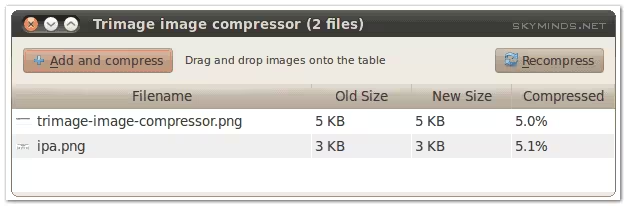
Si Trimage indique un gain de 0%, ce n’est pas forcément un problème. Cela signifie souvent que votre image était déjà optimisée, ou que la compression sans perte n’a rien trouvé d’intéressant à récupérer.
Utiliser Trimage en ligne de commande
Trimage peut aussi traiter un fichier ou un dossier depuis le terminal. Pour optimiser un fichier précis :
trimage -f image.jpgLangage du code : CSS (css)Pour optimiser un dossier :
trimage -d ./images-a-optimiserPour afficher l’aide :
trimage --helpLa ligne de commande est pratique pour un dossier ponctuel. Pour un traitement massif, je préfère utiliser directement jpegoptim et optipng, car le comportement est plus explicite et plus scriptable.

Optimiser les JPG avec jpegoptim
Pour les JPEG, jpegoptim reste une valeur sûre. Par défaut, il peut modifier les fichiers d’origine. Travaillez donc sur une copie ou utilisez un dossier de destination.
Simulation sans modification :
jpegoptim -n -t *.jpgLangage du code : CSS (css)Optimisation sans perte et suppression des métadonnées :
jpegoptim -t --strip-all *.jpgLangage du code : CSS (css)JPEG progressif, utile pour les images web :
jpegoptim -t --all-progressive --strip-all *.jpgLangage du code : CSS (css)Optimisation récursive :
find . -type f \( -iname "*.jpg" -o -iname "*.jpeg" \) -print0 | xargs -0 jpegoptim -t --all-progressive --strip-allLangage du code : JavaScript (javascript)Cette méthode est plus adaptée qu’une GUI si vous gérez des centaines ou milliers d’images.
Optimiser les PNG avec optipng
Pour les PNG, optipng travaille sans perte. Là encore, commencez par une simulation.
optipng -simulate *.pngLangage du code : CSS (css)Optimisation simple :
optipng *.pngLangage du code : CSS (css)Optimisation récursive :
find . -type f -iname "*.png" -print0 | xargs -0 optipngLangage du code : JavaScript (javascript)Pour des PNG très lourds, notamment des captures d’écran ou images avec aplats, le gain peut être intéressant. Pour des PNG déjà exportés proprement, le gain sera souvent plus modeste.
Et pngquant pour les PNG ?
pngquant peut réduire fortement le poids des PNG, mais ce n’est pas la même logique que Trimage. Il convertit l’image vers une palette optimisée, donc la compression est avec perte, même si le résultat peut rester visuellement excellent.
Installation :
sudo apt install pngquantExemple prudent avec fichier de sortie séparé :
pngquant --quality=75-95 --ext .compressed.png --skip-if-larger *.pngUtilisez-le surtout pour les captures, illustrations, interfaces et visuels simples. Pour des logos, images transparentes sensibles ou captures de texte, vérifiez toujours le rendu final.
Trimage ne remplace pas WebP et AVIF
Trimage optimise JPG et PNG. C’est utile, mais ce n’est plus suffisant pour le web moderne. Les navigateurs actuels prennent largement en charge WebP, et AVIF offre souvent de meilleurs ratios sur les photos et visuels complexes.
Pour convertir une image JPEG vers WebP :
sudo apt install webp
cwebp -q 82 image.jpg -o image.webpLangage du code : CSS (css)
Pour convertir vers AVIF :
sudo apt install libavif-bin
avifenc --min 24 --max 32 image.jpg image.avifLangage du code : CSS (css)
Pour un site WordPress, l’idéal est rarement de convertir les images à la main une par une. Mieux vaut automatiser à l’upload, générer les tailles nécessaires, servir le bon format au navigateur et garder une stratégie de fallback propre.
Quand utiliser Trimage, et quand l’éviter ?
| Besoin | Outil conseillé | Pourquoi |
|---|---|---|
| Optimiser quelques JPG ou PNG à la main | Trimage | Simple, graphique, rapide à prendre en main |
| Optimiser des centaines d’images | jpegoptim et optipng | Plus scriptable et plus prévisible |
| Optimiser des PNG avec forte réduction | pngquant | Compression avec perte, souvent très efficace |
| Créer des WebP | cwebp | Format moderne, très bien supporté |
| Créer des AVIF | avifenc | Très bons ratios, idéal sur beaucoup de photos |
| Optimiser un site WordPress | Pipeline ou plugin d’optimisation | Gestion des tailles, formats, responsive images et cache |
| Conserver les métadonnées photo | Éviter Trimage par défaut | Trimage supprime les métadonnées |
Workflow simple pour publier une image sur le web
Avant d’optimiser, partez d’une image aux bonnes dimensions. C’est souvent là que se gagne le plus gros du poids.
- Recadrez l’image si nécessaire.
- Redimensionnez-la à la taille réellement utile.
- Exportez une version JPG ou PNG propre.
- Optimisez avec Trimage,
jpegoptimouoptipng. - Générez WebP ou AVIF si votre workflow le prévoit.
- Vérifiez le rendu visuel.
- Publiez avec des dimensions HTML correctes.
- Servez l’image via cache/CDN si le site a du trafic.
Compresser une image de 6000 pixels pour l’afficher en 900 pixels, c’est comme envoyer un piano pour jouer une sonnerie Nokia. Redimensionnez d’abord. Optimisez ensuite.
Script prudent : optimiser une copie des images
Voici un petit workflow sûr : on copie les images dans un dossier de sortie, puis on optimise la copie. Les originaux restent intacts.
mkdir -p optimized
find . -maxdepth 1 -type f \( -iname "*.jpg" -o -iname "*.jpeg" -o -iname "*.png" \) -exec cp -n {} optimized/ \;

cd optimized

find . -type f \( -iname "*.jpg" -o -iname "*.jpeg" \) -print0 | xargs -0 jpegoptim -t --all-progressive --strip-all
find . -type f -iname "*.png" -print0 | xargs -0 optipngLangage du code : JavaScript (javascript)
Ce n’est pas le script le plus sophistiqué du monde. Justement. Il est lisible, réversible, et il évite de massacrer un dossier d’originaux par enthousiasme.
Cas WordPress : mieux vaut automatiser à l’upload
Pour un site WordPress, Trimage peut dépanner avant un upload ponctuel. Mais à l’échelle d’un site vivant, il faut automatiser.
Un bon workflow WordPress doit gérer :
- le redimensionnement des images trop grandes ;
- les tailles intermédiaires WordPress ;
- la génération WebP ou AVIF ;
- la conservation ou suppression contrôlée des originaux ;
- les attributs
srcsetetsizes; - le lazy loading ;
- le
fetchprioritysur l’image LCP ; - la purge de cache/CDN après remplacement.
Si vous optimisez des images pour SkyMinds, le vrai gain vient souvent d’un couple simple : images aux bonnes dimensions, formats modernes, cache propre, et pas de plugin usine à gaz qui compresse trois images pour charger douze scripts. La poésie habituelle.
Problèmes fréquents avec Trimage
| Problème | Cause probable | Solution |
|---|---|---|
| Le fichier grossit après optimisation | Image déjà optimisée ou traitement défavorable | Comparer avec l’original et garder le plus léger |
| Les métadonnées disparaissent | Trimage supprime EXIF et métadonnées | Travailler sur une copie si ces données comptent |
| Trimage ne prend pas WebP | Il cible JPG et PNG | Utiliser cwebp ou un outil moderne |
| Trimage ne prend pas AVIF | Format non supporté | Utiliser avifenc |
| Gain très faible | Image déjà compressée | Redimensionner d’abord ou changer de format |
| L’interface ne s’ouvre pas | Dépendances GUI manquantes ou paquet cassé | Utiliser directement jpegoptim et optipng |
Checklist rapide avant compression
- Travailler sur une copie des images.
- Redimensionner avant d’optimiser.
- Vérifier si les métadonnées EXIF doivent être conservées.
- Utiliser Trimage pour quelques JPG ou PNG.
- Utiliser
jpegoptimetoptipngpour les lots importants. - Tester
pngquantseulement si une compression avec perte est acceptable. - Créer WebP ou AVIF pour un usage web moderne.
- Comparer le poids avant/après.
- Contrôler visuellement les images importantes.
- Ne jamais optimiser directement un dossier d’originaux sans sauvegarde.
Articles liés sur SkyMinds
Pour aller plus loin sur l’optimisation d’images et les workflows web sous Linux, ces articles complètent bien celui-ci :
- GIMP : ajouter le plugin “Enregistrer pour le Web”
- Serveur dédié : optimiser toutes les images GIF avec GIFsicle
FAQ : Trimage Image Compressor sous Ubuntu
Trimage fonctionne-t-il encore sous Ubuntu ?
Oui, Trimage existe encore et peut s’installer depuis les dépôts Ubuntu sur les versions qui le proposent. Il reste utile pour optimiser ponctuellement des fichiers JPG et PNG.
Faut-il encore ajouter le PPA de Trimage ?
Non, pas en premier choix. Essayez d’abord sudo apt install trimage. Les PPA anciens peuvent poser des problèmes de dépendances ou de maintenance sur Ubuntu moderne.
Trimage compresse-t-il sans perte ?
Oui. Trimage optimise les JPG et PNG sans perte visuelle. Il peut toutefois supprimer les métadonnées EXIF et autres informations embarquées.
Trimage peut-il augmenter la taille d’un fichier ?
Oui, cela peut arriver sur des fichiers déjà optimisés. C’est pour cela qu’il faut travailler sur une copie et comparer le poids final avec l’original.
Trimage prend-il en charge WebP ou AVIF ?
Non. Trimage cible JPG et PNG. Pour WebP, utilisez cwebp. Pour AVIF, utilisez avifenc ou un workflow d’optimisation plus moderne.
Quel est le meilleur outil pour optimiser beaucoup d’images ?
Pour de gros volumes, utilisez directement jpegoptim, optipng, pngquant, cwebp ou avifenc dans un script. Trimage reste plus adapté à une optimisation manuelle ponctuelle.
Dois-je conserver les métadonnées EXIF ?
Pour le web, les supprimer réduit le poids et limite les informations embarquées. Pour des photos d’archive, de client ou de travail, gardez une copie originale avec les métadonnées intactes.
Conclusion
Trimage reste un bon petit outil Ubuntu pour compresser rapidement des JPG et PNG sans perte. Installez-le depuis les dépôts, glissez vos fichiers dans l’interface, et laissez-le optimiser ce qu’il peut optimiser.
Mais pour un workflow web actuel, ne vous arrêtez pas là. Redimensionnez d’abord, optimisez ensuite, puis générez WebP ou AVIF quand c’est pertinent. Trimage fait le ménage. Les formats modernes, eux, font vraiment baisser la facture réseau.

LOL, sur ta copie d’écran, l’efficacité n’est pas flagrante :-)
Report a typoAh oui, c’est vrai ! C’est parce que le plugin pour GIMP compresse les images par défaut ;-)
Report a typo