
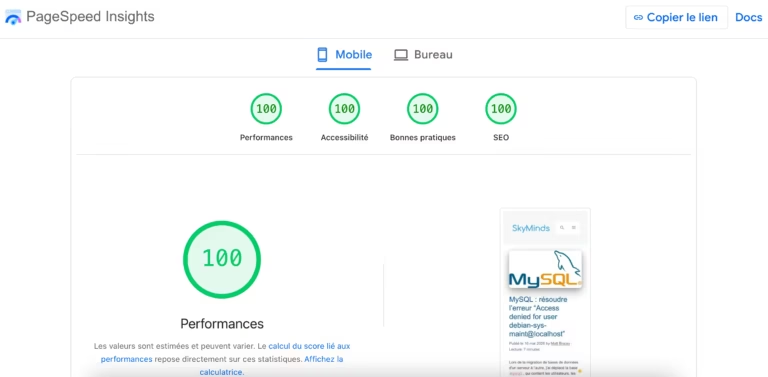
En 2013, obtenir une note PageSpeed de 99% dans GTmetrix avait quelque chose de franchement satisfaisant. Une page légère, peu de requêtes, un serveur qui répond bien, et cette impression rare que le Web peut encore être rapide.
À l’époque, le rapport affichait un score PageSpeed de 99%, un score YSlow de 90%, un temps de chargement de 1,84 seconde, une page de 709 Ko et seulement 24 requêtes.
C’était très bon. Mais en 2026, juger la performance d’un site uniquement avec un score synthétique est devenu trop limité. Un score de laboratoire ne raconte pas toute l’histoire. Le vrai sujet, désormais, ce sont les utilisateurs réels, les Core Web Vitals et le comportement du site sur mobile.

Un score PageSpeed à 99%, ça veut dire quoi ?
Un score PageSpeed ou Lighthouse élevé indique qu’une page se comporte bien dans un test donné, avec des conditions données, à un instant donné.
C’est utile. Mais ce n’est pas une vérité absolue.
Le score peut varier selon :
- l’outil utilisé ;
- le serveur de test ;
- la localisation du test ;
- le type d’appareil simulé ;
- la vitesse réseau simulée ;
- la puissance CPU simulée ;
- le cache navigateur ;
- la présence de scripts tiers ;
- la charge réelle du serveur au moment du test.
Autrement dit, un 99 est un bon signal, pas une garantie. C’est un thermomètre. Pas un bilan de santé complet.
PageSpeed, GTmetrix, Lighthouse : ne pas tout mélanger
En 2013, l’ancienne capture venait de GTmetrix, avec une note PageSpeed et une note YSlow. Depuis, les outils ont beaucoup changé.
Aujourd’hui, on croise surtout trois notions :
| Outil ou notion | Rôle |
|---|---|
| PageSpeed Insights | Outil Google qui combine audit Lighthouse et données terrain Chrome UX Report quand elles existent |
| Lighthouse | Audit de laboratoire lancé dans des conditions contrôlées |
| Core Web Vitals | Métriques terrain centrées sur l’expérience réelle des visiteurs |
| GTmetrix | Outil tiers d’audit performance, utile pour comparer et diagnostiquer |
Le bon réflexe consiste à utiliser plusieurs outils, mais à ne pas courir après tous les scores à la fois. Sinon, vous finirez par optimiser le thermomètre au lieu du patient.

Les Core Web Vitals à suivre en priorité
Les Core Web Vitals actuels reposent sur trois métriques principales : LCP, INP et CLS.
| Métrique | Ce qu’elle mesure | Objectif recommandé |
|---|---|---|
| LCP | Le temps nécessaire pour afficher le plus gros élément visible utile | 2,5 s ou moins |
| INP | La réactivité globale de la page aux interactions utilisateur | 200 ms ou moins |
| CLS | La stabilité visuelle pendant le chargement | 0,1 ou moins |
Ces métriques sont plus concrètes qu’un score global. Elles répondent à trois questions simples :
- la page affiche-t-elle vite son contenu principal ?
- réagit-elle rapidement quand l’utilisateur clique, tape ou touche l’écran ?
- la mise en page reste-t-elle stable pendant le chargement ?
Un site peut avoir un bon score Lighthouse et de mauvais Core Web Vitals terrain. L’inverse peut aussi arriver. Le premier décrit un test. Les seconds décrivent vos visiteurs.
Pourquoi mobile compte plus que desktop
Un site peut obtenir un excellent score desktop et se traîner sur mobile. C’est courant, surtout sur WordPress avec beaucoup de JavaScript, des images trop grandes, des pubs, des embeds, des sliders ou des constructeurs lourds.
Le mobile est plus exigeant pour trois raisons :
- le réseau est souvent moins stable ;
- le processeur est moins puissant ;
- le rendu est plus sensible aux scripts bloquants.
Donc, si vous devez choisir un seul test pour prioriser, commencez par PageSpeed Insights en mobile. Le desktop vous flattera. Le mobile vous dira la vérité. Il manque seulement la délicatesse.

Lab data et field data : la différence importante
PageSpeed Insights affiche deux familles de données.
| Type de données | Ce que cela signifie |
|---|---|
| Données de laboratoire | Résultat d’un test contrôlé avec Lighthouse |
| Données terrain | Données issues d’utilisateurs réels via Chrome UX Report, si disponibles |
Les données de laboratoire sont excellentes pour diagnostiquer. Elles permettent de repérer les ressources bloquantes, les images trop lourdes, le JavaScript coûteux ou les problèmes de rendu initial.
Les données terrain sont meilleures pour évaluer l’expérience réelle. Elles reflètent les appareils, connexions et comportements des vrais visiteurs. Elles sont donc plus importantes pour prioriser les corrections.
Pourquoi un 100/100 peut être trompeur
Un score parfait fait plaisir. Mais il peut pousser à de mauvaises décisions.
Exemples classiques :
- retarder trop de scripts et casser une fonctionnalité ;
- désactiver un style nécessaire au rendu initial ;
- précharger trop de ressources et ralentir le navigateur ;
- charger une image trop agressivement pour gagner quelques points ;
- supprimer un outil de mesure utile simplement parce qu’il coûte du JavaScript ;
- optimiser une page de test au lieu des modèles réellement visités.
Le bon objectif n’est pas d’obtenir 100 partout. Le bon objectif est d’avoir un site rapide, stable, réactif, maintenable et utile. Le score doit suivre. Pas conduire la voiture.

Votre site reste lent malgré de bons scores ?
PageSpeed montre des symptômes, mais il n’identifie pas toujours leur cause réelle. J’analyse le LCP, l’INP, le CLS, le TTFB, les images, les scripts, le cache, le thème, les extensions et l’hébergement pour corriger les véritables points de friction.
Le cas WordPress : où chercher les vrais gains ?
Sur WordPress, les vrais gains viennent rarement d’une micro-optimisation isolée. Ils viennent d’une pile cohérente.
Les leviers les plus efficaces sont souvent les suivants :
- cache page serveur ou CDN ;
- OPcache PHP actif ;
- objet cache persistant si le site en bénéficie ;
- thème léger ;
- plugins triés et mesurés ;
- CSS critique maîtrisé ;
- JavaScript différé sans casser l’UX ;
- images correctement dimensionnées ;
- formats modernes comme WebP ou AVIF ;
- polices locales ou chargées avec parcimonie ;
- embeds et scripts tiers chargés uniquement quand nécessaire.
La vraie discipline consiste à charger moins, plus tard, et seulement quand c’est utile. Une optimisation de vitesse WordPress sérieuse commence donc par mesurer les vrais goulets d’étranglement, plutôt que par empiler les réglages automatiques. C’est moins glamour qu’un plugin « Turbo Speed Booster Ultimate Pro », mais nettement plus fiable.
Cookieless domain : toujours utile ?
Les cookies envoyés avec chaque requête statique pouvaient ajouter un peu d’overhead.
Aujourd’hui, ce n’est plus forcément la priorité. Avec HTTP/2, HTTP/3, CDN modernes, cache navigateur et bonnes politiques de cookies, un sous-domaine cookieless peut encore aider dans certains cas, mais ce n’est pas le premier chantier.
Avant de créer un sous-domaine statique, vérifiez plutôt :
- si vos cookies sont vraiment envoyés sur les assets ;
- si vos fichiers statiques sont bien cachés ;
- si votre CDN sert correctement les assets ;
- si vos images sont dimensionnées et compressées ;
- si le coût DNS/TLS d’un sous-domaine ajoute plus de complexité que de gain.
En clair : cookieless domain n’est pas une mauvaise idée. C’est juste rarement le premier levier à actionner aujourd’hui.
Comment auditer une page WordPress proprement
Voici un workflow simple pour auditer une page WordPress sans se perdre dans les scores. Lorsque les lenteurs semblent mêler thème, extensions, base de données, cache et hébergement, un audit WordPress technique plus complet permet de hiérarchiser les problèmes avant d’intervenir.- Testez l’URL dans PageSpeed Insights, en mobile.
- Notez les valeurs LCP, INP et CLS.
- Vérifiez si les données terrain sont disponibles.
- Repérez le LCP element.
- Listez les scripts tiers.
- Contrôlez le poids total de la page.
- Inspectez les images au-dessus de la ligne de flottaison.
- Mesurez le JavaScript inutilisé.
- Comparez avec une page en navigation privée, non connecté à WordPress.
- Retestez après chaque changement significatif.
Le point “non connecté à WordPress” est important : la barre d’administration, certains scripts et certaines ressources ne concernent pas les visiteurs. Tester en étant connecté peut fausser l’analyse.
Commandes utiles pour tester depuis le terminal
PageSpeed Insights reste pratique, mais quelques commandes shell aident à comprendre ce qui arrive réellement depuis le serveur.
Vérifier les en-têtes HTTP :
curl -I https://www.example.com/Langage du code : JavaScript (javascript)Contrôler la compression :
curl -H "Accept-Encoding: br,gzip" -I https://www.example.com/Langage du code : JavaScript (javascript)Mesurer quelques timings de base :
curl -o /dev/null -s -w "DNS: %{time_namelookup}s\nConnect: %{time_connect}s\nTLS: %{time_appconnect}s\nTTFB: %{time_starttransfer}s\nTotal: %{time_total}s\n" https://www.example.com/Langage du code : JavaScript (javascript)Ces commandes ne remplacent pas les Core Web Vitals. Elles aident simplement à isoler les problèmes serveur, cache, TLS ou compression.
Optimiser le LCP sur WordPress
Le LCP correspond souvent à l’image principale, au titre, au bloc hero ou à une grande zone de contenu visible au chargement.
Pour l’améliorer :
- servez une image correctement dimensionnée ;
- utilisez WebP ou AVIF quand c’est pertinent ;
- évitez le lazy loading sur l’image LCP ;
- ajoutez
fetchpriority="high"sur l’image principale quand elle est vraiment critique ; - réduisez le CSS bloquant ;
- améliorez le TTFB avec un cache serveur ou un CDN correctement configuré ;
- vérifiez que votre hébergement WordPress fournit des ressources, des caches et des temps de réponse adaptés au site.
Un LCP lent vient rarement d’un seul détail. Il combine souvent image trop lourde, CSS bloquant, cache médiocre et serveur qui prend son temps. Une petite chorale de lenteur.
Optimiser l’INP sur WordPress
INP mesure la réactivité de la page aux interactions : clics, taps, clavier. C’est souvent la métrique qui révèle le JavaScript trop lourd.
Pour l’améliorer :
- supprimez les scripts inutiles ;
- chargez les scripts seulement sur les pages qui en ont besoin ;
- différez les scripts non critiques ;
- limitez les constructeurs lourds ;
- évitez les longues tâches JavaScript ;
- surveillez les scripts tiers : analytics, pubs, widgets, embeds, chat, consentement cookies.
Sur WordPress, INP est souvent abîmé par l’accumulation : un plugin pour le formulaire, un plugin pour le slider, un plugin pour le popup, un plugin pour le tracking, puis un plugin pour optimiser les plugins. Là, on commence à entendre le navigateur soupirer.
Optimiser le CLS sur WordPress
CLS mesure les décalages visuels pendant le chargement. Vous avez déjà vu une page où le bouton bouge juste avant le clic ? Voilà. C’est pénible, et Google le mesure.
Pour réduire le CLS :
- réservez l’espace des images avec largeur et hauteur ;
- réservez l’espace des pubs et embeds ;
- évitez d’injecter des bannières au-dessus du contenu ;
- chargez les polices proprement ;
- évitez les animations qui modifient le layout ;
- testez les pages avec et sans barre admin WordPress.
Checklist performance WordPress moderne
- Tester en mobile, non connecté à WordPress.
- Prioriser les données terrain quand elles existent.
- Identifier l’élément LCP.
- Servir l’image LCP dans la bonne taille.
- Éviter le lazy loading sur l’image LCP.
- Réduire le JavaScript global.
- Désactiver les assets plugin page par page quand possible.
- Réserver l’espace des images, iframes, pubs et embeds.
- Activer cache page, OPcache et CDN.
- Mesurer avant et après chaque optimisation.
Besoin d’améliorer les Core Web Vitals de votre site ?
J’identifie ce qui ralentit réellement votre WordPress : serveur, cache, images, JavaScript, CSS, thème, extensions, base de données ou WooCommerce. Vous obtenez des corrections prioritaires, mesurables et compatibles avec le fonctionnement réel du site.
À retenir
Un score PageSpeed à 99 reste agréable à voir. Mais en 2026, la performance web ne se résume plus à une note verte dans un outil.
Il faut regarder les Core Web Vitals, surtout en mobile : LCP pour le chargement, INP pour la réactivité et CLS pour la stabilité visuelle.
Sur WordPress, le vrai gain vient d’une pile sobre : bon hébergement, cache efficace, thème léger, plugins maîtrisés, images optimisées, JavaScript limité et scripts tiers sous contrôle.
