
Sur mon ordinateur, surnommé The Reaper, j’ai plusieurs disques dur : mon disque principal est un disque formaté en EXT4, entièrement dédié à Linux.
Les deux autres disques durs sont formatés en NTFS car ils datent du temps où j’avais Windows dessus.
Vous essayez de démonter un disque sous Linux, mais le système refuse avec une erreur du type :
Error unmounting: umount exited with exit code 1:
helper failed with:
umount: only root can unmountLangage du code : JavaScript (javascript)
Le message paraît brutal, mais il dit simplement ceci : ce système de fichiers a été monté d’une manière qui ne permet pas à votre utilisateur courant de le démonter.
Le problème arrive souvent avec des disques internes, des partitions NTFS venues de Windows, des lignes ajoutées dans /etc/fstab, ou des montages faits manuellement avec sudo mount. Bonne nouvelle : ce n’est généralement pas grave. Mauvaise nouvelle : si vous corrigez au hasard, vous pouvez rendre le montage automatique encore plus pénible. Linux adore punir l’approximation avec une précision remarquable.

Ce que signifie “only root can unmount”
Sous Linux, monter ou démonter un système de fichiers est une opération sensible. Par défaut, seul root peut le faire.
Un utilisateur normal peut démonter un disque seulement dans certains cas :
- le disque a été monté par cet utilisateur via l’environnement graphique ou
udisks; - la ligne correspondante dans
/etc/fstabcontient une option commeuserouusers; - l’utilisateur passe par un outil autorisé comme
udisksctl; - l’action est validée par Polkit dans l’environnement de bureau.
Si le disque a été monté automatiquement par root au démarrage, ou manuellement avec sudo mount, votre utilisateur courant ne pourra généralement pas le démonter avec un simple clic.
Première solution : démonter avec sudo
Si vous voulez simplement démonter le disque maintenant, utilisez sudo.
Commencez par identifier les disques et les points de montage :
lsblk -fOu :
findmntPuis démontez le point de montage, pas seulement le périphérique :
sudo umount /media/matt/MonDisqueVous pouvez aussi démonter la partition si elle n’est montée qu’à un seul endroit :
sudo umount /dev/sdb1Le manuel de umount précise toutefois que démonter via le répertoire de montage reste la méthode la plus fiable, car un même périphérique peut parfois être monté à plusieurs endroits.

Ne démontez pas tout au hasard
Avant de lancer une commande, vérifiez toujours quelle partition vous manipulez. Ne faites pas ceci au hasard :
sudo umount /dev/sda1Sur beaucoup de machines, /dev/sda1 peut être une partition système. Aujourd’hui, avec NVMe, SATA, USB et lecteurs externes, les noms peuvent varier : /dev/sda1, /dev/sdb1, /dev/nvme0n1p1, etc.
Utilisez plutôt :
lsblk -o NAME,FSTYPE,SIZE,LABEL,UUID,MOUNTPOINTSCette commande donne une vue beaucoup plus claire : nom du périphérique, système de fichiers, taille, label, UUID et point de montage.
Si le disque est monté par l’interface graphique
Sur GNOME, KDE, Xfce, Cinnamon ou d’autres environnements de bureau, les disques amovibles sont souvent gérés par udisks. Dans ce cas, utilisez udisksctl plutôt que umount directement.
Pour démonter une partition :
udisksctl unmount -b /dev/sdb1Pour éteindre proprement un disque USB après démontage :
udisksctl power-off -b /dev/sdbAttention : power-off s’applique au disque entier, par exemple /dev/sdb, pas à la partition /dev/sdb1.
Cette méthode correspond mieux au comportement des gestionnaires de fichiers modernes. Elle évite de se battre contre la pile graphique, Polkit et le montage automatique. Bref, elle parle la langue du bureau Linux au lieu de lui hurler dessus en root.
Si le disque est “busy” : trouver le programme qui l’utilise
Une autre erreur fréquente ressemble à ceci :
umount: /media/matt/MonDisque: target is busyLangage du code : JavaScript (javascript)Dans ce cas, le problème n’est pas seulement une question de droits. Un programme utilise encore le disque : terminal ouvert dans le répertoire, gestionnaire de fichiers, lecteur vidéo, indexeur, sauvegarde, shell, processus de copie, etc.
Identifiez les processus avec :
sudo lsof +f -- /media/matt/MonDisqueLangage du code : JavaScript (javascript)Ou :
sudo fuser -vm /media/matt/MonDisqueFermez ensuite les applications concernées, puis relancez :
sudo umount /media/matt/MonDisqueÉvitez de tuer des processus au hasard si une copie de fichiers est en cours. C’est une excellente façon de fabriquer soi-même un problème plus intéressant.
Comprendre le rôle de /etc/fstab
Le fichier /etc/fstab définit les systèmes de fichiers que Linux peut monter automatiquement ou manuellement avec des options précises.
Ouvrez-le avec :
sudo nano /etc/fstabAvant de le modifier, faites une copie :
sudo cp /etc/fstab /etc/fstab.before-disk-fixUne ligne classique ressemble à ceci :
UUID=1234-ABCD /mnt/data ntfs-3g defaults 0 0Si cette ligne monte le disque au démarrage avec les options par défaut, le montage est fait par root. Votre utilisateur ne pourra donc pas forcément le démonter sans sudo.

Option user ou users : la différence importante
Dans /etc/fstab, les options user et users ne signifient pas exactement la même chose.
| Option | Effet |
|---|---|
user | Un utilisateur non-root peut monter le système de fichiers, mais seul l’utilisateur qui l’a monté peut le démonter. |
users | Plusieurs utilisateurs peuvent monter et démonter le système de fichiers. |
noauto | Le disque n’est pas monté automatiquement au démarrage. |
nofail | Le démarrage continue même si le disque est absent. |
Pour un disque de données que vous voulez monter à la demande, vous pouvez utiliser une ligne de ce type :
UUID=1234-ABCD /mnt/data ntfs-3g noauto,users,rw,uid=1000,gid=1000,umask=022 0 0Adaptez l’UUID, le point de montage, le système de fichiers, l’UID et le GID à votre machine.
Pour récupérer votre UID et votre GID :
idPour obtenir l’UUID de la partition :
blkidAprès modification de /etc/fstab, testez la syntaxe sans redémarrer :
sudo findmnt --verifyPuis testez le montage :
mount /mnt/data
umount /mnt/data
Si vous ne voulez pas le montage automatique
Dans l’ancien article, le vrai problème venait aussi du montage automatique de disques internes qui n’auraient pas dû être montés au démarrage.
Dans ce cas, ne supprimez pas forcément les lignes de /etc/fstab. Commentez-les d’abord pour pouvoir revenir en arrière :
# UUID=1234-ABCD /mnt/data ntfs-3g defaults 0 0Langage du code : PHP (php)Ou gardez la ligne, mais ajoutez noauto pour empêcher le montage au démarrage :
UUID=1234-ABCD /mnt/data ntfs-3g noauto,users,rw,uid=1000,gid=1000,umask=022 0 0C’est plus propre qu’un fichier fstab vidé à la hâte. Un commentaire clair aujourd’hui vaut mieux qu’une séance de spiritisme système dans six mois.
Cas NTFS : pourquoi le disque est en lecture seule
Si le disque est en NTFS et se monte en lecture seule, le problème ne vient pas toujours de Linux. Très souvent, Windows a laissé la partition dans un état non propre.
Les causes fréquentes :
- Windows est en hibernation ;
- le démarrage rapide de Windows est actif ;
- la partition NTFS est marquée comme sale ;
- Windows n’a pas été arrêté correctement ;
- le disque contient des erreurs de système de fichiers.
Dans ce cas, Linux peut monter la partition en lecture seule pour éviter une corruption des données.
La vraie correction se fait depuis Windows. Ouvrez une invite de commandes en administrateur et désactivez l’hibernation, ce qui désactive aussi le démarrage rapide :
powercfg /h offEnsuite, lancez une vérification du disque depuis Windows :
chkdsk X: /fRemplacez X: par la lettre du disque sous Windows.
Sous Linux, ntfsfix peut dépanner certains états NTFS, mais il ne remplace pas chkdsk. Pour une partition importante, corrigez depuis Windows quand c’est possible.
Installer les bons outils NTFS
Sur les distributions récentes, le support NTFS peut passer par le pilote noyau ntfs3 ou par ntfs-3g. Pour une compatibilité large, installez les outils NTFS disponibles dans votre distribution.
Sur Debian ou Ubuntu :
sudo apt update
sudo apt install ntfs-3g
Sur Fedora :
sudo dnf install ntfs-3gSur Arch Linux :
sudo pacman -S ntfs-3gJe ne recommande plus ntfs-config. L’outil appartenait à une autre époque du bureau Linux. Aujourd’hui, on diagnostique avec lsblk, findmnt, blkid, udisksctl, fstab et les logs. Moins joli, mais plus fiable.
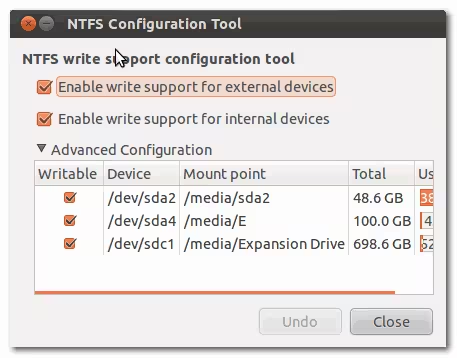
L’ancien outil ntfs-config a rendu service, mais il ne doit plus être le cœur de la solution aujourd’hui.
Vérifier les logs si le montage échoue
Si le disque refuse de se monter ou reste en lecture seule, consultez les logs du noyau :
dmesg -T | tail -n 80Ou les logs systemd :
journalctl -k -n 100Vous cherchez des messages liés à ntfs, ntfs3, ntfs-3g, I/O error, dirty, hibernated, read-only ou permission denied.
Ces messages donnent souvent la cause réelle. Sans logs, on devine. Avec les logs, Linux vous insulte poliment, mais précisément.
Exemple propre pour un disque NTFS interne
Voici un exemple pour un disque NTFS interne que vous ne voulez pas monter automatiquement, mais que votre utilisateur doit pouvoir monter et démonter à la demande.
Créez le point de montage :
sudo mkdir -p /mnt/dataRécupérez l’UUID :
blkidAjoutez une ligne dans /etc/fstab :
UUID=1234-ABCD /mnt/data ntfs-3g noauto,users,rw,uid=1000,gid=1000,umask=022 0 0Testez :
mount /mnt/data
touch /mnt/data/test-linux-write
rm /mnt/data/test-linux-write
umount /mnt/data
Si tout fonctionne, le disque est accessible en écriture et démontable par votre utilisateur.
Exemple propre pour un disque USB
Pour un disque USB, je préfère éviter une ligne fstab sauf besoin particulier. L’environnement de bureau et udisks savent généralement gérer le montage.
Branchez le disque, identifiez-le :
lsblk -fMontez-le avec :
udisksctl mount -b /dev/sdb1Démontez-le avec :
udisksctl unmount -b /dev/sdb1Puis éteignez le disque USB :
udisksctl power-off -b /dev/sdbAttendez la fin des écritures avant de débrancher. Vous pouvez aussi lancer sync avant le démontage si vous venez de copier beaucoup de données :
syncCe qu’il ne faut plus faire
Je déconseille désormais les vieilles recettes suivantes :
- installer
ntfs-configcomme solution principale ; - lancer
gksudo ntfs-config, cargksudon’est plus standard ; - supprimer des lignes de
/etc/fstabsans sauvegarde ; - démonter
/dev/sda1sans vérifier ce que c’est ; - forcer l’écriture sur un NTFS hiberné par Windows ;
- débrancher un disque USB sans démontage après une copie.
La solution moderne est moins spectaculaire : identifier, comprendre, corriger les options de montage, puis tester.
Besoin d’aide pour réparer un poste Linux ou récupérer un disque ?
Besoin d’aide pour diagnostiquer un problème Linux ?
Si votre disque Linux ou NTFS se monte en lecture seule, refuse de se démonter, disparaît du gestionnaire de fichiers ou bloque vos sauvegardes, je peux vous aider à identifier la cause sans aggraver la situation.
J’interviens sur les postes Linux, serveurs, NAS et environnements WordPress pour diagnostiquer les problèmes de disques, permissions, systèmes de fichiers, montages, sauvegardes et accès aux données.
- Diagnostic de disques internes, USB, NTFS, EXT4, exFAT ou NAS.
- Correction de
/etc/fstab, permissions, UID/GID et points de montage. - Analyse des logs Linux, erreurs I/O, disques en lecture seule et montages bloqués.
- Aide à la récupération ou à la copie sécurisée des données.
- Configuration propre pour postes Linux, serveurs et sauvegardes.
Vous voulez éviter de transformer un simple démontage en opération de récupération de données ? Contactez-moi. Je vous aiderai à poser un diagnostic propre avant de toucher au disque.
Checklist de dépannage
- Identifier la partition avec
lsblk -f. - Identifier le point de montage avec
findmnt. - Démonter avec
sudo umount /point/de/montagesi le disque a été monté par root. - Utiliser
udisksctl unmount -b /dev/sdX1pour les disques gérés par le bureau Linux. - Vérifier si le disque est occupé avec
lsofoufuser. - Sauvegarder
/etc/fstabavant modification. - Ajouter
noautosi le disque ne doit pas se monter au démarrage. - Ajouter
userssi plusieurs utilisateurs doivent pouvoir monter et démonter. - Corriger les UID/GID pour les systèmes NTFS ou exFAT.
- Désactiver l’hibernation Windows si une partition NTFS est en lecture seule.
- Vérifier les logs avec
dmesgoujournalctl. - Tester
fstabavecsudo findmnt --verify.
FAQ : only root can unmount sous Linux
Pourquoi Linux affiche “only root can unmount” ?
Linux affiche cette erreur quand le système de fichiers a été monté par root ou sans option autorisant votre utilisateur à le démonter. Cela arrive souvent avec un montage automatique via /etc/fstab ou un montage fait avec sudo mount.
Quelle commande utiliser pour démonter le disque malgré l’erreur ?
Utilisez sudo umount /point/de/montage. Pour un disque géré par l’environnement de bureau, essayez plutôt udisksctl unmount -b /dev/sdX1.
Quelle différence entre user et users dans fstab ?
user autorise un utilisateur à monter le système de fichiers, mais seul celui qui l’a monté peut le démonter. users permet à plusieurs utilisateurs de monter et démonter le système de fichiers.
Pourquoi mon disque NTFS est-il en lecture seule sous Linux ?
Souvent parce que Windows a laissé la partition en hibernation, en démarrage rapide ou dans un état non propre. Démarrez Windows, désactivez l’hibernation avec powercfg /h off, puis lancez chkdsk.
Puis-je supprimer les lignes fstab qui posent problème ?
Oui, mais commencez par les commenter avec # après avoir sauvegardé /etc/fstab. Vous pouvez aussi ajouter noauto si vous voulez garder la configuration sans montage au démarrage.
Pourquoi le disque refuse-t-il de se démonter avec “target is busy” ?
Un programme utilise encore le disque. Fermez les terminaux, gestionnaires de fichiers et applications ouvertes sur ce disque, puis identifiez les processus avec lsof ou fuser.
Sources
- Linux man-pages : mount(8)
- Linux man-pages : umount(8)
- Linux man-pages : fstab(5)
- Arch manual pages : udisksctl(1)
- Arch manual pages : ntfs-3g(8)
- SkyMinds : The Reaper, organisation des données
- SkyMinds : réparer la table de partition d’une carte SD
- SkyMinds : résoudre l’erreur “mount: unknown filesystem type exfat”
- SkyMinds : vérifier et réparer les tables MySQL/MariaDB après un crash

