
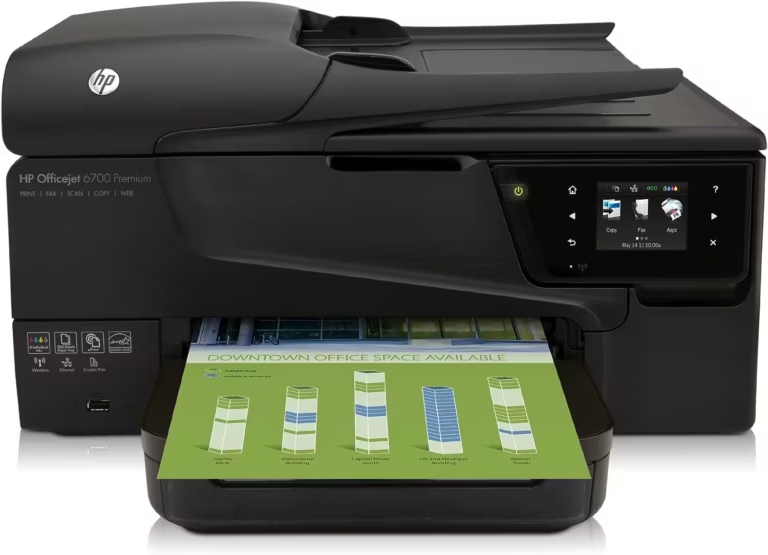
La HP Officejet 6700 Premium est une imprimante multifonction nettement plus intéressante qu’une vieille PSC 1610. Elle imprime, scanne, copie, gère le réseau, le Wi-Fi, l’USB et peut s’intégrer correctement à Windows, macOS et Linux.
Elle n’est plus toute jeune, mais elle reste parfaitement exploitable pour un bureau, un poste familial ou une petite activité indépendante. Le point important consiste à l’installer proprement : réseau d’abord, pilote ensuite, scanner à tester séparément. Sinon, vous obtenez le grand classique : “l’imprimante marche, mais le scan non”. Charmant. Prévisible. Évitable.
Ici, on repart sur une imprimante plus actuelle : HP Officejet 6700 Premium e-All-in-One Printer – H711n.

Avant de commencer : Wi-Fi, Ethernet ou USB ?
La HP Officejet 6700 Premium peut fonctionner de plusieurs façons. Le meilleur choix dépend de votre usage.
| Connexion | Avantage | Conseil |
|---|---|---|
| Wi-Fi | Pratique pour plusieurs ordinateurs | Le meilleur choix dans la plupart des foyers |
| Ethernet | Plus stable que le Wi-Fi | Idéal si l’imprimante reste près de la box ou du switch |
| USB | Simple pour un seul poste | Utile si vous imprimez depuis un seul ordinateur |
Pour un usage moderne, je recommande Ethernet si vous pouvez tirer un câble. Sinon, utilisez le Wi-Fi. Gardez l’USB pour les cas simples ou les postes isolés.
Étape 1 : connecter la HP Officejet 6700 Premium au réseau
Commencez par connecter l’imprimante au réseau avant de l’ajouter sur les ordinateurs. C’est plus propre, surtout si vous voulez imprimer depuis plusieurs machines.
Connexion en Wi-Fi
- Allumez l’imprimante.
- Sur l’écran tactile, ouvrez les paramètres réseau.
- Choisissez l’assistant de configuration sans fil.
- Sélectionnez votre réseau Wi-Fi.
- Entrez la clé Wi-Fi.
- Attendez la confirmation de connexion.
- Imprimez une page de configuration réseau si besoin.
Si votre box diffuse deux réseaux séparés, choisissez le réseau 2,4 GHz. Les imprimantes de cette génération gèrent souvent mieux le 2,4 GHz que les configurations Wi-Fi plus récentes.
Connexion en Ethernet
- Branchez un câble Ethernet entre l’imprimante et votre box, routeur ou switch.
- Attendez quelques secondes.
- Depuis l’écran de l’imprimante, ouvrez les informations réseau.
- Notez l’adresse IP attribuée par DHCP.
- Vérifiez que l’imprimante apparaît dans la liste des appareils connectés de votre routeur.
Ethernet évite beaucoup de petits problèmes : Wi-Fi instable, mot de passe changé, canal saturé, imprimante “hors ligne”. C’est moins glamour, mais très efficace.
Conseil : attribuer une adresse IP fixe à l’imprimante
Une imprimante réseau fonctionne mieux avec une adresse IP stable. Vous pouvez soit configurer une réservation DHCP dans votre box, soit définir une adresse fixe depuis l’interface réseau de l’imprimante.
Je recommande plutôt la réservation DHCP côté routeur. L’imprimante reste en DHCP, mais votre box lui redonne toujours la même adresse.
- Moins de risque de conflit IP.
- Configuration centralisée dans la box.
- Réinstallation plus simple sur Windows, macOS et Linux.
- Scanner réseau plus fiable.
Notez l’adresse IP finale, par exemple 192.168.1.42. Elle servira pour les tests et l’installation manuelle.
Tester l’imprimante depuis un navigateur
Une fois l’imprimante connectée au réseau, ouvrez son interface web depuis un navigateur :
http://192.168.1.42Langage du code : JavaScript (javascript)Remplacez l’adresse par celle de votre imprimante. Si l’interface HP s’ouvre, le réseau fonctionne. Si elle ne répond pas, inutile d’installer des pilotes tout de suite : corrigez d’abord la connexion réseau.

Installer la HP Officejet 6700 Premium sous Windows
Sous Windows 10 ou Windows 11, commencez par l’ajout standard. Windows détecte souvent l’imprimante réseau sans difficulté. Pour le scanner et les fonctions avancées, installez ensuite le logiciel HP si nécessaire.
- Ouvrez Paramètres.
- Allez dans Bluetooth et appareils.
- Ouvrez Imprimantes et scanners.
- Cliquez sur Ajouter un appareil.
- Sélectionnez la HP Officejet 6700 Premium.
- Laissez Windows installer le pilote.
- Imprimez une page de test.
- Testez ensuite le scanner.
Si Windows ne trouve pas l’imprimante, ajoutez-la avec son adresse IP.
- Cliquez sur Ajouter manuellement.
- Choisissez l’ajout par adresse TCP/IP.
- Entrez l’adresse IP de l’imprimante.
- Conservez le port TCP/IP standard.
- Sélectionnez le pilote HP si Windows le propose.
- Terminez l’installation.
Installer le pilote officiel HP sous Windows
HP conserve une page officielle de pilotes et logiciels pour la HP Officejet 6700 Premium e-All-in-One Printer – H711n. Utilisez-la plutôt que les sites de pilotes tiers. Les faux installateurs de pilotes sont une plaie. Ils promettent une imprimante, puis installent trois ennuis.
La méthode propre :
- Allez sur la page officielle HP du modèle.
- Laissez HP détecter votre système, ou choisissez Windows manuellement.
- Téléchargez le pilote ou logiciel recommandé.
- Lancez l’installateur.
- Choisissez une installation réseau si l’imprimante est en Wi-Fi ou Ethernet.
- Choisissez USB seulement si elle est branchée directement au PC.
- Terminez l’installation.
- Testez impression et numérisation.
Si vous n’avez besoin que d’imprimer, le pilote Windows peut suffire. Si vous voulez scanner confortablement, le logiciel HP ou l’application HP compatible devient plus utile.

Scanner sous Windows
Une fois l’imprimante installée, testez le scanner avec plusieurs méthodes.
- Application Scanner Windows.
- Application HP fournie ou recommandée.
- Interface web de l’imprimante si elle propose des fonctions de scan.
- VueScan si les outils HP posent problème.
Si l’impression fonctionne mais pas la numérisation, le problème vient rarement du câble. Il vient plutôt du pilote WIA/TWAIN, du pare-feu Windows, de la découverte réseau ou d’une installation HP incomplète.
Dépannage Windows : imprimante hors ligne
Windows adore déclarer une imprimante “hors ligne” alors qu’elle est allumée, connectée et parfaitement vexée. Voici l’ordre de diagnostic.
- Vérifiez que l’imprimante répond dans le navigateur.
- Vérifiez son adresse IP.
- Supprimez l’ancien périphérique Windows si l’adresse IP a changé.
- Réinstallez l’imprimante par adresse TCP/IP.
- Désactivez l’option “Utiliser l’imprimante hors connexion”.
- Redémarrez le spouleur d’impression.
Pour redémarrer le spouleur :
net stop spooler
net start spooler
Lancez ces commandes depuis une invite de commandes ouverte en administrateur.
Installer la HP Officejet 6700 Premium sous macOS
Sous macOS, commencez par l’ajout natif. macOS détecte souvent les imprimantes réseau via Bonjour/AirPrint ou via le pilote disponible dans le système.
- Connectez l’imprimante au même réseau que le Mac.
- Ouvrez Réglages Système.
- Allez dans Imprimantes et scanners.
- Cliquez sur Ajouter une imprimante, un scanner ou un fax.
- Sélectionnez la HP Officejet 6700 Premium.
- Choisissez le pilote recommandé par macOS.
- Ajoutez l’imprimante.
- Imprimez une page de test.
Si l’imprimante n’apparaît pas, ajoutez-la par adresse IP.
- Dans la fenêtre d’ajout, ouvrez l’onglet IP.
- Entrez l’adresse IP de l’imprimante.
- Essayez le protocole AirPrint si proposé.
- Sinon, testez IPP ou HP Jetdirect – Socket.
- Validez.
Sur les versions récentes de macOS, évitez de chercher un vieux paquet HP au hasard. L’ajout natif suffit souvent pour l’impression. Pour le scan, testez d’abord l’application Transfert d’images.
Scanner sous macOS
macOS fournit une application très pratique pour tester un scanner réseau : Transfert d’images.
- Ouvrez Transfert d’images.
- Regardez la colonne de gauche.
- Sélectionnez la HP Officejet 6700 Premium si elle apparaît.
- Choisissez le format, la résolution et le dossier de destination.
- Lancez la numérisation.
Si macOS imprime mais ne scanne pas, essayez l’ajout par IP, puis redémarrez l’imprimante et le Mac. Si le scanner reste invisible, VueScan peut servir d’alternative, notamment pour les anciens scanners HP.
Installer la HP Officejet 6700 Premium sous Linux
Sous Linux, la bonne voie passe par HPLIP, le projet HP Linux Imaging and Printing. La HP OfficeJet 6700 Premium e-All-in-One H711n est listée comme prise en charge par HPLIP depuis la version 3.12.4, avec support complet, impression couleur, scan et connexion USB/réseau.
Sur Ubuntu, Debian ou Linux Mint, installez les paquets nécessaires :
sudo apt update
sudo apt install hplip hplip-gui sane-utils simple-scan
Ensuite, lancez l’assistant HP :
hp-setupChoisissez le mode de connexion :
- Network/Ethernet/Wireless si l’imprimante est sur le réseau ;
- USB si elle est branchée directement ;
- Manual discovery si la détection automatique échoue.
Si la découverte réseau ne trouve pas l’imprimante, utilisez son adresse IP. C’est souvent plus rapide que de supplier mDNS pendant vingt minutes.
Ajouter l’imprimante Linux par adresse IP
Si hp-setup ne détecte pas l’imprimante automatiquement, essayez :
hp-setup 192.168.1.42Langage du code : CSS (css)Remplacez l’adresse par celle de votre imprimante.
Vous pouvez aussi passer par l’interface web de CUPS :
http://localhost:631Langage du code : JavaScript (javascript)Dans CUPS, ajoutez une imprimante réseau, puis choisissez le pilote HP/HPLIP correspondant si disponible.
Scanner sous Linux
Après l’installation HPLIP, testez la détection du scanner avec SANE :
scanimage -LVous pouvez aussi lancer l’outil HP :
hp-scanOu utiliser une interface graphique :
simple-scanSi l’imprimante fonctionne mais pas le scanner, vérifiez que l’imprimante a bien été installée avec le backend HPLIP, pas seulement comme imprimante IPP générique. Certains systèmes ajoutent l’impression automatiquement, mais sans toute la partie HP nécessaire au scan. C’est pratique au début, puis agaçant juste après.
Diagnostiquer HPLIP sous Linux
HPLIP fournit plusieurs commandes utiles pour comprendre ce qui se passe.
Afficher les périphériques HP détectés :
hp-probeVérifier la configuration HPLIP :
hp-checkAfficher l’état de l’imprimante :
hp-infoLister les imprimantes CUPS :
lpstat -tSi hp-check signale des dépendances manquantes, installez-les depuis les dépôts de votre distribution. Évitez d’installer à la main une version HPLIP externe, sauf vraie nécessité. Les paquets de la distribution sont souvent plus propres.
Installer sous Fedora, openSUSE ou Arch Linux
Le principe reste le même : installer HPLIP, ajouter l’imprimante, tester l’impression, puis tester le scanner.
Sous Fedora :
sudo dnf install hplip hplip-gui sane-backends simple-scanSous openSUSE :
sudo zypper install hplip hplip-sane simple-scanSous Arch Linux :
sudo pacman -S hplip sane simple-scanEnsuite, lancez :
hp-setupUSB ou réseau sous Linux : lequel choisir ?
Si l’imprimante reste près d’un seul ordinateur Linux, l’USB fonctionne très bien. Cependant, pour un usage multi-postes, le réseau reste supérieur.
| Usage | Choix recommandé |
|---|---|
| Un seul PC Linux | USB ou Ethernet |
| Plusieurs ordinateurs | Ethernet ou Wi-Fi |
| Scan fréquent | Ethernet si possible |
| Impression occasionnelle | Wi-Fi suffit |
| Connexion instable | Ethernet |
Sur une imprimante multifonction, Ethernet donne souvent le meilleur compromis. Il évite les petits caprices Wi-Fi et garde le scanner plus facilement joignable.
Installer l’imprimante en USB
Si vous choisissez l’USB, branchez l’imprimante directement sur l’ordinateur. Évitez les hubs USB non alimentés.
Sous Windows, installez d’abord le logiciel HP si vous voulez toutes les fonctions. Sous macOS, ajoutez l’imprimante depuis les réglages système. Sous Linux, utilisez hp-setup.
La connexion USB a un avantage : elle élimine les problèmes de découverte réseau. Elle a aussi un défaut : un seul ordinateur pilote vraiment l’imprimante. Pour une imprimante partagée entre plusieurs machines, le réseau reste plus confortable.
Configurer l’impression mobile
La HP Officejet 6700 Premium appartient à la génération des imprimantes e-All-in-One. Selon votre configuration, elle peut fonctionner avec des solutions d’impression mobile HP et avec l’impression réseau native des systèmes modernes.
Pour iPhone, iPad ou Android, commencez par vérifier que le téléphone et l’imprimante sont sur le même réseau Wi-Fi. Ensuite, utilisez le menu de partage ou d’impression de l’application. Si l’imprimante n’apparaît pas, redémarrez l’imprimante, le téléphone et la box.
Pour un usage régulier, gardez l’imprimante sur une adresse IP stable. Les téléphones détestent autant que les ordinateurs les imprimantes qui changent d’adresse comme de chemise.
Mettre à jour le firmware
Si HP propose encore un firmware pour votre modèle et votre système, installez-le uniquement depuis le site officiel HP. Évitez les exécutables récupérés sur des sites de pilotes tiers.
Avant une mise à jour firmware :
- branchez l’imprimante sur une alimentation stable ;
- évitez le Wi-Fi si une mise à jour USB ou Ethernet est possible ;
- ne coupez pas l’imprimante pendant l’opération ;
- lisez les notes de version ;
- ne mettez pas à jour juste avant un besoin urgent d’imprimer.
Un firmware peut corriger des bugs, mais il ne faut pas le lancer comme un réflexe nerveux. Surtout sur une imprimante qui fonctionne déjà.
Problèmes fréquents et solutions
| Problème | Cause probable | Solution |
|---|---|---|
| L’imprimante n’apparaît pas sous Windows | Découverte réseau bloquée ou IP changée | Ajouter l’imprimante par adresse IP |
| Windows indique “hors ligne” | Ancien port, ancienne IP ou spouleur bloqué | Vérifier l’IP, recréer le port TCP/IP, redémarrer le spouleur |
| macOS imprime mais ne scanne pas | Scanner non détecté par le pilote choisi | Tester Transfert d’images, ajout par IP ou VueScan |
| Linux imprime mais ne scanne pas | Imprimante ajoutée sans backend HPLIP | Réinstaller via hp-setup et tester scanimage -L |
| Le Wi-Fi décroche | Signal faible ou réseau 5 GHz incompatible | Utiliser le 2,4 GHz ou passer en Ethernet |
| L’interface web ne répond pas | Mauvaise IP ou imprimante hors réseau | Imprimer une page réseau et vérifier l’adresse |
| Le scan réseau est lent | Wi-Fi faible ou résolution trop élevée | Tester Ethernet et réduire la résolution |
Checklist d’installation rapide
- Connecter l’imprimante au Wi-Fi ou à l’Ethernet.
- Imprimer une page de configuration réseau.
- Réserver une adresse IP dans la box.
- Tester l’interface web de l’imprimante.
- Ajouter l’imprimante sous Windows, macOS ou Linux.
- Installer les pilotes HP officiels si nécessaire.
- Installer HPLIP sous Linux.
- Tester une page d’impression.
- Tester le scanner séparément.
- Noter l’adresse IP et le mode d’installation retenu.
Articles liés sur SkyMinds
Pour compléter ce guide d’installation et de dépannage, ces articles peuvent aider :
- Changer les serveurs DNS de la Freebox Révolution
- MacOS : changer les serveurs DNS pour éviter les DNS menteurs de votre box
- Pilotes de la webcam Logitech QuickCam Pro 5000
- Windows XP : svchost.exe occupe 100% du CPU
FAQ : HP Officejet 6700 Premium
Le nom correct est-il HP Printjet 6700 Premium ?
Le nom officiel du modèle est HP Officejet 6700 Premium e-All-in-One Printer – H711n. “Printjet” est probablement une confusion de nom, mais l’imprimante à viser est bien l’Officejet 6700 Premium.
Faut-il installer le logiciel HP complet sous Windows ?
Pas forcément pour imprimer. Windows peut souvent installer un pilote suffisant. En revanche, pour scanner facilement et utiliser toutes les fonctions, le logiciel HP officiel peut être nécessaire.
La HP Officejet 6700 Premium fonctionne-t-elle sous Windows 11 ?
Elle peut fonctionner sous Windows 11 via les pilotes disponibles, l’ajout réseau ou les logiciels HP encore proposés. Si la détection automatique échoue, ajoutez-la par adresse IP.
Comment scanner sous macOS ?
Commencez par l’application Transfert d’images. Si le scanner n’apparaît pas, ajoutez l’imprimante par IP ou testez une alternative comme VueScan.
La HP Officejet 6700 Premium est-elle compatible Linux ?
Oui. HPLIP liste la HP OfficeJet 6700 Premium H711n comme prise en charge depuis la version 3.12.4, avec impression, scan et connexion USB ou réseau.
Pourquoi Linux imprime mais ne scanne pas ?
L’imprimante a probablement été ajoutée comme périphérique IPP générique au lieu d’être configurée via HPLIP. Réinstallez-la avec hp-setup, puis testez scanimage -L.
Wi-Fi ou Ethernet : que choisir ?
Ethernet est le plus stable. Wi-Fi reste pratique si l’imprimante est loin de la box. Pour éviter les déconnexions, utilisez une adresse IP réservée dans le routeur.
Faut-il utiliser des sites de pilotes tiers ?
Non. Utilisez le site officiel HP, les pilotes intégrés à Windows ou macOS, et HPLIP sous Linux. Les sites de pilotes tiers ajoutent souvent plus de risques que de solutions.
Conclusion
La HP Officejet 6700 Premium reste une imprimante multifonction très correcte si elle est installée proprement. Le meilleur scénario consiste à la connecter au réseau, lui réserver une adresse IP, puis l’ajouter sur chaque système avec le bon outil : paramètres Windows, imprimantes macOS ou HPLIP sous Linux.
Le point à vérifier systématiquement : ne testez pas seulement l’impression. Testez aussi la numérisation. Une imprimante multifonction qui imprime mais ne scanne pas, c’est comme un couteau suisse collé en position cure-dent. Techniquement vivant, mais profondément agaçant.
Sources
- HP Support : installation de la gamme HP Officejet 6700 Premium e-All-in-One – H711
- HP Support : pilotes et logiciels HP Officejet 6700 Premium e-All-in-One Printer – H711n
- HP : guide utilisateur HP Officejet 6700
- HPLIP : liste des imprimantes HP prises en charge sous Linux
- OpenPrinting : pilote HPLIP
- VueScan : scanner HP Officejet 6700 sous Windows, macOS et Linux

Notons que sous Ubuntu 9.04, l’imprimante est détectée et installée en moins de 5 secondes, et ce sans action de la part de l’utilisateur (pas besoin de pilotes).
Report a typoMerci pour ce dépannage.
Il est vrai que je ne comprends toujours pas pourquoi ça saute.
Ceci dit, et pour compléter l’info :
Lorsque je mets l’imprimante sous tension, il me demande le fichier
hpfmom12.
Je n’ai pas de CD, alors je clique sur parcourrir et voilà comment j’ai trouvais ce maudit fichier :
C
Report a typotemp
HP_WebRelease
FRA
Drivers
com_lang
puis je clique sur OK et c’est bon.
1001 fois merci
Je t’en prie :)
Report a typoAjout d’un miroir MU.
Report a typomerci pour cette solution! Je désesperais de pouvoir installer mon imprimante sur mon ordinateur!!! et avec ta solution c’est enfin fait!!!
Report a typoContent d’avoir pu aider :)
Report a typo