
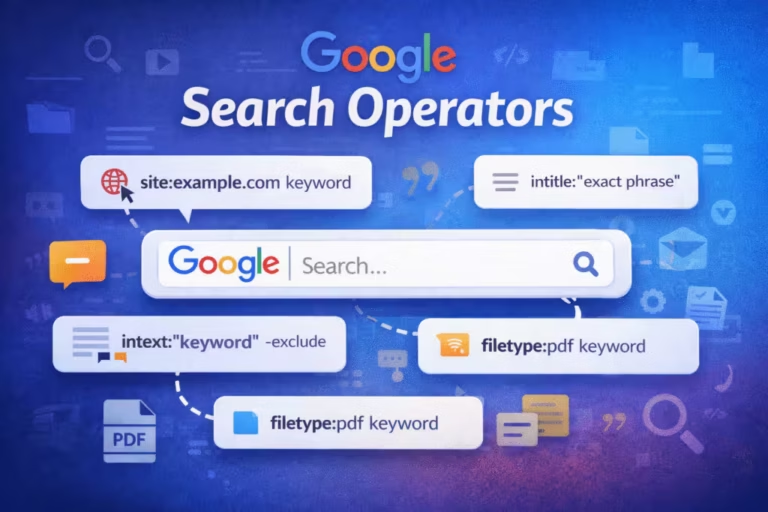
Trouver un fichier sur Internet peut être très simple… ou franchement pénible. Tout dépend de ce que vous cherchez : un PDF officiel, une notice, un document public, une image, une archive, un tableur, une présentation, un code source ou une ressource technique.
L’ancien réflexe consistait à chercher des répertoires ouverts, des “index of”, des fichiers musicaux ou des archives oubliées sur des serveurs mal rangés. C’était l’époque des bookmarklets JavaScript, du P2P, des pages d’index Apache et des requêtes Google qui sentaient bon le modem tiède.
Si vous faites souvent ce type de recherche, vous pouvez créer un bookmarklet. Ajoutez un nouveau favori dans votre navigateur, donnez-lui un nom comme Recherche fichier, puis collez ce JavaScript dans le champ URL.
javascript:(()=>{const topic=prompt('Sujet ou nom du fichier à chercher ?');if(!topic)return;const filetype=prompt('Type de fichier ? pdf, csv, xlsx, pptx, docx, zip...','pdf');if(!filetype)return;const site=prompt('Limiter à un site ou domaine ? Optionnel. Exemple : gouv.fr, github.com, skyminds.net','');const cleanType=filetype.trim().replace(/^\./,'');const cleanSite=site.trim().replace(/^https?:\/\//,'').replace(/\/.*$/,'');const query=[`filetype:${cleanType}`,topic.trim(),cleanSite?`site:${cleanSite}`:''].filter(Boolean).join(' ');window.open(`https://www.google.com/search?q=${encodeURIComponent(query)}`,'_blank','noopener');})();Langage du code : JavaScript (javascript)Aujourd’hui, la bonne méthode est plus propre : utiliser les opérateurs de recherche, cibler les formats, privilégier les sources fiables, vérifier les dates, et éviter les fichiers douteux. Moins underground, beaucoup plus efficace.

Commencer par définir le type de fichier recherché
Avant de taper une requête, clarifiez le type de fichier attendu. Un moteur de recherche répond mieux quand vous lui donnez une cible précise.
Quelques exemples :
| Besoin | Formats probables | Exemple de recherche |
|---|---|---|
| Rapport, guide, documentation | pdf | filetype:pdf guide accessibilité web |
| Tableur ou données | xls, xlsx, csv | filetype:csv données communes France |
| Présentation | ppt, pptx | filetype:pptx cybersécurité sensibilisation |
| Document texte | doc, docx, odt | filetype:docx modèle contrat prestation |
| Archive | zip, tar.gz, 7z | filetype:zip exemples html css |
| Code source | php, js, py, sql | site:github.com WordPress plugin PHP |
Plus votre intention est claire, moins vous perdez de temps à ouvrir des résultats inutiles. C’est basique, mais Google reste assez littéral quand on lui parle proprement.
Utiliser filetype: pour chercher un format précis
L’opérateur filetype: permet de chercher un type de fichier précis. Google le documente comme une façon de trouver des résultats dans un type de fichier donné, par exemple un PDF.
Exemple simple :
filetype:pdf guide wordpress performanceLangage du code : CSS (css)Autres exemples utiles :
filetype:pdf rapport sécurité numérique
filetype:csv population communes France
filetype:xlsx budget association modèle
filetype:pptx sensibilisation phishing
filetype:sql exemple base données
filetype:zip kit presse logoLangage du code : CSS (css)
Vous pouvez combiner filetype: avec des mots précis, un nom d’auteur, une date, une institution, ou un domaine.
Exemple plus ciblé :
filetype:pdf "RGPD" site:cnil.frLangage du code : CSS (css)Ici, la recherche cible des PDF contenant l’expression RGPD sur le site de la CNIL. C’est déjà beaucoup plus propre qu’une recherche vague du type document rgpd.

Utiliser site: pour chercher dans un domaine précis
L’opérateur site: limite les résultats à un domaine, un sous-domaine, une URL ou un préfixe d’URL.
Exemples :
site:gouv.fr filetype:pdf cybersécurité
site:who.int filetype:pdf nutrition
site:developer.wordpress.org hooks filters
site:github.com "wp_enqueue_script"Langage du code : CSS (css)
Sur un site précis, site: peut retrouver un document mieux que le moteur de recherche interne du site. C’est particulièrement utile avec les administrations, universités, documentations techniques et anciens sites mal indexés en interne.
Attention toutefois : Google indique que site: ne retourne pas forcément toutes les URLs indexées. Pour un audit SEO, Search Console reste plus fiable. Pour une recherche rapide, en revanche, site: est très pratique.
Chercher une expression exacte avec les guillemets
Les guillemets forcent la recherche d’une expression exacte.
Exemple :
"audit performance WordPress"Langage du code : JSON / JSON avec commentaires (json)C’est utile pour retrouver :
- un titre exact ;
- une phrase citée dans un PDF ;
- un message d’erreur ;
- une fonction de code ;
- une référence juridique ;
- un extrait de documentation.
Exemples pratiques :
"This incident will be reported"
"error while loading shared libraries"
"Call to undefined function"
"wp_enqueue_script"Langage du code : JSON / JSON avec commentaires (json)
Pour les messages d’erreur, les guillemets sont souvent la différence entre une réponse utile et vingt pages de bruit.

Exclure les résultats inutiles avec le signe –
Le signe - permet d’exclure un mot, un domaine ou un type de résultat.
Exemple :
filetype:pdf wordpress performance -pluginLangage du code : CSS (css)Autres exemples :
"ubuntu clavier qwerty" -forum
filetype:pdf cybersécurité -commercial
site:gouv.fr filetype:pdf "open data" -archiveLangage du code : CSS (css)
Vous pouvez aussi exclure un site entier :
Marre des agences qui sous-traitent ?
Avec moi, vous parlez directement au développeur qui fait le travail. Pas d'intermédiaire, pas de promesses creuses. Juste du code propre et un interlocuteur joignable.
Travaillons directement ensemble →wordpress performance audit -site:pinterest.com -site:facebook.comLangage du code : CSS (css)C’est très utile quand des plateformes envahissent les résultats sans apporter de contenu exploitable.
Filtrer par date avec before: et after:
Les opérateurs before: et after: permettent de filtrer les résultats par date.
Exemples :
filetype:pdf "WordPress performance" after:2024
filetype:pdf "cybersécurité" after:2025-01-01
"Ubuntu 26.04" "nginx" after:2026-04-01Langage du code : CSS (css)
Vous pouvez combiner les deux :
"DirectX" troubleshooting after:2020-01-01 before:2025-01-01Langage du code : CSS (css)Sur les sujets techniques, la date compte énormément. Un guide excellent en 2012 peut devenir une machine à casser des systèmes aujourd’hui. Oui, même s’il est bien écrit. Le temps est cruel avec les tutoriels.
Chercher dans le titre avec intitle:
L’opérateur intitle: cherche un mot dans le titre de la page. Il est pratique pour trouver des pages très ciblées.
intitle:"index of" pdf
intitle:"guide" filetype:pdf "WordPress"
intitle:"rapport annuel" filetype:pdf associationLangage du code : CSS (css)
Il existe aussi allintitle:, qui demande que tous les mots suivants apparaissent dans le titre :
allintitle: guide sécurité wordpress pdfLangage du code : HTTP (http)Ces opérateurs sont utiles, mais ils peuvent être trop restrictifs. Si vous n’obtenez rien, revenez à une requête plus simple.
Chercher dans l’URL avec inurl:
L’opérateur inurl: cible les URLs contenant un mot précis.
Exemples :
inurl:uploads filetype:pdf "rapport"
inurl:documents filetype:pdf "guide"
inurl:download filetype:zip "template"
inurl:wp-content/uploads filetype:pdf "WordPress"Langage du code : JavaScript (javascript)
C’est utile pour retrouver des fichiers dans des dossiers typiques comme uploads, documents, files, download ou media.
Mais attention : ce qu’un moteur indexe n’est pas forcément ce que le propriétaire du site voulait mettre en avant. Ne confondez pas “trouvable” et “utilisable librement”.
Rechercher des PDF officiels
Pour un document fiable, commencez par la source officielle.
Exemples :
site:gouv.fr filetype:pdf "accessibilité numérique"
site:cnil.fr filetype:pdf "cookies"
site:anssi.gouv.fr filetype:pdf "guide"
site:service-public.fr filetype:pdf "association"Langage du code : CSS (css)
Pour une organisation internationale :
site:who.int filetype:pdf "guidelines"
site:europa.eu filetype:pdf "digital services act"
site:oecd.org filetype:pdf "education report"Langage du code : CSS (css)
La source compte autant que le fichier. Un PDF repris sur un site inconnu peut être vieux, modifié, incomplet ou sorti de son contexte.
Rechercher des fichiers de données
Pour les données, cherchez d’abord les formats structurés :
csv;json;xlsx;xml;geojson;shppour certaines données géographiques.
Exemples :
filetype:csv "population" "communes"
filetype:xlsx "budget" "collectivité"
filetype:json "open data" "transport"
site:data.gouv.fr "csv" "écoles"
site:github.com filetype:csv "dataset"Langage du code : JavaScript (javascript)
Pour des données publiques françaises, commencez souvent par data.gouv.fr. Pour des datasets techniques, GitHub et Kaggle peuvent aussi être utiles, mais vérifiez toujours la licence et la date de mise à jour.
Rechercher du code source
Pour le code, Google peut aider, mais les moteurs spécialisés sont souvent meilleurs. Commencez par GitHub, GitLab, SourceHut ou les dépôts officiels des projets.
Avec Google, vous pouvez utiliser :
site:github.com "function wp_enqueue_script"
site:github.com "add_action('wp_enqueue_scripts'"
site:github.com "composer.json" "wordpress-plugin"
site:gitlab.com "docker-compose.yml" "nginx"Langage du code : JavaScript (javascript)
Pour chercher un fichier précis dans un dépôt, utilisez aussi la recherche interne de GitHub. Elle comprend mieux les dépôts, langages, chemins et symboles qu’une recherche web généraliste.
Ne copiez pas du code trouvé au hasard sans lire la licence, les issues, la date du dernier commit et le contexte. Le code trouvé vite se débugue souvent lentement.
Retrouver un fichier dont vous connaissez une partie du nom
Si vous connaissez une partie du nom du fichier, mettez-la entre guillemets.
"rapport-activite-2024.pdf"
"guide-rgpd"
"manual.pdf" "HP OfficeJet"
"wp-config-sample.php"Langage du code : JSON / JSON avec commentaires (json)
Si le nom exact ne donne rien, retirez progressivement des éléments :
"rapport activité 2024" filetype:pdf
"guide RGPD" filetype:pdf
"HP OfficeJet" "manual" filetype:pdfLangage du code : JavaScript (javascript)
La recherche est souvent un entonnoir : commencez précis, puis élargissez quand le résultat est vide.
Utiliser OR pour chercher plusieurs variantes
L’opérateur OR permet de chercher plusieurs variantes dans une même requête.
("guide" OR "manual") "OfficeJet" filetype:pdf
("rapport annuel" OR "annual report") filetype:pdf
("dataset" OR "data set") filetype:csvLangage du code : JavaScript (javascript)
Les parenthèses aident à garder une requête lisible. Elles évitent aussi de mélanger les alternatives avec le reste de la recherche.
Rechercher des images ou ressources graphiques
Pour les images, utilisez plutôt Google Images, Wikimedia Commons, Unsplash, Pexels, Openverse ou les médiathèques officielles selon votre besoin.
Avec Google Images, vous pouvez filtrer par taille, date, type, couleur ou droits d’usage selon les options disponibles. Pour des ressources de presse ou logos, cherchez souvent :
site:example.com press kit logo filetype:zip
site:example.com media kit filetype:pdf
site:example.com logo svg
site:example.com brand guidelines filetype:pdfLangage du code : CSS (css)
Pour un usage éditorial ou commercial, vérifiez toujours les droits. Une image visible dans Google n’est pas une image libre. Internet n’est pas une corbeille gratuite avec moteur de recherche intégré.
Retrouver une ancienne version avec Internet Archive
Si un fichier a disparu, Internet Archive peut parfois aider via la Wayback Machine.
Cherchez d’abord l’ancienne URL avec Google :
"nom-du-fichier.pdf"
"ancienne-url-du-fichier"Langage du code : JSON / JSON avec commentaires (json)
Puis testez l’URL dans la Wayback Machine. Cela fonctionne mieux avec des PDF, pages HTML et fichiers statiques publics. Les archives lourdes, fichiers générés dynamiquement et contenus derrière authentification sont beaucoup moins souvent récupérables.
Retrouver un fichier sur votre propre site
Pour chercher un fichier indexé sur votre propre site, utilisez site: et filetype:.
site:example.com filetype:pdf
site:example.com inurl:uploads filetype:pdf
site:example.com "nom-du-fichier"
site:example.com filetype:zipLangage du code : CSS (css)
Sur WordPress, les fichiers médias se trouvent souvent dans :
/wp-content/uploads/Vous pouvez donc chercher :
site:example.com/wp-content/uploads/ filetype:pdfMais ne prenez pas site: pour un audit complet. Google ne liste pas toujours toutes les URLs. Pour un vrai inventaire, utilisez plutôt votre médiathèque WordPress, WP-CLI, le serveur, ou un crawl spécialisé.
Faire l’inventaire des fichiers WordPress avec WP-CLI
Si vous avez accès au serveur WordPress, WP-CLI est plus fiable qu’un moteur de recherche.
Exporter la liste des médias :
wp post list --post_type=attachment --fields=ID,post_title,post_mime_type,guid --format=csv > attachments.csvLangage du code : PHP (php)Compter les types MIME :
wp db query "
SELECT post_mime_type, COUNT(*) AS total
FROM $(wp db prefix)posts
WHERE post_type = 'attachment'
GROUP BY post_mime_type
ORDER BY total DESC;
"Langage du code : PHP (php)
Trouver les PDF dans la médiathèque :
wp post list --post_type=attachment --post_mime_type=application/pdf --fields=ID,post_title,guid --format=tableLangage du code : PHP (php)Pour un site que vous administrez, cette méthode bat largement Google. Google voit ce qu’il a indexé. WordPress sait ce qu’il contient.
Attention aux fichiers douteux
Quand vous cherchez des fichiers sur Internet, soyez prudent avec les formats exécutables ou les archives.
Redoublez de prudence avec :
.exe;.msi;.dmg;.pkg;.deb;.sh;.bat;.ps1;.zip;.rar;.7z.
Préférez toujours les sites officiels, dépôts connus, signatures, checksums et pages de releases. Un fichier trouvé dans un répertoire ouvert peut être authentique, vieux, modifié ou malveillant. Le moteur de recherche ne fait pas l’audit de confiance à votre place.
Vérifier un fichier téléchargé
Quand un projet fournit un hash SHA256, vérifiez-le.
Sur Linux ou macOS :
sha256sum fichier.zipLangage du code : CSS (css)Sur macOS, vous pouvez aussi utiliser :
shasum -a 256 fichier.zipLangage du code : CSS (css)Sur Windows PowerShell :
Get-FileHash .\fichier.zip -Algorithm SHA256Langage du code : CSS (css)Comparez le hash obtenu avec celui publié par la source officielle. Si ça ne correspond pas, ne lancez pas le fichier. Même pas “pour voir”. Surtout pas “pour voir”.
Remplacer l’ancien bookmarklet par des recherches enregistrées
L’ancien article proposait un bookmarklet JavaScript qui construisait automatiquement une requête Google. Ce n’est plus vraiment nécessaire.
À la place, vous pouvez garder quelques modèles de recherche dans vos favoris ou dans un gestionnaire de notes.
PDF officiels :
site:gouv.fr filetype:pdf "votre sujet"Langage du code : CSS (css)Documentation technique :
site:developer.mozilla.org "votre terme"
site:developer.wordpress.org "votre fonction"Langage du code : JavaScript (javascript)
Présentations :
filetype:pptx "votre sujet"Langage du code : JavaScript (javascript)Données :
(filetype:csv OR filetype:xlsx OR filetype:json) "votre sujet"Langage du code : CSS (css)Code source :
site:github.com "votre fonction" "votre langage"Langage du code : JavaScript (javascript)C’est moins flashy qu’un bookmarklet, mais plus clair, plus durable et plus facile à adapter.
Exemples de requêtes utiles
Voici quelques requêtes prêtes à adapter.
Retrouver une documentation PDF :
filetype:pdf "nom exact du logiciel" "manual"Langage du code : JavaScript (javascript)Trouver une notice constructeur :
site:hp.com filetype:pdf "OfficeJet" "manual"Langage du code : JavaScript (javascript)Trouver un rapport officiel récent :
site:gouv.fr filetype:pdf "rapport" "cybersécurité" after:2024Langage du code : CSS (css)Trouver un modèle de document :
filetype:docx "modèle" "compte rendu"Langage du code : JavaScript (javascript)Trouver des données CSV :
filetype:csv "population" "communes" "France"Langage du code : JavaScript (javascript)Trouver une ancienne page indexée sur un site :
site:example.com "titre exact de la page"Langage du code : JavaScript (javascript)Trouver des fichiers PDF sur un site WordPress :
site:example.com/wp-content/uploads/ filetype:pdfMéthode rapide en cinq étapes
- Définissez le format probable du fichier : PDF, CSV, ZIP, image, code source.
- Ajoutez
filetype:si vous cherchez un format précis. - Ajoutez des guillemets si vous connaissez le titre, le nom ou une phrase exacte.
- Ajoutez
site:si vous connaissez la source probable. - Filtrez avec
after:,before:,-motou-site:pour réduire le bruit.
Exemple final :
site:anssi.gouv.fr filetype:pdf "guide" "WordPress" after:2020Langage du code : CSS (css)Cette requête est claire : source probable, format, type de document, sujet et fraîcheur. Google aime les demandes propres. Comme tout le monde, finalement.
Ce qu’il ne faut plus faire
- Chercher des répertoires ouverts pour télécharger des fichiers sans vérifier leur origine.
- Utiliser des requêtes “index of” comme méthode principale.
- Télécharger des exécutables depuis des domaines inconnus.
- Créer des bookmarklets opaques qui génèrent des requêtes impossibles à relire.
- Copier du code trouvé en ligne sans vérifier la licence et le contexte.
- Se fier uniquement au statut “trouvé sur Google”.
- Oublier les droits d’auteur, licences, dates et sources.
Un moteur de recherche aide à trouver. Il ne garantit ni la légalité, ni la sécurité, ni la fraîcheur, ni la qualité du fichier. Ce serait trop beau. Et beaucoup trop dangereux.
Besoin d’aide pour auditer vos fichiers WordPress ou votre contenu ?
Besoin d’un développeur WordPress pour remettre vos fichiers au propre ?
Si votre médiathèque WordPress contient des années de PDF, images, fichiers ZIP, documents obsolètes ou ressources difficiles à retrouver, je peux vous aider à faire l’inventaire et à nettoyer proprement.
J’interviens comme développeur WordPress et WooCommerce pour auditer les fichiers, optimiser la médiathèque, corriger les liens cassés, nettoyer les anciens uploads, améliorer le maillage interne et sécuriser les ressources exposées publiquement.
- Inventaire des médias WordPress avec WP-CLI, SQL et crawl.
- Détection des PDF, images, archives et fichiers obsolètes.
- Correction des liens cassés, redirections et fichiers introuvables.
- Nettoyage des uploads inutiles, doublons et anciennes ressources.
- Optimisation SEO, performance et sécurité des fichiers publics.
Vous voulez savoir ce que votre site expose vraiment dans /wp-content/uploads/ ? Contactez-moi. Je vous aiderai à faire le tri sans casser vos contenus.
Checklist de recherche efficace
- Identifier le format du fichier recherché.
- Utiliser
filetype:pour cibler PDF, CSV, XLSX, PPTX, ZIP ou autre. - Utiliser les guillemets pour les titres, messages d’erreur et noms exacts.
- Utiliser
site:pour privilégier une source officielle. - Utiliser
-motou-site:pour supprimer le bruit. - Utiliser
after:etbefore:pour filtrer par date. - Vérifier la source avant de télécharger.
- Vérifier la licence avant de réutiliser.
- Vérifier les checksums pour les fichiers sensibles.
- Éviter les exécutables et archives de sources inconnues.
- Utiliser WP-CLI ou un crawl pour inventorier ses propres fichiers WordPress.
FAQ : trouver des fichiers sur Internet
Comment chercher uniquement des PDF avec Google ?
Utilisez l’opérateur filetype:pdf. Exemple : filetype:pdf guide wordpress performance. Ajoutez site: si vous voulez chercher sur un domaine précis.
Comment chercher un fichier sur un site précis ?
Utilisez site:. Exemple : site:example.com filetype:pdf rapport. Vous pouvez cibler un domaine entier ou un préfixe d’URL.
Comment retrouver un fichier dont je connais le nom ?
Mettez le nom entre guillemets, par exemple "rapport-activite-2024.pdf". Si cela ne donne rien, retirez l’extension ou cherchez seulement une partie du nom.
Comment chercher des fichiers récents ?
Ajoutez after: à votre requête. Exemple : filetype:pdf "cybersécurité" after:2025. Vous pouvez aussi combiner after: et before:.
Est-ce fiable de chercher avec “index of” ?
Cela peut trouver des répertoires ouverts, mais ce n’est pas une méthode recommandée. Préférez les sources officielles, les pages de téléchargement, les dépôts reconnus et les documents publiés volontairement.
Un fichier trouvé sur Google est-il libre d’utilisation ?
Non. Être indexé ne signifie pas être libre de droits. Vérifiez toujours la licence, la source, l’auteur, la date et les conditions d’utilisation avant de réutiliser un fichier.
Comment retrouver les PDF présents sur mon site WordPress ?
Depuis Google, utilisez site:example.com filetype:pdf. Depuis le serveur, utilisez WP-CLI pour lister les pièces jointes de type application/pdf. La méthode serveur est plus complète.
Sources
- Google Search Help : affiner les recherches avec les opérateurs
- Google Search Central : opérateurs de recherche
- Google Search Central : opérateur site:
- SkyMinds : tester les liens d’une page avec Firefox et un userscript
- SkyMinds : nettoyer et optimiser la base de données WordPress
- SkyMinds : optimiser les requêtes SQL des plugins WordPress
- SkyMinds : auditer les lenteurs WordPress avec wp profile
- SkyMinds : télécharger des sous-titres avec VLC
Un projet WordPress en tête ?
Vous avez une idée claire de ce que vous voulez, mais pas les ressources en interne pour le faire bien. Je développe des sites et extensions WordPress sur-mesure — sans délais à rallonge ni mauvaises surprises.
Décrivez-moi votre projet →
