

VLC est robuste, mais il peut parfois produire un son saccadé sous Linux : micro-coupures, craquements, son haché, décalage audio, reprise difficile après pause, ou lecture qui accroche pendant quelques secondes.
Le problème ne vient pas toujours du fichier. Il peut venir de VLC, du module de sortie audio, de PipeWire, de PulseAudio, d’ALSA, du cache, du décodage matériel, du Bluetooth, du HDMI, ou d’un réglage audio trop optimiste. Oui, Linux aime parfois transformer une chanson en diagnostic système.
Voici une méthode propre pour corriger le son saccadé dans VLC sous Linux, sans modifier dix paramètres au hasard.

Identifier le type de saccade
Avant de corriger, identifiez le symptôme exact. Cela évite de toucher à PipeWire alors que le problème vient simplement du cache VLC.
| Symptôme | Cause probable |
|---|---|
| Son qui craque ou crépite | Sortie audio, PipeWire/PulseAudio, buffer trop faible |
| Son haché après pause ou avance rapide | Time-stretching, cache, sortie audio VLC |
| Son et image qui saccadent ensemble | Décodage vidéo, accélération matérielle, CPU/GPU |
| Son saccadé uniquement sur un disque réseau | Cache fichier ou réseau insuffisant |
| Son mauvais uniquement en Bluetooth | Profil Bluetooth, codec, latence ou signal instable |
| Son coupé uniquement en HDMI | Sortie audio, fréquence d’échantillonnage, pilote graphique |
La règle : changez un seul réglage à la fois, testez, puis continuez. Sinon, vous ne saurez jamais quelle correction a réellement fonctionné. C’est excellent pour perdre une soirée, moins pour dépanner.
Commencer par changer le module de sortie audio VLC
La première correction à tester consiste à changer le module de sortie audio de VLC.
- Ouvrez VLC.
- Allez dans Outils > Préférences.
- Cliquez sur Audio.
- Dans Sortie ou Module de sortie, testez un autre module.
- Enregistrez.
- Fermez complètement VLC.
- Relancez VLC et testez le même fichier.
Selon votre distribution, vous pouvez voir des choix comme :
- Automatique ;
- PulseAudio audio output ;
- PipeWire audio output ;
- ALSA audio output ;
- Jack audio output, sur certaines installations audio avancées.
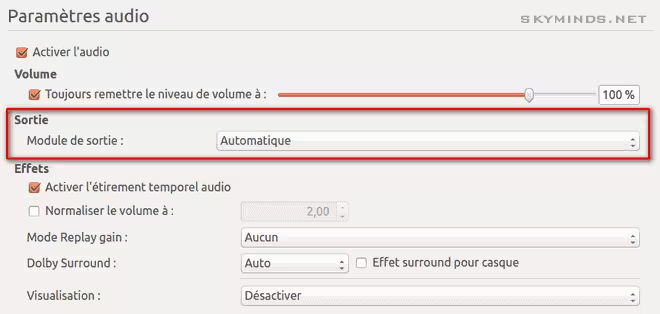
Sur beaucoup de systèmes récents, même si vous choisissez PulseAudio, le son peut passer en réalité par pipewire-pulse. Ce n’est pas forcément un problème. PipeWire fournit souvent une couche de compatibilité PulseAudio.
Si le son saccade avec PipeWire dans VLC, testez PulseAudio. Si le son saccade avec PulseAudio, testez ALSA. La documentation VLC conseille justement de tester un autre module audio en cas de craquements ou d’anomalies sonores.

Désactiver le time-stretching audio
VLC peut ajuster l’audio lors des changements de vitesse de lecture. Cette fonction peut parfois provoquer des artefacts, surtout après une pause, un saut dans la vidéo ou une lecture à vitesse différente.
Pour tester :
- ouvrez Outils > Préférences ;
- allez dans Audio ;
- décochez Activer le time-stretching audio, si l’option est visible ;
- enregistrez ;
- redémarrez VLC.
Ce réglage est particulièrement intéressant si le son saccade juste après une pause, un retour arrière ou une avance rapide.
Augmenter le cache fichier ou réseau
Si VLC lit un fichier depuis un disque lent, un NAS, un partage réseau, une clé USB ou un flux distant, le cache peut être insuffisant.
Pour modifier les valeurs de cache :
- ouvrez Outils > Préférences ;
- en bas, choisissez Tous dans Afficher les paramètres ;
- allez dans Entrée / Codecs ;
- cherchez les valeurs de mise en cache ;
- augmentez Cache fichier ou Cache réseau selon votre cas ;
- enregistrez et redémarrez VLC.
Valeurs de départ utiles :
Cache fichier : 1000 ms
Cache réseau : 3000 ms
Si vous lisez un flux réseau instable, vous pouvez tester plus haut :
Cache réseau : 5000 msEn ligne de commande :
vlc --file-caching=1000 "/chemin/vers/video.mkv"Langage du code : JavaScript (javascript)Pour un flux réseau :
vlc --network-caching=3000 "https://example.com/flux.m3u8"Langage du code : JavaScript (javascript)Plus de cache réduit souvent les saccades, mais augmente le délai avant lecture ou reprise. Pour un fichier local, ce n’est pas grave. Pour un direct, cela ajoute du retard.

Tester sans accélération matérielle
Si le son et l’image saccadent ensemble, le problème peut venir du décodage vidéo, pas seulement de l’audio.
Testez la désactivation du décodage matériel :
- ouvrez Outils > Préférences ;
- allez dans Entrée / Codecs ;
- cherchez Décodage matériel ;
- choisissez Désactiver ;
- enregistrez ;
- relancez VLC.
Si le problème disparaît, le souci vient probablement du pilote graphique, du décodage VA-API/VDPAU, du GPU ou du format vidéo. Si le problème empire, réactivez le décodage matériel : votre CPU avait peut-être besoin de l’aide du GPU.
Vérifier si le problème vient de VLC ou du système
Testez le même fichier dans un autre lecteur, par exemple MPV.
mpv "/chemin/vers/video.mkv"Langage du code : JavaScript (javascript)Si le son est propre dans MPV mais saccadé dans VLC, le problème vient probablement de VLC ou de ses réglages.
Si le son saccade aussi dans MPV, Firefox, Spotify ou le lecteur système, regardez plutôt PipeWire, PulseAudio, ALSA, le périphérique audio ou le pilote.
Identifier si vous utilisez PipeWire ou PulseAudio
Sur Linux, l’audio passe généralement par PipeWire, PulseAudio ou ALSA. Pour savoir ce que votre session utilise, lancez :
pactl info | grep "Server Name"Langage du code : JavaScript (javascript)Sortie possible avec PipeWire :
Server Name: PulseAudio (on PipeWire 1.x.x)Langage du code : CSS (css)Sortie possible avec PulseAudio :
Server Name: pulseaudioCette information aide à choisir la suite du diagnostic. Si VLC saccade uniquement avec un module de sortie précis, le changer suffit parfois. Si tout le système craque, il faudra regarder plus bas dans la pile audio.
Redémarrer PipeWire proprement
Si vous utilisez PipeWire et que le son se met à crépiter après une veille, un changement de périphérique ou un branchement HDMI/Bluetooth, redémarrez les services utilisateur.
systemctl --user restart pipewire pipewire-pulse wireplumberSi votre distribution n’utilise pas WirePlumber, la commande peut varier. Vérifiez les services utilisateur actifs :
systemctl --user status pipewire pipewire-pulse wireplumber --no-pagerRelancez ensuite VLC et testez le même fichier.
Redémarrer PulseAudio
Si vous utilisez encore PulseAudio, vous pouvez le relancer avec :
pulseaudio -kPulseAudio est généralement relancé automatiquement par la session utilisateur. Si ce n’est pas le cas :
pulseaudio --startFermez et relancez VLC après cette opération.
Tester ALSA directement
Si vous suspectez PulseAudio ou PipeWire, testez VLC avec une sortie ALSA.
Dans VLC :
- ouvrez Outils > Préférences ;
- allez dans Audio ;
- choisissez ALSA audio output ;
- sélectionnez le périphérique si nécessaire ;
- enregistrez et redémarrez VLC.
Vous pouvez aussi tester le périphérique ALSA hors VLC avec :
speaker-test -c 2 -t wavSi ALSA fonctionne parfaitement mais que PipeWire ou PulseAudio crépite, le problème se situe probablement dans la couche serveur audio ou son routage.
Vérifier le volume et les effets audio
Un son qui craque peut aussi venir d’une saturation. Vérifiez que le volume n’est pas poussé trop haut dans plusieurs couches à la fois.
- volume VLC ;
- volume système ;
- volume du périphérique dans le mixer ;
- préamplification ;
- égaliseur VLC ;
- effets audio ;
- EasyEffects, PulseEffects ou autres traitements système.
Test simple : mettez VLC à 100 %, le système à un volume raisonnable, désactivez l’égaliseur, puis testez sans effets. Si le son redevient propre, vous aviez probablement une saturation ou un traitement audio trop agressif.
Cas Bluetooth : vérifier le profil audio
Si le son saccade uniquement en Bluetooth, vérifiez le profil audio utilisé.
Dans les paramètres audio de votre environnement de bureau, choisissez un profil de lecture haute qualité, par exemple :
A2DP SinkÉvitez les profils casque/micro de type HSP/HFP pour écouter un film ou de la musique. Ils sont utiles pour les appels, mais la qualité audio est nettement moins bonne.
Si le Bluetooth reste instable, testez le même fichier avec une sortie filaire. Si le problème disparaît, VLC n’était probablement pas le coupable principal.
Cas HDMI : tester une autre sortie audio
Le son HDMI peut saccader selon le pilote graphique, l’écran, l’ampli, la fréquence d’échantillonnage ou la sortie sélectionnée.
Testez ces points :
- choisissez explicitement la bonne sortie HDMI dans les paramètres son ;
- testez la sortie analogique ou casque ;
- mettez à jour le système ;
- testez avec l’accélération matérielle VLC désactivée ;
- testez avec un autre câble ou port HDMI ;
- vérifiez si le problème touche aussi Firefox ou MPV.
Réinitialiser les préférences VLC
Si vous avez beaucoup testé de réglages, il peut être plus rapide de repartir d’une configuration VLC propre.
Depuis l’interface :
- ouvrez Outils > Préférences ;
- cliquez sur Réinitialiser les préférences ;
- fermez VLC ;
- relancez VLC.
Ou en ligne de commande, en sauvegardant l’ancien dossier de configuration :
mv ~/.config/vlc ~/.config/vlc.backupLangage du code : JavaScript (javascript)Relancez ensuite VLC. Un nouveau dossier de configuration sera créé.
Lire les messages VLC
VLC peut afficher des messages utiles pour repérer un problème de codec, de sortie audio ou de buffer.
- ouvrez VLC ;
- allez dans Outils > Messages ;
- augmentez la verbosité ;
- lancez le fichier problématique ;
- regardez les erreurs audio, codec ou output.
Depuis un terminal :
vlc -vvv "/chemin/vers/video.mkv"Langage du code : JavaScript (javascript)Les messages peuvent être bavards, mais ils aident à distinguer un fichier corrompu, un codec problématique ou une sortie audio instable.
Mettre VLC et les codecs à jour
Un vieux VLC ou une installation incomplète des codecs peut provoquer des comportements étranges, surtout avec certains formats audio ou vidéo.
Sur Ubuntu ou Debian :
sudo apt update
sudo apt upgrade
Pour installer VLC si nécessaire :
sudo apt install vlcSur certaines distributions, les versions Flatpak ou Snap peuvent se comporter différemment de la version des dépôts, notamment pour l’accès aux périphériques et aux bibliothèques système. Si une version pose problème, testez l’autre pour isoler.
Ordre de correction recommandé
Pour ne pas vous perdre, suivez cet ordre :
- testez le même fichier avec MPV ou un autre lecteur ;
- changez le module de sortie audio dans VLC ;
- désactivez le time-stretching audio ;
- augmentez le cache fichier ou réseau ;
- testez sans accélération matérielle ;
- vérifiez si vous utilisez PipeWire ou PulseAudio ;
- redémarrez PipeWire ou PulseAudio ;
- testez ALSA directement ;
- désactivez les effets audio et égaliseurs ;
- réinitialisez les préférences VLC si nécessaire.
Dans la majorité des cas, les deux premières étapes suffisent : changer le module de sortie audio et redémarrer VLC. Le reste sert pour les cas plus têtus.
Checklist rapide
- Changer le module de sortie audio VLC.
- Tester PulseAudio, PipeWire ou ALSA selon les options disponibles.
- Désactiver le time-stretching audio.
- Augmenter le cache fichier ou réseau.
- Désactiver temporairement le décodage matériel.
- Comparer avec MPV pour savoir si VLC est seul en cause.
- Redémarrer PipeWire ou PulseAudio.
- Tester sans Bluetooth ni HDMI.
- Désactiver l’égaliseur et les effets audio.
- Réinitialiser les préférences VLC si tout a été trop modifié.
Articles liés sur SkyMinds
- VLC : regarder des chaînes TV avec une playlist IPTV M3U
- 150 chaînes TV gratuites à regarder avec VLC
- VLC : résoudre le problème de lecture de dossiers avec le clic-droit
- Télécharger automatiquement les sous-titres d’un film ou d’une série avec VLC
- Bash : convertir des MP3 en Ogg Vorbis avec FFmpeg
À retenir
Pour corriger un son saccadé dans VLC sous Linux, commencez par changer le module de sortie audio dans Outils > Préférences > Audio, puis redémarrez VLC.
Si le problème persiste, désactivez le time-stretching, augmentez le cache, testez sans accélération matérielle, puis vérifiez PipeWire, PulseAudio ou ALSA.
Le bon diagnostic consiste à isoler le niveau fautif : fichier, VLC, sortie audio, serveur de son ou périphérique. Une fois le coupable trouvé, la correction devient simple. Avant cela, ce n’est qu’un orchestre de suspects avec des craquements en fond sonore.
