
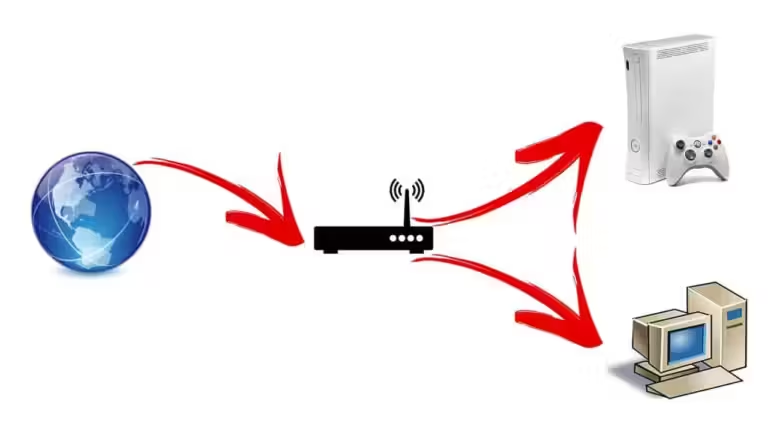
Un routeur (ou box internet) bloque par défaut tout connexion entrante différente du port 80 sauf si une règle a été créée pour ouvrir un port. Le port-forwarding ou port-mapping consiste donc en 2 étapes.
Il faut d’abord configurer le port à ouvrir (numéro de début et de fin des ports à ouvrir, protocole utilisé) et ensuite le rediriger vers la machine sur laquelle le port doit être ouvert. Cette translation d’adresse est effectué par la NAT (Network Address Translation).
L’exemple suivant sera exploité tout au long de ce tutoriel : on cherche à ouvrir le port 8000 pour permettre la diffusion de notre web radio.
La même procédure s’applique pour ouvrir d’autres ports ou ensembles de ports, pour emule ou bittorrent par exemple. Le routeur qui a servi de base à la rédaction de cet article est un NetGear DG834G.
La redirection de port prend environ 8-10 minutes à configurer la première fois, ce sera beaucoup plus rapide les fois suivantes vu qu’on sautera la première étape.
Etape 1 : l’identification de la machine vers laquelle le port sera redirigé.
Vous disposez d’un routeur auquel sont peut-être raccordés plusieurs PC. Pour que le routeur sache vers quelle machine rediriger le port, il nous faut d’abord identifier les machines. Marche à suivre :
Connectez-vous à l’interface webadmin de votre routeur sur notre Netgear)
Cliquez sur Attached Devices ou son équivalent pour avoir la liste des ordinateurs connectés à votre réseau. Notez ou copiez dans le bloc-note l’adresse IP locale et l’adresse MAC de l’ordinateur qui diffusera la webradio.
Exemple en image :
Allez maintenant dans la rubrique Advanced, cliquez sur LAN IP Setup. Activez le DHCP et limitez le nombre maximum d’adresses IP selon le nombre de machines connectées.
Dans notre exemple, nous avons 6 ordinateurs connectés au réseau : nous avons donc réservé les plages 192.168.0.2 à 192.168.0.7.
Ensuite, ajoutez une réservation d’IP : cliquez sur Ajouter > Mettez l’adresse IP locale et l’adresse MAC de votre ordinateur trouvées plus haut. Validez.
Vous devriez obtenir quelque chose comme cela :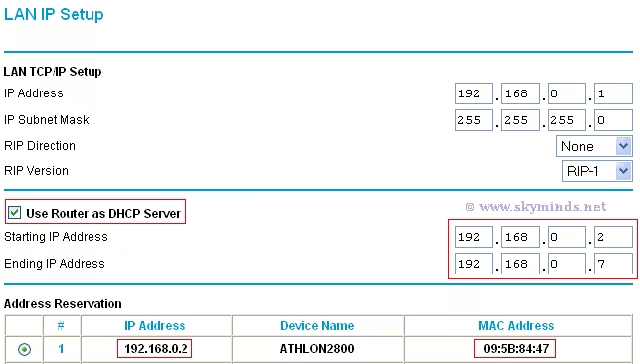
Votre ordinateur est désormais identifié de manière unique sur votre routeur : il aura toujours la même adresse IP locale (192.168.0.2 dans notre exemple).
Nous pouvons donc passer à la translation de port vers cet ordinateur.

Etape 2 : la translation ou redirection de port
La translation de port est la redirection d’un port vers une de vos machines. On appelle aussi cela redirection de port en français, port-forwarding ou port-mapping en anglais.
Il nous faut d’abord créer un service qui délimite les ports à ouvrir ainsi que le protocole (TCP ou UDP) à utiliser.
Pour cela, cliquez sur Services et ajoutez un service.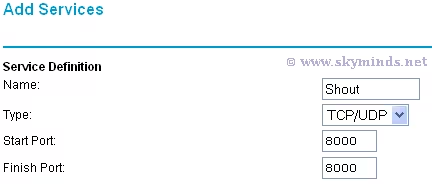
Donnez un nom parlant à votre service et choisissez le type de protocole à utiliser. TCP peut établir des connexions sans limites de taille de paquets et garantit que les données arriveront bien à destination alors qu’UDP ne peut pas établir de connexion, n’envoie que des petits paquets et ne garantit pas la bonne réception des données.
Dans notre exemple, nous choisissons TCP. Si vous créez d’autres services et avez un doute, choisissez TCP/UDP. Entrez maintenant le port ou la plage de port à ouvrir. Validez.
Votre service est ajouté à la liste des services du routeur :
Allez maintenant dans Firewall Rules, c’est là que nous allons associer le service créé avec notre ordinateur. Sous Inbound Services, cliquez sur ajouter :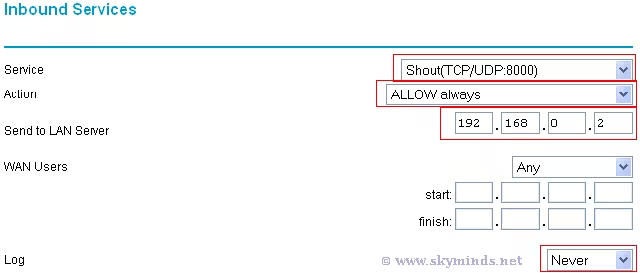
Sélectionnez votre service dans le menu déroulant et autorisez-le de manière permanente (Allow Always).
Puis, indiquez l’adresse IP locale de l’ordinateur sur lequel tournera le service (toujours 192.168.0.2 dans notre exemple).
Enfin, à vous de voir si vous voulez garder un log des connexions. Dans notre cas, c’est inutile (Log : never). Validez.
Voici ce vous obtenez :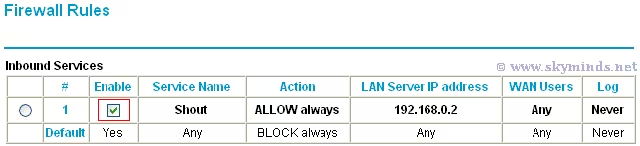
Vérifiez bien que la règle est activée et validez cette page. Il ne vous reste plus qu’à rebooter votre machine si vous avez changé l’adresse IP locale : au prochain redémarrage votre ordinateur utilisera l’adresse IP que vous lui avez assigné et le port sera automatiquement redirigé.
Note : si vous n’utilisez pas votre service, désactivez-le pour plus de sécurité en décochant la case Enable. Vous pourrez le réactiver avec l’action inverse.
Si vous utilisez un firewall logiciel, pensez également à ouvrir le(s) port(s) dans les options du firewall.
Pour les utilisateurs Windows, gardez à l’esprit que le firewall intégré à Windows est activé par défaut et qu’il faut créer une exception pour que le port redirigé soit accessible.

Good thing I have someone to translate all this for me. For now, I’ll just say ‘awesome screen shots, sky!’. :p
Report a typoThanks cleave ;-)
Report a typoJust tell me and I’ll send you a translated copy ^_^
salut man je viens de recevoir ma c- box de cegetel jai apparament configurer comme tu l’as indiquer mais ca ne fonctionne pas une aide de ta part me serait bien utile si tu avait msn ou autres ca serait sympas que tu puisse me contacter
Report a typo(tintin____x[at]hotmail.com
merci pour tes futures reponses
Salut Tintin,
Je viens de te contacter par mail :)
A+
Report a typoNikel l’aide merci!
Report a typoCa faisait un moment que je galérais pour héberger une radio sur ce problème de NAT et là tout va bien…
Prochaine fois je repenserais plutot à réserver une IP fixe car DHCP me jouait des tours avant…^^
Salut , Bravo pour ton tuto c’est tres bien expliqué cependant j’ai un routeur Dlink avec deux ordis en reseau et je n’arrve toujours pas a crer ma webradio , il y a des choses dans ce tuto que je ne trouve pas dans mon routeur .
Report a typoSVP si quelqu’un peu me contacter par mail …
Salut Jordan,
A quelle étape bloques-tu ? Et quel est ton modèle de routeur ?
Tu devrais avoir des options qui se rapprochent des miennes, le nom doit sûrement différer.
A+
Report a typoJ’ai un Dlink DL604+ et je bloque à l’etape Attached device..
Report a typosi tu as MSN messenger envoie moi un mail je te communiquerai mon adresse sur msn et tu pourras m’expliquer la solutioon…
Merci
Salut Jordan, je viens de trouver ce tutoriel de redirection de port pour D-Link DI-604. Il te suffit de l’adapter avec le port 8000 (TCP/UDP). Sinon, contacte-moi.
A+
Report a typoSalut Atlas, NAT doit obligatoirement être activé, c’est ce protocole qui permet la redirection de port vers ta machine. Il te faut activer la fonctionnalité routeur de la Freebox.
A+
Report a typobonjour,
j’ai bien lu ton tuto que je trouve tres bien.
j’ai un modem/routeur conexant et j’ai vraiment des problemes pour faire cette redirection.
il y’a la partie nat et aussi virtual server que j’ai d’ailleurs utiliser.
voici ce que j’ai mis dans une entree de cette section(virtual server):
id public port private port ip destination
1 8000 8000 192.168.0.224
mais ca ne passe pas quand j’essaie de lancer ma radio.
Report a typoje pense que c’est le port 8000 qui n’est pas ouvert dans le modem/routeur .
comment est ce que je peux faire pour ouvrir ce port dans le routeur
sinon c’est pas ca le probleme comment est ce que je peux ce port forwarding avec ce type de modem/routeur
Salut farra, est-ce que 192.168.0.224 est bien l’IP interne fixe (ie: toujours la même, à fixer dans les options du routeur – cela se trouve sous Lan IP ou équivalent) du PC qui diffuse ? Regarde plutôt sous NAT, c’est là que cela devrait être. Sinon, envoie-moi des captures d’écrans, on trouvera plus facilement.
Report a typoA+
salut a toi matt j’ai un probleme moi aussi pour créer la web radio si tu pouvais m’ajouter sur msn alexandre77500@hotmail.com je n’y arrive pas du tout j’ai un modem speedtouch 530 et je lutte lol un peu d’aide ne serais pas de refus ! ;-)))
Report a typoAlex – Miguel, je n’utilise pas MSN mais le bon vieil email. Envoyez-moi les infos là-dessus.
Report a typoA+
Salut
Je voudrais faire une redirection de ports vers mon pc mais je suis bloqué.
J’ai mis une ip fixe pour le pc, mon modem-routeur est un E-Tech et j’ai aissi un Trust qui ont tout les deux la même config. L’étape 1 est conclus, lorsque je fais un scan des ports je reçois port 80 ouvert et lorsque j’essaye de redirigé le port 80 vers mon adresse ip interne avec ( Virtual server) le port se bloque.Le pare-feu matériel est éteint et le logiciel est aussi éteint.
Pourriez vous m’aider??
Un grand merci pour toute réponse qui pourrais me faire avancé. Je peux vous envoyer des images de ma config..
Report a typoSalut Marco, le port 80 est le port HTTP, c’est celui que tu utilises pour accéder à Internet donc tu n’a pas besoin de le rediriger vers ta machine. Si tu dois rediriger un port, choisis-en un autre genre 8000 ou 8080. Pour les images, tu peux les envoyer ici.
Report a typoA+
Salut
voila moi ca marche : jai mon serv IceCast2 up
Bon c’est assez spécial donc restons assez bref
je vois que ca marche dans le transfert rate du plugin
donc ok…
jai essayé en lan c impec maintenant sur le net, jai un petit problème surement avec mon routeur. Disons jai une adresse ip fixe en lan et jai accepté les ports 8000,ect.. et quand je prend mon ip sur whatsmyip pour le net, ca marche pa…
est ce que tu saurais maider ? car jai passé bcp de détails merci
Report a typomon email : nicbricteux@hotmail.com
Salut Nicolas, c’est bien quelqu’un qui teste ta radio ? Tu peux la tester en local (avec ton IP LAN) mais c’est quelqu’un d’autre (en dehors de ton LAN) qui doit tester le flux avec ton IP publique.
Report a typojustement je comprend pa mon IP publique avec mon routeur
jai demandé a un pote et ca marche pas
par contre en lan avec mon ip ( du genre : 192.168.1.80 ) ca marche
c quand je prend mon ip sur le net grace a un site ( par ex : 81.281.25.56 ) ben ca marche pa
c pa un probleme au niveau de mon routeur ?
deja jai remarqué que les sites me donnaient tt le temps la meme ip :s
je comprend pa bien les ip qd on a un routeur
Report a typoelles sont fixes ? 81.281.25.56 c la meme a chaque fois ?
hum :(
Nicolas, ton IP est fixe si tu es dégroupé. Si tu n’est pas dégroupé, elle change toutes les 24h à chaque déconnexion. Si la radio marche en local mais pas en ‘live’, c’est que ton port n’est pas correctement ouvert/redirigé vers ta machine. Regarde aussi dans les logs de ton firewall, c’est peut-être lui qui bloque : il faut que le port 8000 soit ouvert et qu’IceCast puisse accepter des connexions de l’extérieur (TCP/UDP, entrée/sortie). Fais le test du port 8000.
Report a typobonjour à tous,
j’ai une freebox v3 non dégroupé, NON routeur.
j’aimerais ouvrir le port 8000 pour diffuser une radio ShoutCast.
Impossible à ouvrir !
Quelqu’un peut m’aider svp ?
Report a typoMerci d’avance pour votre aide..
mon adresse : bud_du_67@hotmail.com
Salut Bud, est-ce que tu as activé la fonction routeur de ta Freebox ?
Cela se fait en ligne sur le site de Free – c’est également là que tu gères la redirection de port.
A+
Report a typoBonjour,
J’ai essayé de mettre en pratique le tuto (bien expliqué d’ailleurs!), seulement je ne maitrise pas tout, et comme j’ai un modem sagem fast 1500, je ne trouve pas les correspondance (et j’ai pas envie de faire des bétises…).
Peux-tu prendre contact avec moi ?
Je souhaite faire fonctionner VNC, donc ouvrir le port 5900 (ou autre)…
Merci d’avance.
Report a typobonjour,
Report a typoj’ai essayé de mettre en pratique le tuto, j’ai un routeur D-link G604T, je me suis mis en IP statique, je suppose avoir ouvert le port 8000, mais quand je fais le test il me dis qu’il est fermé, a cause du firwall mais je l’ai desactvé…
Par pitié aidez moi, voici mon MSN
don_chris_16@hotmail.fr
Salut,
@ marjolaine : si c’est un modem tout simple (je ne connais pas les Sagem), alors les ports sont visibles par défaut (pas de protection). C’est donc dans les options de ton firewall qu’il faudra ouvrir les ports.
@ christophe : avoir un firewall fermé ne sert à rien. Il faut ouvrir les ports dont vous avez besoin. Si le problème ne vient pas du firewall, c’est au niveau du routeur qu’il faut revoir les options.
Report a typoSalut Matt, j’ai fait toutes les manipulations, et j’ai toujours le même problème, je recois le flux en local mais impossible de faire écouter avec l’ip publique, j’ai un modem/routeur netgear DG632 j’aimerai vraiment que tu trouves d’où viens le pb, ça fait bien longtemps que j’essaie de faire marcher ça mais avec ce routeur impossible.
Report a typoSalut je possede un router wirreless ADSL et je souhaite ouvrir le port 8767 mais cela ne marche pas j’ai deux machines connecter au rooter je vois beaucoup de ressamblance par rapport a ton tuto mais mes manipulations ne marche pas
Report a typoaurais tu quelque chose pour m’aider ??
Salut,
@ LaQuiche : vérifie l’adresse IP que tu as mis dans la configuration du serveur IceCast/Shoutcast. Vérifie aussi les logs de ton firewall.
@ smoke : crée une IP privée fixe pour ta machine pour qu’elle ait toujours la même adresse interne (étape 3). Ensuite ouvre ton port et redirige-le vers ta machine. Vérifie ton firewall.
Report a typovoilà
je posséde un routeur ADSL Netgear j’ai suivi toutes les instructions pour créer ma web radio
j’ai bien ouvert les ports corectement sur le routeur, et mon firewall mais il ya tjs un pb
c’est à dire que je créer la radio avec mon ip LAN cela fonctionne mais je peux pas difuser sur le net elle fonctionne que sur le reseau et lorsque que je vais sur le site de shoutcast et que je fais une recherche de ma radio il la trouve alors je comprends
qd j’essai de mettre l’ip fixe de mon PC impossible de se connecter
alors que normalement çà devrai marcher
est ce que quelqu’un peut m’aider
MErci
Report a typoSylvain
Sylvain, tu sais que tu ne peux pas te connecter à ta propre radio à cause du Loopback qui est absent des fonctionnalités du routeur ? Seuls tes auditeurs peuvent accéder à ton flux externe.
Report a typoBonjour, pourrais tu m’aider STP ? Je me casse la tête avec mon nouveau routeur. C’est un sweex LC000070 Wifi mais connecté par cable. Les deux pc fonctionnent sur internet, msn 7,0 aussi (je suis en W2000) mais il m’est impossible d’aller chercher mes messages sur hotmail, la page ne s’ouvre pas, sur aucun des pc….tout va sasuf sa…que faire ? Merci et a bientot
Report a typoSalut neo_mnemonic, Hotmail est un site web : il utilise donc le protocole HTTP qui se sert du port 80, ouvert par défaut sur les routeurs. Ton problème vient d’ailleurs : cookie bloqué, navigateur… Si tu peux modifier la valeur du MTU dans ton routeur, essaie – cela peut aider à afficher des pages qui restent autrement inaccessibles.
Report a typobonjour,
Voila, je ne suis pas arrivé a me creer une webradio, mais je suis devenu animateur sur une autre, mais toujours un probleme….
Lorsque je parle ou que je diffuse une chanson les autres personnes sont otujours en « buffer » si vous voyez ce que je veux dire et c’est super enervant, c’est inecoutable si vous avez la solution meci de me repondre soit ici soit sur msn voici mon adress :
don_chris_16@hotmail.fr
si vous n’avez pas de solution merci de me dire si vous connaissez un logiciel assez simple afin d’enregistrer ses emissions a l’avanvce
Voila merci d’avance !
christophe
Report a typoBonjour,
Voila g un modem routeur netgear DG834 comme dans votre exemple
j’ai suivis a la lettre ce que vous disiez ormis que j’ai remplacer le port 8000
par le port 80 .
et quand j’essaye de visiter mon site web via un autre pc de mon réseau il me renvoy sur la page de configuration du modem en me demandan mon mot de pass, les personnes de l’exterieur n’arrivent pas non plus à s’y connecter .
pourriez vous s’il vous plait
merci d’avance
Rémi
Report a typoSalut,
@ chris : vérifiez que votre bitrate ne sature pas votre bande passante. Cela peut également venir de la connexion de vos auditeurs.
@ rémi : vous ne pouvez pas utiliser le port 80 car c’est celui qui est réservé au webadmin du routeur. N’importe lequel mais pas celui-là ! ^_^
Report a typosalut Matt, tres joli travail, merci.
Report a typomais j’ai suivi tes conseils etape par etape, et pourtant, les ports ne sont pas ouverts, j’ai testé le port 6881 avec azureus et il m’affiche « Nat error ».
j’ai un netgear dg632 en mode routeur.
une idee !?
merci d’avance
Salut cheme :)
Est-ce que tu as ouvert et redirigé le port 6881 vers ta machine ? Vérifie aussi tes réglages firewall (port 6881 à laisser ouvert dedans également).
Report a typosalut Matt et merci pour taz reponse,
si c’est de la « colonne Lan Server » que tu parle, alors oui elle contient bien mon adresse, j’ai meme ajouté une entree dans les adresse reservees.
mais par contre, sur mon modem j’ai pas la colonne « Enable » dans « Inbounds Services » (d’ailleurs c’est pas la seule difference, c’est dû a la version du firmware je suppose!).
pour le firewall, je n’en ai pas, meme celui de XP est desactive; pour le port quand je fais « netstat -a » je le vois apparaitre dans la liste avec « Listening » mais avec « netstat -n » il n’y est pas. je ne sais pas si ça peut te dire quelque chose !?.
merci une autre fois pour to temps.
Report a typoSalut,
@ cheme : si tu vois la ligne que tu viens d’ajouter dans Inbound Services, alors c’est qu’elle est activée par défaut. Le port est redirigé vers quelle IP ? PS : surfer sans firewall… pas prudent ! :o
Report a typole port est redirige vers 192.168.0.2 (l’adresse affichee par ipconfig)
la ligne de inbounds services est :
# |action |Lan server |Wan server |Service Name |protocol | port start-end |log
1 |ALLOW |192.168.0.2 | ANY |azureus | TCP |6800-6800 | Disable
Report a typoj’ai effectue des tests sur mes ports https://www.grc.com/intro.htm et je fus surpris par les resultats; « stealth » pour tous les ports testés, meme pour le port 80.
un peu bizarre non ?
merci a nouveau.
Salut cheme,
C’est assez bizarre en effet. Essaie ce petit test de port avec ton port 6800. Est-ce que le routeur sauvegarde bien tes réglages ? Tu l’as rebooté ?
Report a typosalut Matt,
pour le test, il me dit que le port est « Closed », avec une erreur de « Time out ».
et puis l’adresse ip qu’il me donne n’est pas la mienne, ce qui veut dire d’apres lui que je suis derriere un proxy; c’est pas a cause de ça j’espere !!!!?????
pour la regle, j’ai reboute le modem et il la sauvegarde bel et bien.
je commence a me dire que c’est un probleme electronique !!!
merci et a+
Report a typoSalut cheme,
Teste ton IP ici, est-ce qu’elle correspond bien à la tienne ? Est-ce que tu es derrière un proxy (regarde dans les options de ton navigateur) ?
Report a typoSalut Matt,
l’ip n’est pas la mienne.
dans les options de mon navigateur il me dit que je suis connecté directement « to the internet ».
mais ce qui me fais reflechir, c’est les adresses qui m’est attribuee par mon fai, elle de la forme 10.10.10.x,
n’est ce pas une adresse utilisee dans les reseaux internes ? tq 192.168.0.x ???
merci a nouveau Matt.
Report a typoSalut cheme,
Oui, une adresse 10.10.x.x est une adresse IP privée. Tu as testé ton IP avec le lien que je t’ai donné ? Cela donne quoi ?
Report a typoSalut Matt,
Report a typole lien m’a donné 213.140.57.94.
Salut cheme, c’est cette adresse que tu dois donner à tes testeurs. Attention, si elle est dynamique elle change toutes les 24 heures environ – mieux vaut alors créer une redirection DynDNS dans ce cas-là (plus facile à retenir).
Report a typomerci Matt,
Report a typoje vais essayer.
Bonjour,
Report a typoJ’ai un gros soucis:
je voudrais heberger chez moi (sur le disque dur d’un de mes PC)un site ou mes clients pourraient telecharger leurs fichiers sans pour autant passer par un client/serveur FTP.
Ma config:
Ma connection internet arrive depuis un modem ROUTEUR speed touch 510v5 ethernet puis elle est redirigée via un switch a mes pc(s) sur le meme switch, est branchée mon imprimante ethernet (une oki7200c) et un point d’acces wifi, lequel me permet d’imprimer et d’avoir une connection internet sans fil.
je beneficie d’une IP dynamique de mon fournisseur d’acces(wanadoo) alors que mon reseau a été réalisé avec des IP statiques. ;j’ai donc configuré mon serveur http avec dyndns mais quand je tape l’adresse http j’arrive sur la config de mon modem routeur avec les fameux codes login admin admin…
Ou me suis planté lamentablement?
Il va sans dire que pour le FTP j’ai le meme probleme et je n’arrive pas a creer mon serveur, comment trouver la bonne adresse IP qui va bien ou y a t il d’autres parametres que j’ai oublié…Je sais qu’il faut que je redirige le port 21(pur le ftp) depuis le routeur jusque mon PC h^ote mais je ne sais pas comment faire..
Je vous remercie d’avance de vos reponses
adresse ip pour config routeur:
adresse ip statique de la machine hote 10.0.0.140
nom de l’hote:serveur
routage ip activé:non
proxy wins activé:non
liste de recherche du suffixe DNS:lan
Salut remy, lorsque tu lances ta redirection tu dois également ajouter le numéro du port utilisé par ton serveur (port 21 pour un serveur FTP par exemple) sinon c’est le port 80 (utilisé par le routeur) qui est utilisé par défaut.
Report a typoTu dois rediriger le port 21 de ton IP publique vers l’IP de la machine sur laquelle tourne le serveur (10.0.0.140). Le routage IP doit être activé. Pour le reste, cela devrait ressembler à la configuration du Netgear : les noms changent mais les fonctionnalités restent souvent les mêmes.
bonjour
j’essaie de configurer une web cam sur mon pc.
je possede un routeur modem netgear 834 dg. je suis dans le meme cas de figure que remi, un peu plus haut qui, je le cite indique:
je beneficie d’une IP dynamique de mon fournisseur d’acces(wanadoo) alors que mon reseau a été réalisé avec des IP statiques. ;j’ai donc configuré mon serveur http avec dyndns mais quand je tape l’adresse http j’arrive sur la config de mon modem routeur avec les fameux codes login admin admin…
je ne sais pas quoi faire et je suis loin d’avoir saisi toutes les subtilites des pare feu, autres ip et port, bien que j’ai regardé des tutoriaux et autre conseils de configuration, mais rien n’y fait !.
j’ai lu la reponse de matt, mais je ne comprends pas vraiment.
merci de votre aide.
Report a typoharold
Salut Harold,
Il faut que tu ajoutes le numéro de port à ton adresse IP. Exemple : si ton adresse IP est 82.82.82.82, l’adresse de ton serveur webcam sera (si ce serveur utilise le port 8090).
L’adresse est toujours de la forme IP:port (adresse IP – deux points – port)
Report a typohttp://ip:port/bonjour Matt
merci pour ta reponse rapide.
j ai bien une adresse ip avec un port.comme ton exemple. cette adresse ip est une adresse dynamique et je suis passe par dyndns pour avoir une adresse web permanente car l adresse ip change regulierement.
mais je tombe sur le configurateur de mon routeur. j ‘ai demande a un ami de tester l’adresse mais il est tombe sur sur page d’erreur. donc il semble qu’en indiquant moi meme en local, l’adresse ip dynamique je tombe sur le routeur, mais en externe cela aboutit sur une page d erreur
mon ip routeur est 192.168.0.1 ( netgear)
mon adresse pc est 192.168.0.2
l’adresse ip externe change tout les jours.
j’utilise le port 8079, que j ‘ai indique dans le pare feu et dans le logiciel.
il doit y avoir une subtilite qui m echape je pense dans le pare feu
le logiciel web cam permet de tester la connexion, celle ci est bonne mais je pense que
le test n ‘est effectue que sur le reseau interne (vu l’adresse ip dans le rapport de test ) et donc ne trouve donc aucune erreur.
je peux par ailleurs indiquer le nom de ce logiciel qui m’a l’air tres bien meme si je suis confronté a cette difficulté temporaire je l ‘espere.
Report a typohttp://www.pysoft.com/main.htm –
logiciel active webcam. telechargement gratuit – essai sur 1 mois avec 60 mn de connex par jour.
en ce qui me concerne, je l’ai acheté donc je ne suis pas tributaire de la limite de connexion/jour.
merci de ton aide. ( jespere que je suis clair dans mes explications ).
harold
Salut harold,
Si tu vas sur ou , est-ce que tu vois ton server Webcam ? Essaie ce test de port. Dans mon logiciel webcam (WebcamXP), il y a une case à cocher (Wan IP) pour que le logiciel diffuse sur l’IP publique. A voir.
Ton port est bien redirigé vers 192.168.0.2 dans le routeur. Ta machine a toujours la même IP (voir LAN IP) ?
Report a typomerci
je vais retester ce soir et je ‘indiquerais les resultats. la je suis sur mon lieu de travail donc je ne peux pas faire grand chose pour le moment.
a+ et merci
Report a typoharold
bonsoir
Report a typoje viens de retester avec le fabricant du logiciel ( canada) et il me voit par contre quand je teste l url sur mon pc , j ai une page d erreur.
quand j utilise les deux port que tu m as indiqué, je me vois egalement.
qu estce que ce port 127.0.0.1 ?
merci
harold
Bonsoir harold,
127.0.0.1 est l’adresse IP locale de chaque machine, elle est équivalente à localhost. Par exemple, ma webradio tourne sur le port 8000. Les gens s’y connectent depuis . Si je veux accéder à cette page depuis mon micro, je dois utiliser parce que la plupart des routeurs ne possèdent pas la fonction Loop Back (possibilté de se voir depuis l’extérieur du réseau local).
Si quelqu’un d’extérieur à ton réseau arrive à se connecter, c’est que cela fonctionne ;-)
Report a typoSalut,
J’ai suivit le tuto pour ouvrir le port 8000 pour ma radio shoutcast!! j’utilise le meme routeur que celui du tuto dg834g et ça ne marche toujours pas!! les auditeurs n’arrivent pas à se connecter!! Et quand je fais le test du port pour voir s’il est ouvert, il l’est bien ouvert!!
Je ne comprend plus!!! mon msn si tu veux bien m’aider vince_9428_echevi@hotmail.com
Amicalement.
Slim_Proof
Report a typoSalut Slim_Proof,
Est-ce que le port est également ouvert dans ton firewall ? Tu as les bonnes IP dans tes fichiers de configuration (serveur + plugins) ? Ta redirection est-elle bien à jour ?
Report a typoSalut Matt,
Je tente tant bien que mal (je suis pas aidé) de configurer tout le petit bordel nécessaire pour diffuser une radio mais je m’arrache les cheveux là…
Je suis le tuto pas à pas et mis à part le fait que mon adresse IP change (ça au moins j’ai compris), j’ai bidouillé à tort et à travers dans ce maudit routeur (un linksys BEFSR41 V3)et d’un coup j’ai eu une demande de ICEcast via mon firewall pr établir la connexion… mais toujours rien de concluant (ma radio est déclarée offline, mon port 8000 semble fermé (d’après le test), pourtant il m’est déjà arrivé d’en ouvrir (e-mule et autres). Les configs de SAM2Broadcaster ont l’air de fonctionner, l’encodage est lancé mais le relay m’indique une erreur « 401: error retrieving xml document (Authentication required). Qu’est-ce qui se passe??
Je ne comprends plus grand chose, j’ai le cerveau en marmelade là… au secours…
Euh sinon bravo pour le site, c’est très bien foutu.
Matthieu.
Report a typoSalut Matthieu,
Apparemment tu as plusieurs soucis : vérifie tout d’abord que les mots de passe Icecast et encoder soient les mêmes, cela devrait résoudre l’erreur 401. Ensuite, il faut que tu ouvres le port dans ton firewall. Le port dans le routeur est bien redirigé vers l’IP de ta machine ?
Report a typosalut a tous, ca fait des mois que j’ai abandonné, mais ce tutoriel me redonne espoire belle helene. ma situation est un peu compliquée, puisque mon modem est un HUAWEI SmartAX MT882,relié a un routeur NETGEAR FS105, qui redirige le net vers 2mac et un pc…pas des plus simples. je n’ai aucun probleme au niveau des telechargements, c plutot pour tout ce qui est streaming (audio ou video).
Report a typoj’espere que qlqun pourra m’aider, merci d’avance.
Bonjour,
je viens d’installer un modem routeur Netgear DG834G et depuis que je l’ai, je n’arrive plus a acceder à certains sites necessitant des logins (hotmail; aol) j’ai essayer d’ouvrir tous les ports du firewall mais rien n’y fait…
Le problème se pose sur tous les pc, que ce soit le pc connecte en RJ 45 ou ceux connectés en wifi.
Pouvez-vous m’aider?
Report a typoSalut,
@ Nat : ta situation ne semble pas être aussi compliquée – tout le travail se fait au niveau du routeur. Les téléchargements sont gérés par le port 80 (traffic HTTP) mais le streaming se fait sur des ports différents qu’il va falloir ouvrir. Pour cela, il faut aller dans l’interface d’administration de ton routeur et rediriger ces ports vers l’IP interne de la machine sur lequel tourne le serveur de streaming.
@ Pierre : ton problème est assez étrange, je pencherais plutôt vers une mauvaise configuration du navigateur. J’accède sans problème à n’importe quel site avec logins et cela sans compromettre la sécurité du LAN. Je te conseille de laisser tes ports fermés, c’est beaucoup plus prudent. Essaie avec un autre navigateur.
Report a typomerci pour ces infos, mais quels ports? la plupart du temps le streaming est en 8080, y en a t’il d’autres importants? si oui, lesquels? merci pour ta connaissance.
Report a typoNat, tu peux choisir celui que tu veux. Evite le 80 (routeur), 20-21 (FTP). Après tu peux en prendre un exotique genre 8888 du moment qu’il est libre (non utilisé par d’autres applications sur ta machine). Je tourne généralement sur le 8000 ou 8090.
Report a typook, merci.
Report a typopar contre ce qui me semble bizzare, c’est que je n’arrive plus à créer un serveur apache sur ma machine, les gens qui tape mon adresse ip ne sont pas redirigés sur ma machine (ca fonctionnait sans routeur); j’ai trouvé une section « route » dans l’interface de mon modem, j’en ai créé une, mais je pense que le probleme viens du second routeur, qui lui n’a pas d’interface.
desolé de toutes ces questions, et merci pour toutes ces reponses.
J’ai essayé de le faire avec un autre navigateur mais j’ai le meme problème. Je pense en fait que le problème vient d’AOL, lorsque j’utilise l’interface normale je n’ai plus aucun soucis mais dès que je repasse sous un navigateur classique, là ca bug.
est ce qu’il y a une solution pour detourner l’interface clasiique car elle n’est pas ideale et elle met plein de sous-logiciel partout sur le disque…
Sinon j’ai referme tout les ports..
Report a typoMerci de ton aide en tout cas.
Salut,
@ Nat : l’interface de ton routeur occupe le port 80 de ton IP, il faut donc que ton serveur Apache utilise un autre port pour éviter le conflit. Le mien tourne sur le port 8080 sans soucis.
@ Pierre : oulala AOL… personnellement je n’aime pas trop lorsque les FAI installent des choses sans me demander. Installe ce qu’il te faut manuellement, cela ira bien mieux. Suggestion : Firefox.
Report a typoGénial ton article !! Bravo Matt ! J’aime bien la façon que tu réponds très vite aux questions. J’aimerais t’en poser une un jour ;)
On a au moins qqc en français maintenant.
Bah, en fait, j’en ai une. J’ai ouvert 2 ports de mon Router (il est la Freebox, je le gère sur son site web, tu sais bien, je crois).
Dans le rubrique Redirections de ports, chaque ligne est répartie comme ça
Port – Protocole (UDP ou TCP) – 192.168.0.10 (mon ip DHCP) – Port.
Ceux qui cassent ma tête sont les deux ports au début et à la fin.
J’ai entré le même numéro de port (lequel je veux ouvrir) au début et à la fin. A la deuxieme ligne, j’ai fait la même chose pour le 2eme port.
Report a typoEst-ce que c’est bon ?
Salut Hai, oui c’est exactement cela : le port que tu ouvres sur l’IP publique est redirigé vers le port de ton IP DHCP.
Ps : merci pour le compliment ;-)
Report a typoBonjour est ce que cela pourrait marcher avec un routeur tecom AH4021 de club-internet car c’est pas du tout pareille que sur un net gear !!!! aidez moi !!!!!
merci
Report a typoSalut orkodrums, regarde sur la page Routeurs de PortForward, cela devrait te donner une idée. Je n’ai pas trouvé ton modèle exact mais il y a des explications avec un Tecom.
Report a typoSalut Matt !
Super le tuto, en plus mon modem est un netgear !
Juste une petite question de néofite : lorsque l’on « redirige » un port vers un PC, cela veut-il dire que l’on ôte l’accès à ce port à un autre PC relié au même routeur ?
En fait j’ai donc un modem netgear wifi, j’ai mon portable en wifi et une x-box 360 en RJ45. Depuis que j’ai installé mon routeur je n’arrive plus à chatter avec certains joueurs de ma liste d’amis sur ma console. En allant sur des forums j’ai appris qu’il fallait ouvrir 3 ports :
TCP 3074
UDP 3074
UDP 88
Si je les ouvre pour la console, dois-je aussi paramétrer manuellement mon PC pour que je puisse surfer, consulter mes mails… (pas de P2P) ?
En fait j’ai peur de tout dérêgler en allant configurer mon routeur…
En tous cas merci d’avance pour ta réponse !!!
vatvig
Report a typoSalut vatvig,
Oui, si tu rediriges un port vers une machine, toutes les connexions utilisant ce port seront dédiées à cette machine. En fait, tu n’as que 2 ports à ouvrir :
– 3074 TCP/UDP
– 88 UDP
Si tu ouvres ces ports pour ta console, tu n’as pas besoin d’ouvrir d’autres ports pour ton PC : surfer sur le web, le mail etc utilisent le port 80 qui est ouvert par défaut donc pas de soucis à ce niveau là. Certaines applications (BT, serveurs ou autres) tournent sur d’autres ports qu’il faudra ouvrir sur le routeur.
Ps : tu peux toujours faire une sauvegarde de la configuration de ton routeur avant d’effectuer des modifications :-)
Report a typoOK, merci pour la réponse !
Mais avant de configurer la bète j’aurais juste aimé avoir un petit éclaircissement : si je redirige un port sur ma console, le port 80 (car je voulais dire UDP 80 et non 88 !) reste toujours ouvert ou il faut que je crée une rêgle pour ce port également ?
En fait mon modem est paramétré par défaut, je dois donc juste identifier la console (le PC aussi même si je n’ai rien à ouvrir pour lui ?) et ouvrir le TCP/UDP 3074 si j’ai bien compris vu que le port 80 est déjà ouvert pour tous, c’est ça ?
Report a typoSalut,
Tu n’as pas besoin de créer une règle pour le port 80 : toutes les machines connectées au routeur peuvent accéder au port 80, aucun besoin de redirection donc.
Oui, c’est exactement cela, juste le port TCP/UDP 3074 :)
Report a typoBonjour à tous, bin voilà j’ai suivi toutes les instructions de forwarding et pour icecast. Mais quand les gens veulent se connecter sur mon-ip:8000, ils voient apparaître [error syncing to mpeg], d’où ce problème viendrait-il ? Merci de m’aider et bravo pour ce tuto très bien réalisé.
Report a typoSalut Gilles, cela peut venir d’un des bugs des précédentes versions de Winamp. Mets à jour ta version et regarde si cela résoud le problème. VLC devrait être capable de le lire sinon.
Report a typoBin voilà je viens de tout updater , toujours le même problème je comprend vraiement pas, c’est domage parce que mon site à partir d’un serveur sur mon pc va très bien (port 80)…et je vois vraiment pas pourquoi la radio va pas, on dirait que ca arrive à se connecter puis çà affiche toujours [error syncing to mpeg :'(
Report a typoGilles, tu as essayé avec > VLC ?
Report a typoEssaie de donner l’adresse complète du flux.
Voilà tout marche niquel en fait, j’ai vraiment fait le newbie :D j’avais oublié de mettre « stream-ogg.m3u » à la fin de l’url … Merci beaucoup !
Report a typoBonjour, moi je me suis vite embrouillé, je voulais creer une radio avec shoutcast (serveur+plugin) et winamp, je suis arrivée a la faire localement, mais pour la diffuser sur le net j’étai obligé de me servir d’un service d’ip dynamique,
-donc je suis allez chez no-ip,j’ai pris mon adresse ( ex: le_nom.no-ip.org et je l’ai essayé, mais a chaque fois que je tappe mon adresse, paf! je tombe sur ma live box, de type sagem (wanadoo) plutot enervant ayant essayer avec plein de solution possible, j’ai meme du appele mon service client pour reconfiguré ma live box car je l’avé completement déreglé.
-alors j’ai réessayer avec peer cast mais je comprend rien.
Et la je suis avec winamp oddcast et icecast, mais ce qui me bloque c’est ma live box (firewall + port 80) aidez moi svp je suis entierement perdu.
Report a typoSalut,
@ Gilles : content que cela fonctionne ^_^
@ Fred : lorsque tu essaies de te connecter avec ta redirection, tu dois obligatoirement mentionner le port, sinon c’est le port 80 (HTTP) qui est choisi d’office :
-> le_nom.no-ip.org pointe sur le port 80 (interface d’administration de ton routeur)
-> le_nom.no-ip.org:8000 pointe sur le port 8000 sur lequel tourne ton serveur Icecast.
Il faut ensuite créer une règle dans ton routeur et rediriger le port 8000 vers ton PC & ouvrir le port dans ton firewall.
Report a typoMerci de votre réponses rapides, mais aurait vous un tuto bien expliqué sur la live box (modele sagem) de wanadoo car je ne c’est pas dans quel partie aller pour regle les ports et mettre des régles au routeur, je suis assez nul!
Report a typoSalut fred, cherche le modèle de ton routeur ici, cela devrait t’aider.
Report a typosalu aparament mon modele c’est:
Report a typo# Livebox-Fast-3202
que dois je faire meintenant pour reglé et ouvrir tout ceux quil faut?
Salut : tout est expliqué en images sur > cette page
Report a typoRe salu c’est bon sa marche sauf que toutes les 30 seconde le son il coupe, est ce normal, et le serveur se deconnecte rarement, pouvez vous m’aidez pour réglez ce probleme svp? merci
Report a typoSalut fred, non ce n’est pas normal : vérifie que le bitrate n’est pas trop élevé, ton upload a sûrement du mal à suivre. Essaie avec un bitrate de 24k.
Report a typoQuand je le met a 24 il me sort : « encoder failing » un truc comme sa donc je l’ai remis a 128, en fait pour l’erreur de l’adresse sa le fait a chaque fois que je demarre le serveur et winamp, l’adresse est bonne plus que quand j’arrete tout et que je vais sur radio-tekos.dyndns.org:8000 sa marche impec, en fait je comprend rien la. merci beaucoup de votre aide.
Report a typoIl faut que tu baisses le bitrate.
Report a typoGrande et bonne nouvelle tout marche, en fait je croi que c’eétait a cause de moi car a chaque fois que j’essayer j’ouvré le serveur, mais quand je l’ai fermer a ma grande surprise tout c’est mis a fonctionné merci b’eaucoup de votre aide c’est super grace a votre aide et a vos tutau j’ai enfin ma radio merciiii merciii !! :) et bonne chance a vous pour la suite longue vie a votre site !!
Report a typosalut,
super ton site, je me suis bien depatouiller, mais j ai un probleme ;)
j ai aussi une DI-604, et j ai esseyer de remplacer e-mule par le port 8000 mais quand je fait valider sur la page virtual serveur, un message d erreur apparait : Protocol Type and Public port are same as rule 15 (:8000)!
alors bon… je sais pas quoi faire.
contacte moi sur msn si tu peut : xjayone@hotmail.com
merci !
Report a typobon alors ca c est regler, j ai le flux qui est la, les aiguilles au vert, le serveur up, tratement des donnée ok…. mais toujours pas un bit d envoyer, je n emets pas…. pourtant sincro bonne et tout bon !!!! ????
quand je fait la detection de port, il me dit que le 8000 fermé !
ca fait 7heures que je suis la dessus… la j en ai un peu merre lol
bon ben… aider moi.. help…aliouto… ! ;)
Report a typobon…. ben le probleme est resolu lool…. un grand coup de marteau sur mon routeur la mis hors service du coup je suis en direct sur mon modem, du coup plus de probleme de port, du coup ca diffuse !!
voila merci ;)
lol
Report a typoSalut,
Content que cela fonctionne pour vous Fred et Jeaks :)
Report a typoBizarre que la redirection de port de ton routeur n’ait pas fonctionné Jeaks. Je penche pour une régle qui serait en double.
eu perso j’y connais peu ou rien en informatique et je sais pas quel est mon routeur ni ou et comment effectuer les changements, j’apprécierais énormément de l’aide…
Report a typoInformations de redirection pour tout type de routeur ou presque : sélectionner le modèle de routeur puis le service utilisé.
Report a typoBonjour,
j’ai fait le tour des forums et je ne trouve pas de réponse à mon problème
J’ai 2 PC sous XP sp2 reliés a une freebox V4 via un routeur netgear RP614
je souhait ouvrir le meme port sur les 2 Ordis (2 IP fixes differentes 168.192.0.2 et .3)
je fais donc cela dans port fowarding de la page de config du routeur
et au moment de valider la seconde ouverture de port on me répond:
The Settings were not saved due to an overlap of the Port Ranges
This page will automatically return to the previous page in a few seconds…
est ce que c’est possible d’ouvrir un meme port sur 2 PC differents ?
Report a typosi oui est ce que quelqu’un saurai m’expliquer ???
Salut JANO,
Il n’est pas possible d’ouvrir le même port sur 2 PC différents d’un même réseau. Comment le routeur pourrait-il savoir vers lequel rediriger ? Il faut ouvrir deux ports différents pour chacun des deux machines.
Report a typoMerci Matt pour ta rapidité !
Report a typomais par exemple pour la mule j’ai besoin 7571 et 7561 pour les 2 PC …
ou alors il faut attribuer des ports differents au niveau des logiciels ?
est ce que c’est possible de lever le pare feu pour une zone entière sans
que le routeur ait a rediriger quoi que ce soit ?
Pour ta mule, il suffit de mettre 7571 pour PC1 et 7561 pour PC2. Il suffit de modifier le numéro des ports au niveau de la mule et d’ouvrir les ports correspondants dans ton routeur. Lever une zone entière est possible sur certains routeurs (option DMZ : De-Militarized Zone) mais cela n’est pas recommandé du tout.
Personnellement, j’ai ouvert un port différent sur chaque PC, cela fonctionne très bien.
Report a typoSalut !
j ai un probleme j essaye de parrametrer ma webradio avec virtual dj mais il me dit que l erreur vient du port 8000 alors je me suis redirigé sur cette page et c la que mes ennui on commencer je ne trouve rien de se que le tuto parle j ai une aol box 2 mega avec conexion partager entre deux ordi dont le mien connecter par systeme wi-fi au modem mai je ne trouve pas le routeur l endoroit ou normalement je devrai y trouvai attached devise.
Report a typoMerci de me repondre et mais felicitations pour tout ces tuto genial
Salut Matt !
Report a typog tous fait ce qu il dizai de faire dans le lien que tu ma passer mai cela ne marche toujours pas virtual dj me dit toujours « can’t listen to port 8000 » alors je ne sais que faire mais a chaque foi que je cherche mon adresse IP jen trouve une different alors ou pui je trouver la bonne car l erreur pourrai venir de la en tout cas merci pour ta reponse
Salut Manouloko,
Ton IP est celle que tu trouves sur IPChicken. Si tu as une IP dynamique, mieux vaut utiliser une redirection DynDNS, cela t’évitera d’avoir à modifier tes fichiers de configuration à chaque fois que ton IP change.
Vérifie que ton firewall laisse sortir/entrer le port 8000.
Report a typoSalut yopy,
Regarde sur la page routeurs de PortForward, cela doit ressembler à la configuration d’une AliceBox, qui est également une Tecom. J’ai une AliceBox et pour réserver l’IP interne, il faut aller dans le menu Configuration avancée > Réseau local > Activer le serveur DHCP > cliquer sur le lien MAC Filter List > coller l’adresse MAC de ta carte réseau en lui assignant une IP du style 192.168.1.2. Ensuite, tu n’as plus qu’à rediriger tes ports vers cette IP.
Report a typook.
Report a typole probleme est que je n’aest pas de lien mac filter (ou qqchose comme ça). J’ai un truc comme dans wireless.
Dès que j’utilise ça tout les ordre ordi sont dans les choux. Je pourrais faire mais j’ai régulièrement des pote qui viennent et qui se connecte via le wifi donc si je doit entrer toute les adresse mac, c’est pennible…
yopy, il faut juste rentrer l’adresse MAC du PC sur lequel tournera le serveur. C’est lui qui doit avoir une IP interne fixe, les autres auront une IP attribuée au hasard : cela n’a pas d’importance. Une seule adresse MAC à rentrer donc.
Report a typook .
Report a typoDans mac filter (dans wireless)je n’ai que disable, deny et allow. et la possibilité de rentrer une adresse mac, sans choisir l’adresse IP que je souahite attribuer. QD qd je fais ça les autres machine en wifi sont déconecté. normal non ?
Tu veux p’tet voir ça par mail ?
Merci pour le temps que tu m’accordes…
Yopy, contacte-moi :)
Report a typojai une adresse ip privé elle commence par 10.etc et j e n arrive pas a connecter a emule, je pense que le fournisseur utilise un sous reseau ou qq chose comme ca, help plz
Report a typoSalut thered,
Va dans les options de ton routeur et redirige le port que tu utilises dans Emule vers l’IP privée de ton PC. Il n’y as pas d’histoire de sous-réseau dans ce cas là.
Report a typoSlt matt moi j’ai un routeur olitex rw400sg est-ceque tu peut me dire comment déverrouiller mon port 8000 ?
Sinon tu peut me contacter sur messenger : pubpub.serviceclient.forumactif@hotmail.fr
Report a typoSalut feragon,
Je ne connais pas tous les routeurs, regarde sur la page routeurs de PortForward et eesaie de trouver celui qui se rapproche le plus du tien. Les menus sont plus ou moins équivalents.
Report a typoslt ,
Report a typoquelqu’un pourrait m’aider ???? j’ai un routeur/modem topcom 1254g+/A et j’ai quelques problemes : si quelqu’un pourrait m’expliquer comment ouvrir « précisément » les ports 21 et 24000 cela me serait très utile …
Au cas ou quelqu’un voudrait me contacter voici mon adresse : vinchlo26@hotmail.com.
merci.
bonjour a tous j’ai la live box sagem et j’aimerai bien la configurer pour ma web radio avec winamp et je comprend rien avec les redirection et le reste comment faire pour l’instant shoutcast se connecte pas merci si vous savez bien tout ca
Report a typoBonsoir!
Report a typoJ’utilise un modem/routeur Zyxel Prestige 623 ME, et c’est asser différent que sur cet tutorial, ce qui m’empêche d’accomplir le point 3 de l’étape 1 ainsi que le point 2 de l’étape 2. Est-ce que quelqu’un pourrait m’aider, j’ai bien ouvert le port 8000 comme indiqué sur http://portforward.com . Mais ça ne fonctionne quand même pas…
Merci d’avance!
Kanwulf
Salut,
@ vince & david : PortForward.com devrait vous aider.
@ Kanwulf : vérifie que le firewall de Windows XP est bien désactivé et que le port 8000 est ouvert dans ton firewall. Pour le routeur par contre, je ne connais pas les Zyxel…
Report a typoEt bien mon firewall XP n’est pas désactivé et j’arrive pas à le désactiver. Ca me paraît même fou :O
Report a typoJe ne sais pas pourquoi, mais quand j’essaye de le désactiver et que j’appuye sur appliquer, quand je regarde il est de nouveau activé. D’où est-ce que ça peut venir?
:/
Merci infiniment Matt, je possède un DG 632 et me suis toujours galéré au point de devoir l’utliser parfois en mode modem. Ton tutoriel s’applique sans problème à mon modèle, suffit juste de chercher un peu dans les menus si on ne trouve pas.
Bonne continuation.
Report a typoSalut,
@ Kanwulf : désactive le service Parefeu/Partage de connexion internet.
@ ratus : merci Ratus, cela fait toujours plaisir lorsque les gens prennent le temps de dire quand cela fonctionne ^_^
Report a typosalut Matt !
Report a typoj’ai un ip publique dynamique du FAI Cegetel ,comment faire pour garder le même sur mon routeur ?
Salut Anthony,
Regarde le tutoriel pour créer une redirection DynDNS.
Report a typoBonjour
Report a typoJ’aimerais savoir comment faire pour ouvrir le port 8000 (pour crée un radio) j’ai un modem Thomsons speedtouch 536 .
Merci
J’ai un routeur HUAWEI SmartAX MT800 je veut utuliser comme serveur virtuelle pour faire la redirection du port 80
Report a typoMerci
j’ai un probleme pour ouvrir les ports de ma neuf box (entre autre le 8000) je sais pas du tout comment on fait
Report a typoje suis sur l’ordi secondaire en réseau avec l’ordi principal de mon père. La connection internet est reparti par un routeur
je ne sais pas acceder a l’interface webadmin
ajoute moi dans tes contacts msn stp (benjamindu64@hotmail.fr) si possible j’essaie de creer une radio mais j’ai ce souci de port qui me bloque merci
@ tout le monde : il y a des centaines de modèles de routeurs différents et je ne peux pas recenser toutes les différentes configurations. Heureusement, un site a commencé cette tâche : PortForward.com – il suffit de choisir le modèle de votre routeur et le nom de l’application nécessitant l’ouverture de ports.
Je clos donc l’article. Merci de votre compréhension :)
Report a typo