
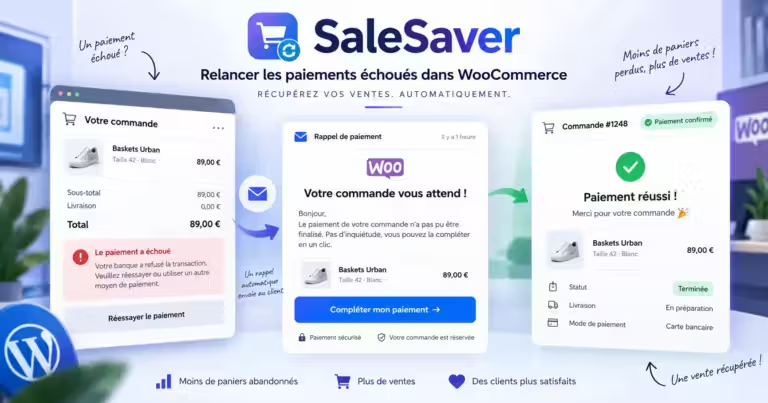
Un client choisit ses produits, renseigne son adresse, sélectionne son moyen de paiement et valide sa commande. Pourtant, quelques secondes plus tard, le paiement échoue. La commande existe bien dans WooCommerce, mais la vente n’aboutit pas.
Ce scénario se produit sur pratiquement toutes les boutiques WooCommerce. Une carte peut être refusée, une authentification 3D Secure peut être interrompue, la connexion peut se couper au mauvais moment ou une passerelle de paiement peut rencontrer un incident temporaire.
Le problème ne vient donc pas nécessairement d’un manque d’intérêt. Le client avait déjà choisi ses produits, rempli le checkout et tenté de payer. Il se trouvait au contraire à quelques secondes de la conversion.
C’est précisément ce qui rend les paiements WooCommerce échoués intéressants à traiter. Une relance bien conçue ne cherche pas à recréer une intention d’achat : elle aide un client déjà engagé à terminer une transaction interrompue.
J’ai développé SaleSaver pour faciliter ce travail dans WooCommerce : identifier les commandes concernées, envoyer des relances adaptées et suivre celles qui finissent par être récupérées.
Si vous cherchez directement les fonctionnalités, les différentes versions et les tarifs du plugin, consultez la page SaleSaver pour WooCommerce. Ici, nous allons plutôt voir comment comprendre un paiement échoué, quand relancer le client et comment éviter les erreurs qui pourraient aggraver la situation.
Qu’est-ce qu’une commande échouée dans WooCommerce ?
WooCommerce attribue un statut à chaque commande afin de représenter son état dans le cycle d’achat. Une commande peut ainsi être en attente de paiement, en attente, en cours de traitement, terminée, annulée, remboursée ou échouée.
Le statut Échouée correspond généralement à une commande pour laquelle la tentative de paiement n’a pas été finalisée avec succès. La transaction a pu être refusée par l’établissement bancaire, interrompue au cours d’une authentification ou rejetée par la passerelle.
Vous pouvez consulter la documentation officielle WooCommerce sur les statuts de commande pour retrouver le rôle précis des états Pending payment, On hold, Processing et Failed.
Une commande échouée n’est pas un panier abandonné
Cette distinction est importante. Dans un scénario de panier abandonné, le visiteur peut quitter la boutique bien avant d’avoir créé une commande. Il a parfois simplement ajouté un produit au panier avant de disparaître.
Lorsqu’une commande WooCommerce est déjà créée et que son paiement échoue, le client a franchi beaucoup plus d’étapes. Il a généralement fourni ses coordonnées, choisi son mode de livraison et déclenché une tentative de règlement.
L’intention commerciale est donc plus avancée. Vous ne vous adressez pas à quelqu’un qui a seulement regardé un produit : vous vous adressez à une personne qui a essayé de l’acheter.
Le statut technique ne révèle pas l’intention du client
Imaginez un client qui achète un produit à 120 €. Il compare plusieurs références, choisit son modèle, saisit son adresse et entre les informations de sa carte bancaire.
Sa banque déclenche ensuite une authentification supplémentaire. L’application bancaire ne répond pas, la fenêtre est fermée trop tôt ou le navigateur perd momentanément la connexion.
WooCommerce peut alors enregistrer un échec. Pourtant, rien n’indique que le client ait changé d’avis. Il voulait réellement acheter.
Sans action de votre part, cette vente peut simplement disparaître. Avec un message clair et un moyen direct de reprendre le paiement, vous pouvez au contraire supprimer la friction qui a interrompu le parcours.
Avant de relancer : vérifiez que le paiement a réellement échoué
Le fait qu’une commande apparaisse comme échouée dans WooCommerce ne suffit pas toujours à prouver qu’aucune transaction n’existe chez le prestataire de paiement.
Avant toute relance, ouvrez la commande et examinez attentivement ses notes. Contrôlez ensuite la transaction directement dans Stripe, PayPal ou la passerelle utilisée par votre boutique.
Si WooCommerce affiche la commande comme échouée alors que la passerelle confirme un paiement valide, ne demandez évidemment pas au client de payer une seconde fois.
Il faut d’abord comprendre pourquoi WooCommerce n’a pas enregistré correctement le résultat de la transaction.
Les webhooks peuvent créer des incohérences
De nombreuses passerelles utilisent des webhooks ou des callbacks pour informer WooCommerce qu’une transaction a été autorisée, refusée, remboursée ou modifiée.
Si cette notification n’atteint pas correctement votre site, le prestataire de paiement peut considérer la transaction comme réussie alors que WooCommerce conserve un statut incorrect.
Dans ce cas, une relance commerciale serait non seulement inutile, mais particulièrement gênante pour le client.
Vérifiez également les secondes tentatives
Un client dont la première tentative échoue peut immédiatement recommencer. Vous pouvez alors retrouver plusieurs commandes très proches associées à la même personne.
La première commande est peut-être échouée alors que la seconde a été correctement payée. Envoyer une relance sur la première sans tenir compte de la seconde créerait de la confusion.
Pourquoi relancer un paiement WooCommerce échoué ?
Les boutiques investissent généralement beaucoup d’énergie dans l’acquisition : référencement naturel, publicité, fiches produits, newsletters, réseaux sociaux et optimisation du checkout.
Lorsqu’un client arrive jusqu’au paiement, une grande partie de cet effort a déjà été accomplie. Une vente perdue au dernier instant mérite donc une attention particulière.
Une relance de paiement n’a pas pour objectif de convaincre à nouveau le client de la valeur du produit. Elle lui rappelle simplement qu’une transaction n’a pas abouti et lui fournit une manière simple de la terminer.
Une relance de paiement est d’abord un message de service
Cette différence doit influencer le ton de votre e-mail.
Vous n’avez généralement pas besoin d’un argumentaire commercial agressif, de plusieurs témoignages ou d’une longue série de promotions.
Un message beaucoup plus simple suffit souvent :
Votre paiement n’a pas abouti. Nous avons conservé votre commande et vous pouvez reprendre votre paiement si vous le souhaitez.
Cette formulation explique ce qui s’est passé sans attribuer arbitrairement l’erreur au client, à sa carte ou à sa banque.
N’offrez pas automatiquement une réduction
Une erreur fréquente consiste à considérer toute récupération comme une opération promotionnelle et à proposer immédiatement une remise.
Pourtant, un paiement échoué ne signifie pas que le prix était trop élevé. Le client avait déjà accepté ce prix lorsqu’il a tenté de régler sa commande.
Commencez donc par corriger le vrai problème : lui permettre de terminer son achat facilement. Vous évitez ainsi de sacrifier votre marge sur une vente qu’il était probablement déjà disposé à réaliser au tarif normal.
Comment récupérer une commande WooCommerce échouée ?
La récupération repose sur un principe simple : réduire au maximum le nombre d’étapes entre le message reçu par le client et la reprise effective de son paiement.
Le client ne devrait pas devoir retourner sur votre page d’accueil, rechercher ses produits, reconstruire son panier puis ressaisir toutes les informations déjà fournies.
Lorsque c’est possible, la relance doit partir de la commande existante et conduire directement vers l’action permettant de terminer son paiement.
Conservez le contexte de la commande
Une bonne procédure de récupération doit vous permettre de savoir quelle commande a été contactée, quand le message a été envoyé et si la commande a ensuite été payée.
Sans cet historique, il devient difficile de distinguer une véritable récupération d’un paiement réalisé indépendamment plusieurs heures plus tard.
Évitez les relances multiples
Le même client peut générer plusieurs tentatives en quelques minutes. Une relance automatique mal conçue pourrait alors lui envoyer plusieurs messages presque identiques.
Avant un envoi, vérifiez donc les commandes associées à la même adresse e-mail ainsi que les relances déjà effectuées.
Le but est d’aider le client, pas de transformer un incident de paiement en avalanche de notifications.
Tenez compte du stock
Une commande échouée peut rester dans WooCommerce alors que le produit concerné a depuis été vendu à quelqu’un d’autre.
C’est particulièrement important pour les références à stock faible ou les produits uniques. Avant d’encourager un client à terminer son paiement, assurez-vous que la commande peut toujours être honorée.
Automatiser la récupération avec SaleSaver
Vérifier manuellement quelques commandes échouées reste parfaitement possible. Lorsque ce travail devient régulier, il est cependant utile de disposer d’un workflow dédié.
J’ai créé SaleSaver pour centraliser ces opérations dans WooCommerce : retrouver les commandes récupérables, envoyer les relances, conserver l’historique des contacts et identifier les commandes finalement payées.
La version gratuite permet déjà de commencer avec un traitement manuel. Les fonctions d’automatisation et les options avancées sont présentées séparément sur la page du plugin afin que cet article reste concentré sur la stratégie de récupération.
SaleSaver pour WooCommerce
Découvrez les fonctionnalités du plugin, les différences entre les versions disponibles et les options d’automatisation de la récupération des paiements échoués.
Comment rédiger une bonne relance de paiement ?
Le meilleur e-mail de récupération est généralement beaucoup plus court qu’une campagne marketing classique.
Votre client sait déjà ce qu’il voulait acheter. Il n’a pas besoin de relire toute votre argumentation commerciale.
Choisissez un objet explicite
Un objet comme « Vous pouvez reprendre votre commande » ou « Votre paiement n’a pas abouti » donne immédiatement le contexte.
Évitez les objets artificiellement mystérieux destinés uniquement à provoquer l’ouverture. Le client doit comprendre pourquoi votre boutique le contacte.
N’inventez pas la cause de l’échec
Si vous ne connaissez pas la raison exacte, ne dites pas que la carte a été refusée ou que la banque a bloqué la transaction.
Une phrase neutre comme « votre tentative de paiement n’a pas abouti » reste exacte quelle que soit la cause technique réelle.
Utilisez un appel à l’action clair
Le bouton principal doit expliquer précisément l’action proposée.
« Reprendre le paiement » est beaucoup plus utile qu’un bouton générique comme « Cliquez ici » ou « Retourner sur le site ».
Prévoyez une solution si le problème persiste
Le paiement peut échouer à nouveau. Ajoutez donc une courte phrase indiquant comment contacter votre boutique si le client ne parvient toujours pas à régler.
Cette possibilité transforme une impasse technique en échange avec votre support et peut parfois révéler un problème qui affecte plusieurs clients.
Ne créez pas une fausse urgence
Évitez les comptes à rebours artificiels, les menaces de suppression immédiate ou les formulations culpabilisantes.
La commande a été interrompue pour une raison technique ou bancaire. Une communication factuelle et rassurante inspire généralement davantage confiance.
Testez tout le parcours de récupération
Voir un e-mail correctement affiché dans l’administration WooCommerce ne suffit pas. Vous devez tester le processus exactement comme le ferait un client.
- Créez une commande avec votre passerelle en mode test.
- Provoquez un scénario correspondant à un paiement échoué.
- Envoyez la relance vers une adresse que vous contrôlez.
- Vérifiez l’e-mail sur ordinateur et mobile.
- Ouvrez le lien depuis une fenêtre privée.
- Contrôlez les produits, quantités et montants affichés.
- Terminez le paiement.
- Vérifiez ensuite le statut et les notes de commande dans WooCommerce.
Testez également les cas qui doivent empêcher la relance
Un bon scénario de test ne valide pas uniquement le cas idéal.
Créez plusieurs commandes pour la même adresse e-mail, essayez une commande déjà relancée et contrôlez une commande dont le stock n’est plus suffisant.
Testez aussi la gestion du désabonnement si votre système de récupération en propose un.
Un e-mail envoyé n’est pas forcément un e-mail reçu
WordPress peut transmettre correctement un message à son système d’envoi sans garantir son arrivée dans la boîte de réception du client.
Pour un test sérieux, contrôlez donc la réception réelle du message. Si vous utilisez un service SMTP ou transactionnel, examinez également ses journaux de livraison.
Si les relances n’arrivent pas, augmenter leur nombre ne résoudra rien. La priorité devient alors la délivrabilité.
Comment mesurer l’efficacité des relances ?
Le nombre d’e-mails envoyés constitue une métrique d’activité, pas une mesure directe de la valeur récupérée.
L’information réellement intéressante est le nombre de commandes relancées qui deviennent ensuite payées.
Si vous contactez régulièrement vingt commandes échouées et que plusieurs sont finalement réglées, vous disposez déjà d’un signal exploitable. Vous pouvez alors mesurer le montant récupéré et identifier les types de commandes qui répondent le mieux aux relances.
Une absence de récupération peut révéler un autre problème
Si aucun client ne reprend jamais son paiement, ne concluez pas immédiatement que les e-mails de récupération sont inutiles.
Vérifiez d’abord l’ensemble du parcours :
- Le lien de paiement fonctionne-t-il réellement ?
- Le produit est-il encore disponible ?
- Le client peut-il choisir un autre moyen de paiement ?
- L’e-mail arrive-t-il dans sa boîte de réception ?
- Le checkout reproduit-il exactement la même erreur ?
Un outil de récupération peut préserver une opportunité commerciale. Il ne peut pas réparer à lui seul une passerelle de paiement défaillante.
Les erreurs à éviter avec les paiements WooCommerce échoués
Relancer sans vérifier la transaction
C’est l’erreur la plus grave. Si Stripe, PayPal ou votre autre prestataire confirme que le paiement existe, rapprochez d’abord cette transaction de la commande.
Le client ne doit jamais être invité à régler deux fois parce qu’un webhook WooCommerce a échoué.
Traiter toutes les commandes non payées de la même manière
Une carte refusée, un virement bancaire attendu, une transaction en cours d’authentification et une commande volontairement mise en attente ne représentent pas le même scénario.
Conservez le sens métier de vos statuts WooCommerce avant de décider quelles commandes doivent entrer dans votre processus de récupération.
Multiplier les relances au lieu de corriger le checkout
Si le nombre de paiements échoués augmente brutalement, considérez cette hausse comme un signal technique.
Examinez les journaux WooCommerce, les événements de la passerelle, les erreurs JavaScript, les changements récents de configuration et les mises à jour effectuées juste avant l’apparition du problème.
Automatiser davantage de relances ne doit jamais masquer un checkout défaillant.
Envoyer plusieurs messages au même client
Certains clients réessayent immédiatement après un premier refus et peuvent générer plusieurs commandes similaires en peu de temps.
Examinez ces doublons avant les envois en lot afin d’éviter qu’un même client reçoive plusieurs messages pour la même intention d’achat.
Transformer la relance en campagne promotionnelle
Une commande échouée n’est pas nécessairement une objection commerciale. Le client avait déjà décidé d’acheter.
Gardez donc le message concentré sur la résolution du problème plutôt que d’ajouter artificiellement des remises, compteurs et techniques de pression.
Quand faut-il utiliser un outil dédié ?
Si votre boutique ne reçoit qu’une ou deux commandes échouées de temps en temps, une vérification manuelle peut suffire.
À partir du moment où plusieurs échecs apparaissent chaque semaine, il devient utile de structurer le processus : identifier les commandes, éviter les doublons, suivre les contacts et mesurer les récupérations.
Lorsque le volume devient quotidien, l’automatisation prend davantage de sens. Vous évitez ainsi de dépendre d’une personne qui doit penser chaque jour à parcourir manuellement les commandes.
SaleSaver fait partie de mes plugins WordPress et WooCommerce conçus autour de besoins précis, avec un périmètre fonctionnel clairement défini.
En revanche, si votre boutique accumule soudainement un nombre anormal de commandes échouées, la priorité n’est plus la relance. Une analyse WooCommerce permettra de rechercher la cause technique du problème avant d’automatiser sa conséquence.
Questions fréquentes sur les paiements WooCommerce échoués
Une commande échouée est-elle la même chose qu’un panier abandonné ?
Non. Une commande échouée existe déjà dans WooCommerce et correspond généralement à une tentative de paiement qui n’a pas abouti. Un panier abandonné peut être abandonné avant même la création d’une commande.
Faut-il relancer toutes les commandes échouées ?
Non. Vérifiez d’abord le statut réel de la transaction, l’existence éventuelle d’une seconde commande payée et la disponibilité des produits. Une relance n’est pertinente que si la commande peut réellement être reprise.
Faut-il proposer une remise après un paiement échoué ?
Pas nécessairement. L’échec de paiement ne signifie pas que le client a refusé le prix. Commencez par lui fournir un moyen simple de reprendre son paiement avant d’envisager une remise.
Peut-on relancer une commande si Stripe ou PayPal indique qu’elle a déjà été payée ?
Non. Si le prestataire confirme le paiement, corrigez d’abord la synchronisation avec WooCommerce. Le client ne doit jamais être invité à payer une seconde fois à cause d’un problème de statut.
Combien de relances faut-il envoyer ?
Il n’existe pas de nombre universel. Commencez avec une relance claire et mesurez son résultat. Si vous ajoutez des suivis, espacez-les raisonnablement et veillez à ne pas contacter plusieurs fois le même client pour des commandes correspondant à une même tentative d’achat.
Comment savoir si une relance a réellement récupéré une vente ?
Il faut pouvoir relier la commande contactée à son paiement ultérieur. Le nombre d’e-mails envoyés ou ouverts ne suffit pas : la métrique importante reste la commande finalement payée.
À quoi sert SaleSaver ?
SaleSaver est un plugin WooCommerce conçu pour faciliter la récupération des commandes dont le paiement n’a pas abouti. Il aide à organiser les relances et à suivre les commandes récupérées. Les fonctionnalités et versions disponibles sont détaillées sur la page SaleSaver.
Commencez par récupérer correctement une seule commande
La récupération des paiements échoués n’a pas besoin de devenir une mécanique marketing complexe.
Commencez par un scénario de test. Provoquez un paiement échoué, envoyez une relance, ouvrez son lien depuis une session privée et vérifiez que vous pouvez terminer correctement le règlement.
Traitez ensuite quelques commandes réelles et mesurez ce qui se passe. Vous saurez rapidement si la récupération mérite une place permanente dans l’exploitation de votre boutique.
Si le volume augmente, vous pourrez alors automatiser progressivement le processus. Le principe ne change pas : aider un client déjà engagé à terminer une commande qu’un incident a interrompue.
Une commande échouée n’est pas forcément une vente perdue
SaleSaver vous aide à organiser la récupération des paiements WooCommerce échoués. Consultez la page du plugin pour découvrir son fonctionnement, ses fonctionnalités et les versions disponibles.
