
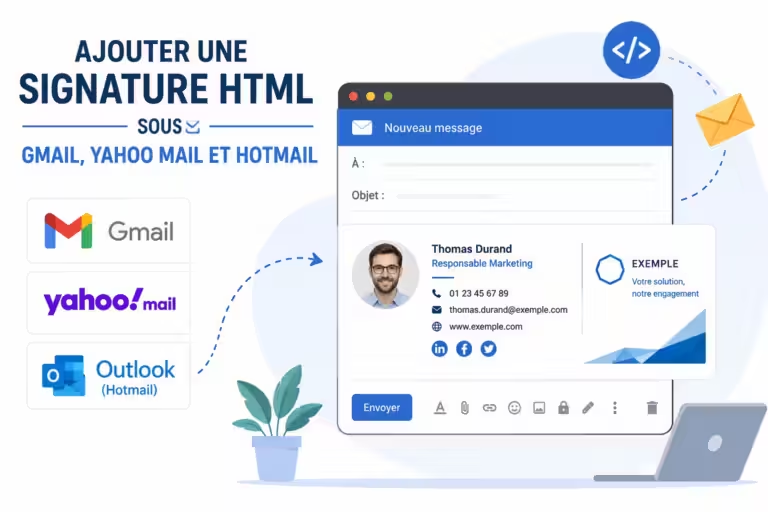
Illustration montrant une signature HTML professionnelle intégrée dans un nouveau message sur Gmail, Yahoo Mail et Outlook.

Ajouter une signature HTML sous Gmail, Yahoo! Mail et Hotmail

Si vous utilisez Gmail, Yahoo Mail, Outlook.com, Thunderbird ou un autre client de messagerie moderne, vous avez probablement déjà voulu ajouter une signature HTML un peu plus propre qu’un simple bloc de texte.

Une signature HTML permet d’ajouter une mise en page, des liens, un logo, un numéro de téléphone, une adresse de site, des icônes sociales ou un petit appel à l’action.

À l’époque, je recommandais l’extension WiseStamp. Elle faisait très bien le travail, notamment sous Firefox, avec un éditeur WYSIWYG et plusieurs signatures. Mais WiseStamp est aujourd’hui devenu un outil largement commercial. Pour une signature personnelle ou professionnelle simple, on peut très bien faire mieux : gratuit, open-source, portable et sans extension propriétaire.

La bonne méthode consiste à créer une signature HTML légère, compatible email, puis à la copier dans l’éditeur de signature de votre webmail.

Pourquoi les signatures HTML sont pénibles dans les webmails

Une signature HTML n’est pas une mini-page web moderne. Les clients email sont beaucoup plus stricts, plus capricieux, et parfois franchement archaïques.

Ce qui fonctionne dans un navigateur peut être cassé dans Gmail, Outlook ou Yahoo Mail. Les clients email filtrent le HTML, retirent certains styles, modifient les images, réécrivent les liens, ou ignorent des propriétés CSS modernes.

Pour cette raison, il faut privilégier :

  • du HTML simple ;
  • des styles inline ;
  • des tableaux HTML pour la mise en page si nécessaire ;
  • des images hébergées en HTTPS ;
  • des liens absolus ;
  • une largeur raisonnable ;
  • peu de couleurs ;
  • aucun JavaScript ;
  • aucune police exotique indispensable.

MDN rappelle que les styles inline s’appliquent directement à l’élément via l’attribut style. Dans l’email HTML, c’est souvent la méthode la plus fiable, car beaucoup de clients email filtrent ou réécrivent les styles dans <style>. MDN : attribut style

Lire Ajouter une signature HTML sous Gmail, Yahoo! Mail et Hotmail

Une personne assise à un bureau fait face à un grand écran affichant des données réseau. Des icônes numériques, des cookies et des éléments de données tourbillonnent depuis la gauche, traversant des dispositifs de sécurité vers la droite, symbolisant le traitement des données, l'anonymat et la sécurité sur Internet. L'environnement est sombre et futuriste.

Comment renforcer son anonymat et sa sécurité sur Internet

Renforcer son anonymat et sa sécurité sur Internet ne consiste pas à installer un VPN puis à oublier le problème. Il faut combiner plusieurs protections : navigateur sécurisé, chiffrement, mots de passe uniques, authentification forte, séparation des identités et bonnes pratiques quotidiennes.

Chaque visite sur Internet laisse des traces. Votre adresse IP révèle une localisation approximative. Votre navigateur communique des caractéristiques techniques. Les cookies relient vos visites. Vos comptes identifient directement vos activités.

En parallèle, les attaques visant les comptes, les appareils et les données se multiplient. Le pistage publicitaire ne représente donc qu’une partie du problème.

Pour mieux vous protéger, vous devez d’abord distinguer trois notions : l’anonymat, la confidentialité et la sécurité. Ensuite, vous pourrez choisir les outils adaptés à votre situation.

Anonymat, confidentialité et sécurité : trois objectifs différents

Ces trois notions se complètent. Cependant, elles ne désignent pas la même chose.

La confidentialité limite l’accès à vos données

La confidentialité empêche des tiers non autorisés de lire vos communications ou vos fichiers.

Le chiffrement HTTPS protège, par exemple, les échanges entre votre navigateur et un site. Un VPN chiffre la connexion entre votre appareil et son serveur. Le chiffrement du disque protège vos fichiers en cas de vol de l’ordinateur.

Cependant, une communication chiffrée n’est pas nécessairement anonyme. Le service peut encore connaître votre identité.

L’anonymat dissocie votre identité de vos activités

L’anonymat vise à empêcher un observateur de relier une action à votre identité réelle.

Masquer votre adresse IP représente une première étape. Toutefois, cela ne suffit pas. Un compte connecté, une adresse électronique personnelle ou une empreinte de navigateur peuvent encore vous identifier.

L’anonymat dépend donc autant de vos outils que de votre comportement.

La sécurité protège vos comptes et vos appareils

La sécurité réduit le risque de piratage, de vol de données, de logiciel malveillant ou d’usurpation d’identité.

Un navigateur anonyme ne compense pas un système obsolète. De même, un VPN ne protège pas un mot de passe réutilisé sur vingt sites.

Le cadenas HTTPS n’est pas une cape d’invisibilité.

Lire Comment renforcer son anonymat et sa sécurité sur Internet

Un visage de chat de dessin animé avec de grands yeux larges et une couleur marron clair. Le chat sourit et tient un pinceau dans sa bouche, inspiré par l'installateur de la dernière version de GIMP, sur un fond blanc. L'image est simple et ludique.

GIMP : optimiser et exporter ses images pour le Web

Depuis que je suis sous Ubuntu, j’utilise GIMP pour créer, retoucher et préparer mes images avant publication. Il est libre, puissant, extensible, et il fait très bien le travail dès qu’on prend le temps de comprendre ses options d’export.

Le problème, en revanche, reste toujours le même : le poids des images.

Une image destinée à l’impression, à une archive locale ou à un support physique peut conserver une définition élevée. En revanche, une image publiée sur un site web ou envoyée par email doit rester légère. Sinon, elle ralentit le chargement, consomme inutilement de la bande passante et pénalise l’expérience utilisateur.

C’est encore plus vrai aujourd’hui. Les visiteurs consultent les sites depuis des connexions très variables, souvent sur mobile, et Google prend aussi en compte les performances dans l’expérience globale de la page.

L’objectif n’est donc pas de dégrader l’image. L’objectif consiste plutôt à trouver le bon équilibre entre qualité visuelle, dimensions et poids final du fichier.

Lire GIMP : optimiser et exporter ses images pour le Web