

Nouveau serveur : migration vers ORION photo

Nouveau serveur dédié : migration vers ORION

orion constellation hubble 1280x800
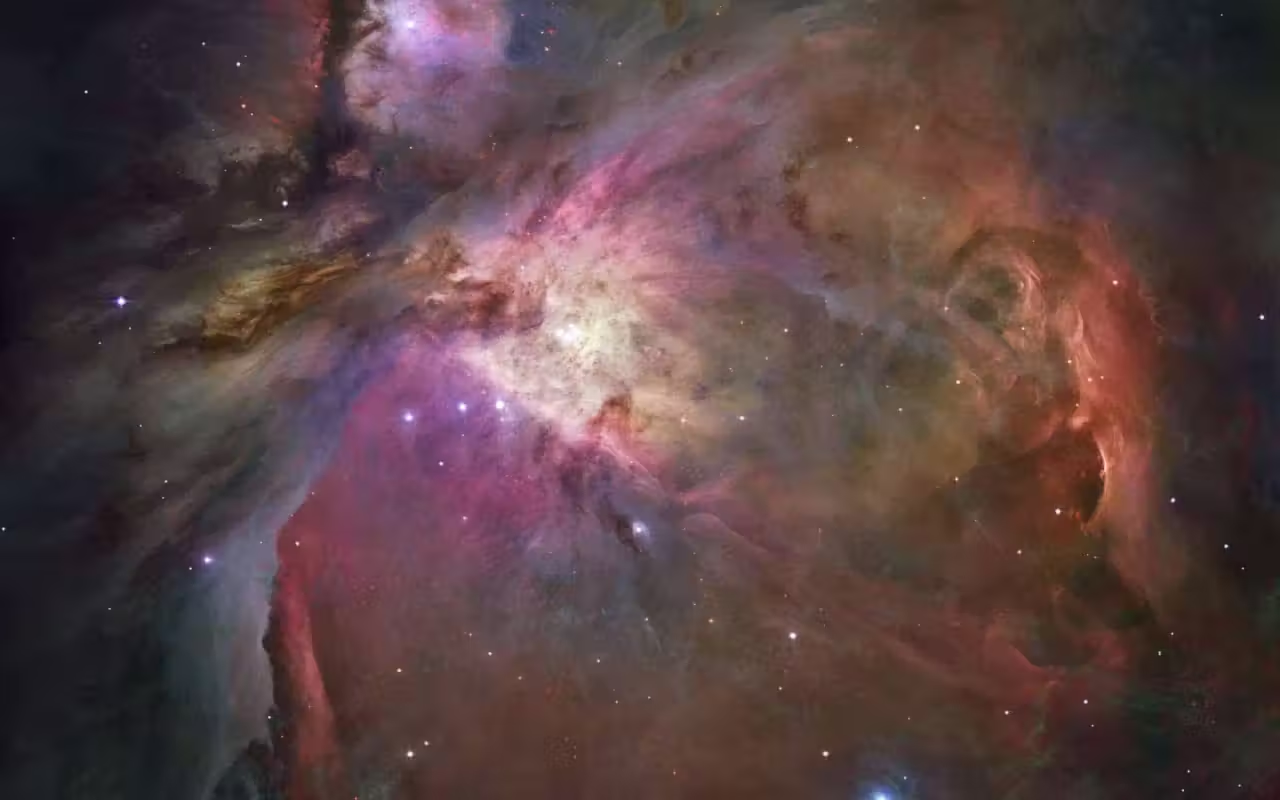
La nébuleuse d’Orion, prise par Hubble.

Vous lisez actuellement cet article depuis le nouveau serveur de SkyMinds, baptisé ORION.

De mail à ORION

Le serveur précédent a été le théâtre d’une multitude de tutoriels consacrés à la série Monter un serveur dédié de A à Z, tournait sous Debian (6, 7, 8, et 9) mais était un peu limité en termes de ressources (Intel Core2 Quad Q8300 @ 2.50GHz, 4 Go de RAM, 750 Go de disque). Tant qu’il n’y avait qu’un seul site à gérer, cela convenait mais avec près d’une dizaine de sites, on touchait les limites.

ORION est bien plus confortable : Intel Xeon W3530 @ 2.80GHz, 32 Go de RAM, 2 To de disque en RAID). De quoi pouvoir monter en charge tranquillement :)

Du changement dans notre stack

Qui dit nouveau serveur, dit refonte de la stack. Vu que nous partons d’un environnement vierge, autant partir du bon pied et utiliser toutes les dernières innovations. Le serveur précédent datait de 2012 et, même s’il tournait parfaitement, il a connu pas mal de mises à jour (parfois pas très stables).

J’ai donc décidé de changer d’OS pour ORION : même si j’adore travailler sous Debian, je me suis dit que j’allais tenter Ubuntu Server 18.04 LTS. Certains tutoriels ne sont pas exactement équivalents entre Debian et Ubuntu Server donc cela promet quelques nouveaux tutoriels !

Objectif performance

Le but du nouveau serveur est d’être un peu plus à l’aise au niveau des ressources, surtout si les sites lancés récemment prennent de l’ampleur. Cela donne également un peu plus d’oxygène au serveur de bases de données.

L’autre objectif est un objectif de performance : monter un serveur dédié de manière simple et efficace, en privilégiant la sécurité et la rapidité des sites hébergés.

Voilà, c’est tout pour la note de service. Les tutoriels sont en cours d’écriture, donc bientôt disponibles sur le site !

Zelienople - The World Is A House On Fire photo

Zelienople – The World Is A House On Fire

Les chansons de Zelienople, basé à Chicago, hantent et s’écoulent librement, leurs paysages sonores cinématiques étant très développés grâce à l’utilisation d’enregistrements de terrain, de percussions de forme libre et de rebondissements structurels non conventionnels.

Leur approche a été qualifiée de «pop doom», avec son interprétation hantée et spacieuse d’Americana. Le trio composé de Mike Weis (percussions), Matt Christensen (chant, guitare) et Brian Harding (basse, saxophone) ont déjà amassé un auditoire dédié qui devrait grandir avec la sortie de leur album, The World Is A House On Fire.

La voix de Christensen résonne comme celle d’un moine dans un sanctuaire, avec des éclats monophoniques occasionnels renforcés par sa voix résonnante.

The World Is A House On Fire est un bon album planant et mélancolique.

Linux : supprimer les vieux kernels et libérer de la place sur la partition /boot photo

Ubuntu : supprimer les vieux kernels et libérer de la place sur la partition /boot

Voici un tutoriel qui vous permet de supprimer les kernels linux installés sur votre serveur qui ne sont pas actuellement utilisés.

Cela est utile pour faire un peu de ménage sur la partition /boot, idéalement avant qu’elle ne soit complètement saturée. Sinon, je vous donne aussi l’astuce pour faire le ménage manuellement et retrouver APT complètement opérationnel.

Ce tutoriel a été testé sous Ubuntu Server 18.04 LTS, il est complètement transférable sous Ubuntu et Debian.

Cas de figure 1: /boot n’est pas plein à 100% et apt est opérationnel

1. On vérifie la version actuelle du kernel

uname -r

Cela nous donne la version du noyau sous laquelle tourne notre machine:

4.15.0-46-genericLangage du code : CSS (css)

2. On supprime les vieux kernels

2.a. On liste les vieux kernels

sudo dpkg --list 'linux-image*'|awk '{ if ($1=="ii") print $2}'|grep -v `uname -r`Langage du code : JavaScript (javascript)

You will get the list of images something like below:

linux-image-4.15.0-45-genericLangage du code : CSS (css)

2.b. On supprime les vieux kernels (un par un)

sudo apt purge linux-image-4.15.0-45-genericLangage du code : CSS (css)

Une fois que les vieux kernels sont supprimés, on supprime également les paquets qui seront maintenant obsolètes:

sudo apt autoremove

Et on finit par la mise à jour de la liste des noyaux de GRUB:

sudo update-grub

Voilà, il ne vous reste plus qu’à rebooter votre machine ou votre serveur. Il ne reste que le dernier kernel.

Cas de figure 2 : apt est indisponible car /boot est plein à 100%

NOTE: cette partie du tutoriel n’est valable que si et seulement si vous ne pouvez utiliser APT parce que la partition /boot est pleine à 100%.

1. Listez les images de kernel

Obtenez la liste des images de kernels et faites la liste des kernels que vous pouvez supprimer car ils ne sont plus utilisés. Cette commande vous montre les kernels installés à l’exception de celui qui est en cours d’utilisation:

sudo dpkg --list 'linux-image*'|awk '{ if ($1=="ii") print $2}'|grep -v `uname -r`Langage du code : JavaScript (javascript)

Voici le résultat de la commande, la liste des kernels installés mais inutilisés:

linux-image-3.19.0-59-generic
linux-image-3.19.0-61-generic
linux-image-3.19.0-65-generic
linux-image-extra-3.19.0-59-generic
linux-image-extra-3.19.0-61-generic
linux-image-extra-3.19.0-65-genericLangage du code : CSS (css)

2. Préparez la suppression

Vous devez préparer la commande qui va supprimer tous les kernels inutilisés en utilisant la brace expansion pour vous simplifier la vie. Je vous conseille d’écrire la commande dans un éditeur de texte et de bien la vérifier avant de la lancer dans le terminal.

N’oubliez pas d’exclure le kernel actuel ainsi que les deux kernels les plus récents pour pallier tout problème:

sudo rm -rf /boot/*-3.19.0-{59,61,65}-*

3. Nettoyez APT et ses messages d’avertissement à propos d’une installation partielle

sudo apt-get -f installLangage du code : JavaScript (javascript)

4. Autoremove

Enfin, on lance la commande autoremove pour supprimer les paquets relatifs aux vieilles images de kernel qui ont été rendues orphelines par le nettoyage manuel de /boot :

sudo apt autoremove

5. Mise à jour de GRUB

sudo update-grub

6. APT est opérationnel

Vous pouvez de nouveau utiliser APT et mettre à jour, installer et supprimer les paquets de votre distribution:

sudo apt update