
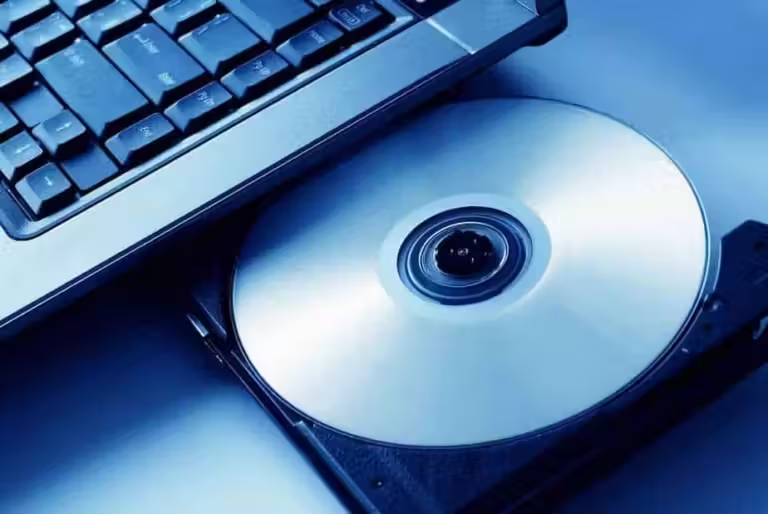
BIOS/UEFI : retrouver l’option de boot pour démarrer sur un DVD ou une clé USB

Récemment, j’ai eu à réinstaller le système d’exploitation sur un ordinateur portable. Jusque-là, rien de bien nouveau : on insère le DVD ou la clé USB d’installation, on redémarre, puis on choisit le bon support dans le menu de démarrage.

Sauf que cette fois, surprise : impossible de démarrer depuis le lecteur optique. Le BIOS/UEFI ne proposait aucun lecteur DVD dans l’ordre de boot. Seuls les disques internes apparaissaient dans la liste.

Ce problème arrive souvent sur les machines récentes, surtout lorsqu’elles utilisent un firmware UEFI avec Secure Boot activé, ou lorsque le support d’installation n’est pas reconnu comme amorçable dans le mode de démarrage actuel.

Voici comment retrouver l’option permettant de démarrer depuis un lecteur DVD, une clé USB ou un support d’installation externe.

Distingo, le livret à 2%

BIOS ou UEFI : de quoi parle-t-on vraiment ?

Par habitude, on parle encore souvent de “BIOS”. Pourtant, sur la plupart des ordinateurs modernes, il s’agit plutôt d’un firmware UEFI.

L’UEFI remplace progressivement l’ancien BIOS traditionnel. Il gère le démarrage de la machine, les périphériques amorçables, les entrées de boot, le Secure Boot et parfois un mode de compatibilité appelé CSM.

Dans les menus constructeur, les termes varient beaucoup : BIOS Setup, UEFI Setup, Boot Menu, Boot Priority, Secure Boot, Legacy Boot, CSM, Launch CSM, Boot Override. Le principe reste le même : il faut que le firmware voie votre support comme un périphérique de démarrage valide.

Pourquoi le lecteur DVD ou la clé USB n’apparaît pas ?

Si le lecteur DVD ou la clé USB n’apparaît pas dans l’ordre de boot, plusieurs causes sont possibles :

  • le support d’installation n’est pas amorçable ;
  • la clé USB a été créée dans le mauvais mode, UEFI ou Legacy ;
  • le lecteur DVD est désactivé dans le firmware ;
  • le Secure Boot bloque le support de démarrage ;
  • le mode CSM/Legacy est désactivé ;
  • l’ordre de boot cache les périphériques non détectés ;
  • le support doit être branché avant d’entrer dans le BIOS/UEFI ;
  • le menu de démarrage ponctuel affiche le support, mais pas l’ordre de boot permanent.

Dans mon cas, il fallait désactiver Secure Boot puis activer le mode CSM afin de faire réapparaître le lecteur DVD et les supports USB dans les options de démarrage.

Kinsta: Premium Managed WordPress hosting

Secure Boot : pourquoi il peut bloquer certains supports

Secure Boot est une fonction de sécurité intégrée à l’UEFI. Elle vérifie la signature du logiciel lancé au démarrage : firmware, chargeur d’amorçage, applications EFI et système d’exploitation. Microsoft décrit Secure Boot comme un standard de sécurité destiné à s’assurer qu’un appareil démarre uniquement avec du logiciel approuvé par le fabricant. Voir la documentation Microsoft sur Secure Boot.

C’est utile contre certains malwares de démarrage, mais cela peut empêcher de booter sur un vieux DVD, une ancienne distribution Linux, un outil de récupération, ou un support qui n’a pas de chargeur signé compatible.

Ubuntu rappelle aussi que Secure Boot empêche l’exécution de code non approuvé pendant le démarrage. Les versions modernes d’Ubuntu savent généralement fonctionner avec Secure Boot, mais certains supports personnalisés ou anciens peuvent nécessiter sa désactivation temporaire. Voir la documentation Ubuntu sur UEFI Secure Boot.

Autrement dit : si votre DVD ou votre clé USB n’apparaît pas, Secure Boot n’est pas forcément coupable. Mais il fait clairement partie des suspects habituels.

CSM / Legacy Boot : à quoi ça sert ?

Le CSM, ou Compatibility Support Module, permet à un firmware UEFI de démarrer comme un ancien BIOS. On parle aussi de mode Legacy.

Ce mode peut être nécessaire pour démarrer sur certains anciens DVD d’installation, outils de diagnostic, systèmes d’exploitation ou supports créés pour le mode BIOS classique.

L’ArchWiki rappelle que la spécification UEFI peut prendre en charge le démarrage BIOS hérité via le CSM. Voir l’ArchWiki sur le processus de démarrage.

En revanche, sur une machine moderne, il ne faut pas activer CSM par réflexe. Pour installer un système récent, mieux vaut souvent démarrer en UEFI natif. Cela évite les mélanges pénibles entre partitions GPT, bootloaders EFI, entrées de démarrage UEFI et vieux mode Legacy.

Étape 1 : essayer le menu de démarrage ponctuel

Avant de modifier l’ordre de boot permanent, essayez d’abord le menu de démarrage ponctuel.

Au démarrage de l’ordinateur, appuyez plusieurs fois sur la touche du menu de boot. Selon les marques, il peut s’agir de :

MarqueTouche fréquente du menu BootTouche fréquente BIOS/UEFI
AsusEsc ou F8F2 ou Suppr
AcerF12F2
DellF12F2
HPEsc puis F9Esc puis F10
LenovoF12 ou bouton NovoF1, F2 ou bouton Novo
MSIF11Suppr
GigabyteF12Suppr

Ces touches peuvent varier selon les modèles. Le plus simple reste d’observer l’écran de démarrage ou de consulter la documentation du constructeur.

Le menu de boot ponctuel permet souvent de sélectionner le DVD ou la clé USB sans modifier l’ordre de démarrage général. C’est plus propre si vous avez seulement besoin de lancer une installation une fois.

Étape 2 : vérifier que le support est bien amorçable

Avant d’accuser le BIOS/UEFI, vérifiez le support.

Pour un DVD :

  • vérifiez qu’il s’agit bien d’un DVD d’installation amorçable ;
  • testez-le sur une autre machine si possible ;
  • vérifiez que le lecteur optique fonctionne ;
  • évitez les DVD mal gravés ou rayés.

Pour une clé USB :

  • recréez-la avec un outil fiable ;
  • choisissez le bon mode, UEFI/GPT ou BIOS/MBR selon le besoin ;
  • branchez-la avant d’allumer la machine ;
  • essayez un autre port USB, idéalement USB-A direct plutôt qu’un hub.

Un firmware UEFI ne peut pas afficher un périphérique comme option de boot s’il ne le détecte pas comme amorçable. Logique, mais facile à oublier quand on commence à se battre avec les menus gris et bleus du firmware.

Kinsta: Premium Managed WordPress hosting

Étape 3 : désactiver temporairement Secure Boot

Si le support n’apparaît toujours pas, entrez dans les réglages BIOS/UEFI. Sur beaucoup de machines, il faut appuyer sur Esc, F2, F10, F12 ou Suppr juste après l’allumage.

Ensuite, cherchez une section appelée :

  • Security ;
  • Secure Boot ;
  • Boot ;
  • Authentication ;
  • UEFI Firmware Settings.

Désactivez temporairement l’option :

Secure Boot: Disabled

Sur certains PC, il faut d’abord définir un mot de passe administrateur BIOS/UEFI pour pouvoir modifier Secure Boot. Sur d’autres, il faut passer le système en mode “Other OS”. Les noms changent selon les constructeurs, parce qu’apparemment “faire simple” n’était pas dans le cahier des charges.

Après l’installation, si le système installé le supporte, vous pouvez réactiver Secure Boot.

Étape 4 : activer Launch CSM ou Legacy Boot si nécessaire

Si vous utilisez un vieux DVD, un ancien OS ou un support qui ne démarre pas en UEFI, activez le mode CSM/Legacy.

Dans les menus UEFI, cherchez une option du type :

  • Launch CSM ;
  • CSM Support ;
  • Legacy Boot ;
  • Legacy Support ;
  • Boot Mode: UEFI/Legacy.

Activez-la, par exemple :

Launch CSM: Enabled

Puis sauvegardez avec F10 ou l’option Save & Exit. Redémarrez ensuite dans le BIOS/UEFI ou ouvrez le menu de boot. Le lecteur DVD et les clés USB devraient maintenant apparaître, parfois sous deux formes :

UEFI: USB Disk
USB Disk

Si vous installez un système moderne, choisissez de préférence l’entrée commençant par UEFI:. Si vous devez démarrer un vieux support, l’entrée sans UEFI: peut être nécessaire.

Procédure rapide pour retrouver le boot DVD

Voici la procédure qui a permis de faire réapparaître le lecteur DVD sur la machine concernée :

  1. appuyez sur Esc, F2 ou la touche indiquée au démarrage pour entrer dans le BIOS/UEFI ;
  2. allez dans l’onglet Security ;
  3. ouvrez Secure Boot Menu ;
  4. désactivez Secure Boot Control ;
  5. allez dans l’onglet Boot ;
  6. activez Launch CSM si le support ne démarre pas en UEFI ;
  7. sauvegardez les changements et quittez le BIOS/UEFI ;
  8. redémarrez puis revenez dans le BIOS/UEFI ou ouvrez le menu de boot ;
  9. sélectionnez le lecteur DVD ou la clé USB comme support de démarrage ;
  10. sauvegardez, quittez et redémarrez.

Le lecteur DVD, ou la clé USB, devrait maintenant être visible dans les options de démarrage.

Attention au mode d’installation : UEFI ou Legacy

Le mode utilisé pour démarrer l’installateur influence l’installation du système.

Si vous démarrez l’installateur en mode UEFI, le système installera généralement un chargeur EFI sur une partition système EFI. Si vous démarrez en mode Legacy/CSM, l’installation utilisera plutôt un schéma de démarrage BIOS classique.

Il vaut mieux éviter de mélanger les modes. Par exemple, si Windows est installé en UEFI sur un disque GPT, installez Linux en UEFI également pour un dual boot plus propre.

Si vous installez un système récent sur une machine récente, essayez d’abord :

  • UEFI activé ;
  • Secure Boot activé si le support le supporte ;
  • clé USB créée en mode UEFI ;
  • entrée de boot UEFI: Nom de la clé.

Ne passez en CSM/Legacy que si le support ne démarre pas autrement ou si vous avez une contrainte précise.

Le lecteur DVD n’apparaît toujours pas ?

Si le lecteur optique reste invisible, vérifiez ces points :

  • le lecteur DVD est-il détecté dans le BIOS/UEFI comme périphérique SATA/ATAPI ?
  • le DVD est-il amorçable ?
  • le lecteur lit-il correctement d’autres disques ?
  • le firmware de la machine est-il à jour ?
  • le mode SATA ou les ports internes ont-ils été désactivés ?
  • l’option “Fast Boot” masque-t-elle certains périphériques au démarrage ?
  • le support apparaît-il dans le menu de boot ponctuel, même s’il n’apparaît pas dans l’ordre permanent ?

Sur certaines machines, désactiver Fast Boot aide aussi à détecter correctement les périphériques USB ou optiques pendant le démarrage.

Et si le PC n’a plus de lecteur DVD ?

Beaucoup de machines récentes n’ont plus de lecteur optique. Dans ce cas, créez une clé USB d’installation. Elle sera généralement plus rapide, plus fiable et mieux reconnue par l’UEFI.

Pour Windows, utilisez l’outil officiel Microsoft. Pour Linux, utilisez un outil fiable comme Rufus, balenaEtcher, Fedora Media Writer, GNOME Disques ou la commande dd si vous savez exactement ce que vous faites.

Si le but est simplement de réinstaller un système moderne, la clé USB a largement remplacé le DVD. Le DVD garde son charme rétro, mais la clé USB gagne à peu près tous les rounds pratiques.

Résumé rapide

Si le BIOS/UEFI ne propose pas le lecteur DVD ou la clé USB au démarrage :

  1. branchez le support avant d’allumer la machine ;
  2. essayez le menu de boot ponctuel ;
  3. vérifiez que le support est amorçable ;
  4. désactivez temporairement Secure Boot si nécessaire ;
  5. activez CSM/Legacy uniquement si le support ne démarre pas en UEFI ;
  6. désactivez Fast Boot si des périphériques ne sont pas détectés ;
  7. choisissez l’entrée UEFI: pour une installation moderne ;
  8. réactivez Secure Boot après installation si le système le supporte.

Conclusion

Si votre BIOS/UEFI ne propose plus de démarrer depuis le lecteur DVD ou une clé USB, le problème vient souvent du mode de démarrage : Secure Boot, CSM, Legacy Boot, Fast Boot ou support d’installation mal préparé.

La solution consiste d’abord à vérifier le support et à utiliser le menu de boot ponctuel. Ensuite, si nécessaire, désactivez Secure Boot temporairement et activez CSM/Legacy pour faire réapparaître les anciens supports de démarrage.

Sur une machine récente, privilégiez toutefois l’installation en UEFI natif dès que possible. C’est plus propre, plus moderne et plus cohérent avec les systèmes actuels.

Une fois le lecteur DVD ou la clé USB visible, sélectionnez-le comme périphérique de démarrage, sauvegardez, redémarrez, et l’installation peut enfin commencer. Comme quoi, parfois, le plus difficile dans une installation, c’est simplement d’arriver jusqu’à l’installateur.

Sources utiles

BIOS/UEFI : retrouver l’option de boot pour démarrer sur un DVD ou une clé USB

Récemment, j’ai eu à réinstaller le système d’exploitation sur un ordinateur portable. Jusque-là, rien de bien nouveau : on insère le DVD ou la clé USB d’installation, on redémarre, puis on choisit le bon support dans le menu de démarrage.

Sauf que cette fois, surprise : impossible de démarrer depuis le lecteur optique. Le BIOS/UEFI ne proposait aucun lecteur DVD dans l’ordre de boot. Seuls les disques internes apparaissaient dans la liste.

Ce problème arrive souvent sur les machines récentes, surtout lorsqu’elles utilisent un firmware UEFI avec Secure Boot activé, ou lorsque le support d’installation n’est pas reconnu comme amorçable dans le mode de démarrage actuel.

Voici comment retrouver l’option permettant de démarrer depuis un lecteur DVD, une clé USB ou un support d’installation externe.

BIOS ou UEFI : de quoi parle-t-on vraiment ?

Par habitude, on parle encore souvent de “BIOS”. Pourtant, sur la plupart des ordinateurs modernes, il s’agit plutôt d’un firmware UEFI.

L’UEFI remplace progressivement l’ancien BIOS traditionnel. Il gère le démarrage de la machine, les périphériques amorçables, les entrées de boot, le Secure Boot et parfois un mode de compatibilité appelé CSM.

Dans les menus constructeur, les termes varient beaucoup : BIOS Setup, UEFI Setup, Boot Menu, Boot Priority, Secure Boot, Legacy Boot, CSM, Launch CSM, Boot Override. Le principe reste le même : il faut que le firmware voie votre support comme un périphérique de démarrage valide.

Pourquoi le lecteur DVD ou la clé USB n’apparaît pas ?

Si le lecteur DVD ou la clé USB n’apparaît pas dans l’ordre de boot, plusieurs causes sont possibles :

  • le support d’installation n’est pas amorçable ;
  • la clé USB a été créée dans le mauvais mode, UEFI ou Legacy ;
  • le lecteur DVD est désactivé dans le firmware ;
  • le Secure Boot bloque le support de démarrage ;
  • le mode CSM/Legacy est désactivé ;
  • l’ordre de boot cache les périphériques non détectés ;
  • le support doit être branché avant d’entrer dans le BIOS/UEFI ;
  • le menu de démarrage ponctuel affiche le support, mais pas l’ordre de boot permanent.

Dans mon cas, il fallait désactiver Secure Boot puis activer le mode CSM afin de faire réapparaître le lecteur DVD et les supports USB dans les options de démarrage.

Secure Boot : pourquoi il peut bloquer certains supports

Secure Boot est une fonction de sécurité intégrée à l’UEFI. Elle vérifie la signature du logiciel lancé au démarrage : firmware, chargeur d’amorçage, applications EFI et système d’exploitation. Microsoft décrit Secure Boot comme un standard de sécurité destiné à s’assurer qu’un appareil démarre uniquement avec du logiciel approuvé par le fabricant. Voir la documentation Microsoft sur Secure Boot.

C’est utile contre certains malwares de démarrage, mais cela peut empêcher de booter sur un vieux DVD, une ancienne distribution Linux, un outil de récupération, ou un support qui n’a pas de chargeur signé compatible.

Ubuntu rappelle aussi que Secure Boot empêche l’exécution de code non approuvé pendant le démarrage. Les versions modernes d’Ubuntu savent généralement fonctionner avec Secure Boot, mais certains supports personnalisés ou anciens peuvent nécessiter sa désactivation temporaire. Voir la documentation Ubuntu sur UEFI Secure Boot.

Autrement dit : si votre DVD ou votre clé USB n’apparaît pas, Secure Boot n’est pas forcément coupable. Mais il fait clairement partie des suspects habituels.

CSM / Legacy Boot : à quoi ça sert ?

Le CSM, ou Compatibility Support Module, permet à un firmware UEFI de démarrer comme un ancien BIOS. On parle aussi de mode Legacy.

Ce mode peut être nécessaire pour démarrer sur certains anciens DVD d’installation, outils de diagnostic, systèmes d’exploitation ou supports créés pour le mode BIOS classique.

L’ArchWiki rappelle que la spécification UEFI peut prendre en charge le démarrage BIOS hérité via le CSM. Voir l’ArchWiki sur le processus de démarrage.

En revanche, sur une machine moderne, il ne faut pas activer CSM par réflexe. Pour installer un système récent, mieux vaut souvent démarrer en UEFI natif. Cela évite les mélanges pénibles entre partitions GPT, bootloaders EFI, entrées de démarrage UEFI et vieux mode Legacy.

Étape 1 : essayer le menu de démarrage ponctuel

Avant de modifier l’ordre de boot permanent, essayez d’abord le menu de démarrage ponctuel.

Au démarrage de l’ordinateur, appuyez plusieurs fois sur la touche du menu de boot. Selon les marques, il peut s’agir de :

MarqueTouche fréquente du menu BootTouche fréquente BIOS/UEFI
AsusEsc ou F8F2 ou Suppr
AcerF12F2
DellF12F2
HPEsc puis F9Esc puis F10
LenovoF12 ou bouton NovoF1, F2 ou bouton Novo
MSIF11Suppr
GigabyteF12Suppr

Ces touches peuvent varier selon les modèles. Le plus simple reste d’observer l’écran de démarrage ou de consulter la documentation du constructeur.

Le menu de boot ponctuel permet souvent de sélectionner le DVD ou la clé USB sans modifier l’ordre de démarrage général. C’est plus propre si vous avez seulement besoin de lancer une installation une fois.

Étape 2 : vérifier que le support est bien amorçable

Avant d’accuser le BIOS/UEFI, vérifiez le support.

Pour un DVD :

  • vérifiez qu’il s’agit bien d’un DVD d’installation amorçable ;
  • testez-le sur une autre machine si possible ;
  • vérifiez que le lecteur optique fonctionne ;
  • évitez les DVD mal gravés ou rayés.

Pour une clé USB :

  • recréez-la avec un outil fiable ;
  • choisissez le bon mode, UEFI/GPT ou BIOS/MBR selon le besoin ;
  • branchez-la avant d’allumer la machine ;
  • essayez un autre port USB, idéalement USB-A direct plutôt qu’un hub.

Un firmware UEFI ne peut pas afficher un périphérique comme option de boot s’il ne le détecte pas comme amorçable. Logique, mais facile à oublier quand on commence à se battre avec les menus gris et bleus du firmware.

Étape 3 : désactiver temporairement Secure Boot

Si le support n’apparaît toujours pas, entrez dans les réglages BIOS/UEFI. Sur beaucoup de machines, il faut appuyer sur Esc, F2, F10, F12 ou Suppr juste après l’allumage.

Ensuite, cherchez une section appelée :

  • Security ;
  • Secure Boot ;
  • Boot ;
  • Authentication ;
  • UEFI Firmware Settings.

Désactivez temporairement l’option :

Secure Boot: Disabled

Sur certains PC, il faut d’abord définir un mot de passe administrateur BIOS/UEFI pour pouvoir modifier Secure Boot. Sur d’autres, il faut passer le système en mode “Other OS”. Les noms changent selon les constructeurs, parce qu’apparemment “faire simple” n’était pas dans le cahier des charges.

Après l’installation, si le système installé le supporte, vous pouvez réactiver Secure Boot.

Étape 4 : activer Launch CSM ou Legacy Boot si nécessaire

Si vous utilisez un vieux DVD, un ancien OS ou un support qui ne démarre pas en UEFI, activez le mode CSM/Legacy.

Dans les menus UEFI, cherchez une option du type :

  • Launch CSM ;
  • CSM Support ;
  • Legacy Boot ;
  • Legacy Support ;
  • Boot Mode: UEFI/Legacy.

Activez-la, par exemple :

Launch CSM: Enabled

Puis sauvegardez avec F10 ou l’option Save & Exit. Redémarrez ensuite dans le BIOS/UEFI ou ouvrez le menu de boot. Le lecteur DVD et les clés USB devraient maintenant apparaître, parfois sous deux formes :

UEFI: USB Disk
USB Disk

Si vous installez un système moderne, choisissez de préférence l’entrée commençant par UEFI:. Si vous devez démarrer un vieux support, l’entrée sans UEFI: peut être nécessaire.

Procédure rapide pour retrouver le boot DVD

Voici la procédure qui a permis de faire réapparaître le lecteur DVD sur la machine concernée :

  1. appuyez sur Esc, F2 ou la touche indiquée au démarrage pour entrer dans le BIOS/UEFI ;
  2. allez dans l’onglet Security ;
  3. ouvrez Secure Boot Menu ;
  4. désactivez Secure Boot Control ;
  5. allez dans l’onglet Boot ;
  6. activez Launch CSM si le support ne démarre pas en UEFI ;
  7. sauvegardez les changements et quittez le BIOS/UEFI ;
  8. redémarrez puis revenez dans le BIOS/UEFI ou ouvrez le menu de boot ;
  9. sélectionnez le lecteur DVD ou la clé USB comme support de démarrage ;
  10. sauvegardez, quittez et redémarrez.

Le lecteur DVD, ou la clé USB, devrait maintenant être visible dans les options de démarrage.

Attention au mode d’installation : UEFI ou Legacy

Le mode utilisé pour démarrer l’installateur influence l’installation du système.

Si vous démarrez l’installateur en mode UEFI, le système installera généralement un chargeur EFI sur une partition système EFI. Si vous démarrez en mode Legacy/CSM, l’installation utilisera plutôt un schéma de démarrage BIOS classique.

Il vaut mieux éviter de mélanger les modes. Par exemple, si Windows est installé en UEFI sur un disque GPT, installez Linux en UEFI également pour un dual boot plus propre.

Si vous installez un système récent sur une machine récente, essayez d’abord :

  • UEFI activé ;
  • Secure Boot activé si le support le supporte ;
  • clé USB créée en mode UEFI ;
  • entrée de boot UEFI: Nom de la clé.

Ne passez en CSM/Legacy que si le support ne démarre pas autrement ou si vous avez une contrainte précise.

Le lecteur DVD n’apparaît toujours pas ?

Si le lecteur optique reste invisible, vérifiez ces points :

  • le lecteur DVD est-il détecté dans le BIOS/UEFI comme périphérique SATA/ATAPI ?
  • le DVD est-il amorçable ?
  • le lecteur lit-il correctement d’autres disques ?
  • le firmware de la machine est-il à jour ?
  • le mode SATA ou les ports internes ont-ils été désactivés ?
  • l’option “Fast Boot” masque-t-elle certains périphériques au démarrage ?
  • le support apparaît-il dans le menu de boot ponctuel, même s’il n’apparaît pas dans l’ordre permanent ?

Sur certaines machines, désactiver Fast Boot aide aussi à détecter correctement les périphériques USB ou optiques pendant le démarrage.

Et si le PC n’a plus de lecteur DVD ?

Beaucoup de machines récentes n’ont plus de lecteur optique. Dans ce cas, créez une clé USB d’installation. Elle sera généralement plus rapide, plus fiable et mieux reconnue par l’UEFI.

Pour Windows, utilisez l’outil officiel Microsoft. Pour Linux, utilisez un outil fiable comme Rufus, balenaEtcher, Fedora Media Writer, GNOME Disques ou la commande dd si vous savez exactement ce que vous faites.

Si le but est simplement de réinstaller un système moderne, la clé USB a largement remplacé le DVD. Le DVD garde son charme rétro, mais la clé USB gagne à peu près tous les rounds pratiques.

Résumé rapide

Si le BIOS/UEFI ne propose pas le lecteur DVD ou la clé USB au démarrage :

  1. branchez le support avant d’allumer la machine ;
  2. essayez le menu de boot ponctuel ;
  3. vérifiez que le support est amorçable ;
  4. désactivez temporairement Secure Boot si nécessaire ;
  5. activez CSM/Legacy uniquement si le support ne démarre pas en UEFI ;
  6. désactivez Fast Boot si des périphériques ne sont pas détectés ;
  7. choisissez l’entrée UEFI: pour une installation moderne ;
  8. réactivez Secure Boot après installation si le système le supporte.

Conclusion

Si votre BIOS/UEFI ne propose plus de démarrer depuis le lecteur DVD ou une clé USB, le problème vient souvent du mode de démarrage : Secure Boot, CSM, Legacy Boot, Fast Boot ou support d’installation mal préparé.

La solution consiste d’abord à vérifier le support et à utiliser le menu de boot ponctuel. Ensuite, si nécessaire, désactivez Secure Boot temporairement et activez CSM/Legacy pour faire réapparaître les anciens supports de démarrage.

Sur une machine récente, privilégiez toutefois l’installation en UEFI natif dès que possible. C’est plus propre, plus moderne et plus cohérent avec les systèmes actuels.

Une fois le lecteur DVD ou la clé USB visible, sélectionnez-le comme périphérique de démarrage, sauvegardez, redémarrez, et l’installation peut enfin commencer. Comme quoi, parfois, le plus difficile dans une installation, c’est simplement d’arriver jusqu’à l’installateur.

Sources utiles

Demandez à l'IA son opinion
Gravatar for Matt Biscay

Je suis Matt Biscay, développeur WordPress & WooCommerce certifié chez Codeable, administrateur système et enseignant.

J’aide les entreprises à créer, optimiser et fiabiliser leurs sites WordPress avec une approche technique propre : performance, sécurité, maintenance, développement sur mesure et résolution de problèmes complexes.

Sur Skyminds, je partage des tutoriels WordPress, WooCommerce, Linux et administration système, avec des solutions testées sur des cas réels et pensées pour durer.

Découvrez mes services WordPress et WooCommerce.

Laisser un commentaire