

Un écho dans le micro sous SAM Broadcaster peut rendre une émission impossible à écouter. Vous parlez, votre voix revient une fraction de seconde plus tard, puis repart dans le mix. Résultat : effet grotte, animateur perdu, auditeurs fatigués. Très ambiance “studio dans une salle de bains”.
Le problème vient souvent d’un mauvais routage dans Voice FX. SAM envoie alors le micro à la fois vers le flux et vers la sortie locale, ou capture un retour audio qui contient déjà votre voix.
La correction la plus fréquente consiste à régler Voice FX Destination sur Encoders, afin d’envoyer le micro vers le flux sans le réinjecter dans la sortie audio locale. Mais ce n’est pas la seule cause possible. Il faut donc diagnostiquer proprement.

Les causes fréquentes de l’écho micro
Avant de modifier les réglages au hasard, identifiez le type d’écho.
| Symptôme | Cause probable |
|---|---|
| Vous entendez votre voix dans le casque avec un léger délai | Monitoring ou retour local activé |
| Les auditeurs entendent votre voix deux fois | Micro envoyé deux fois dans le pipeline audio |
| L’écho apparaît seulement quand vous écoutez le stream | Retour du flux en direct capturé par le micro |
| L’écho apparaît avec Skype, Discord ou Voicemeeter | Routage audio virtuel en boucle |
| L’écho ressemble à un larsen ou à une réverbération | Haut-parleurs trop proches du micro |
| Le son double seulement dans l’enregistrement | Mauvais périphérique d’enregistrement ou double capture |
Dans SAM Broadcaster, l’écho vient très souvent de Voice FX. Mais si vous utilisez une table de mixage, Voicemeeter, une interface USB ou un retour logiciel, le problème peut se situer avant même que le son arrive dans SAM.
Correction rapide dans SAM Broadcaster
Commencez par vérifier la destination de Voice FX.
- Ouvrez SAM Broadcaster.
- Dans le panneau Voice FX, cliquez sur Config.
- Dans Voice FX Destination, choisissez Encoders.
- Sélectionnez le bon périphérique micro dans les réglages d’enregistrement.
- Validez.
- Enregistrez la configuration de SAM.
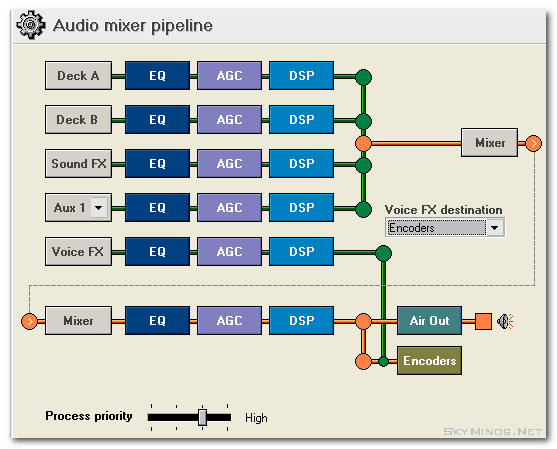
Selon les versions, l’option peut apparaître sous une formulation proche de :
Encoders
Encoders (Record to pipeline, skip output)
L’idée est la même : votre micro part vers les encodeurs, mais n’est pas renvoyé vers la sortie locale de SAM.
Spacial recommande justement cette approche dans sa fiche de dépannage “Microphone Echo” : configurer VoiceFX sur Encoders (Record to pipeline, skip output), sélectionner la bonne carte son d’enregistrement, choisir le micro dans le mixer, puis vérifier le buffer.

Pourquoi choisir Encoders ?
Dans SAM Broadcaster, Voice FX sert à injecter votre micro dans le flux. Selon la destination choisie, votre voix peut être envoyée :
- vers les encodeurs ;
- vers la sortie locale ;
- vers le pipeline audio ;
- vers plusieurs chemins à la fois selon la configuration.
Si votre voix revient dans vos enceintes ou dans votre casque avec de la latence, vous risquez de la recapturer. Cela crée un écho ou un double signal.
Marre des agences qui sous-traitent ?
Avec moi, vous parlez directement au développeur qui fait le travail. Pas d'intermédiaire, pas de promesses creuses. Juste du code propre et un interlocuteur joignable.
Travaillons directement ensemble →Le réglage Encoders est souvent le meilleur choix pour une webradio simple : les auditeurs entendent le micro, mais vous ne créez pas de retour local inutile.
Vérifier le périphérique micro
Un autre classique : SAM Broadcaster capture le mauvais périphérique. Par exemple, au lieu de capturer votre micro USB, il capture le mixage stéréo, une sortie virtuelle, ou une entrée qui contient déjà la musique et votre voix.
Dans Voice FX, vérifiez le périphérique d’enregistrement :
- choisissez votre vrai micro ;
- évitez Stereo Mix ou Mixage stéréo ;
- évitez une sortie virtuelle si vous ne maîtrisez pas le routage ;
- ne sélectionnez pas les haut-parleurs comme source d’entrée ;
- vérifiez que le vumètre Voice FX bouge quand vous parlez.
Si le vumètre bouge même quand vous ne parlez pas, SAM capture peut-être un retour audio ou le mix complet. Mauvais signe. Très mauvais colocataire sonore.

Régler le buffer Voice FX
Un buffer mal réglé peut augmenter la latence et rendre le retour micro très désagréable.
Spacial recommande les valeurs suivantes dans sa fiche sur l’écho micro :
Packets: 5
Packet time: 10 ms
Ces valeurs constituent un bon point de départ. Si votre machine est ancienne ou si votre interface audio est instable, vous devrez peut-être tester légèrement plus haut. Mais n’augmentez pas le buffer sans raison : plus de buffer signifie souvent plus de délai.
Désactiver le retour micro dans Windows
Windows peut aussi créer un écho si l’option d’écoute du micro est activée. Dans ce cas, votre voix est renvoyée dans vos haut-parleurs ou votre casque, parfois avec une latence très visible.
Vérifiez ce réglage :
- Ouvrez les paramètres de son Windows.
- Ouvrez les propriétés du périphérique d’enregistrement.
- Allez dans l’onglet Écouter.
- Désactivez Écouter ce périphérique.
- Appliquez les changements.
- Relancez SAM Broadcaster si nécessaire.
Ce réglage est l’un des coupables les plus fréquents. Il est pratique pour tester un micro cinq secondes, puis catastrophique pour animer une émission complète.

Éviter le retour du stream dans le micro
Ne testez jamais votre direct avec le flux public ouvert dans les haut-parleurs pendant que le micro est actif.
Le flux en direct a toujours une latence. Si vous l’écoutez dans la pièce, le micro peut le reprendre. Votre voix part dans SAM, arrive dans le stream, ressort quelques secondes plus tard, puis repart dans le micro. Félicitations : vous avez inventé une boucle temporelle inutile.
Bonnes pratiques :
- utilisez un casque fermé ;
- coupez les haut-parleurs pendant le micro ;
- ne surveillez pas le stream public en direct dans la même pièce ;
- utilisez le monitoring local sans latence si votre carte son le permet ;
- demandez à une autre personne d’écouter le flux côté auditeur.
Cas des haut-parleurs ouverts
Si vous utilisez des enceintes au lieu d’un casque, le micro capte forcément une partie du son diffusé dans la pièce. Ce n’est pas un bug SAM Broadcaster : c’est de l’acoustique.
Pour limiter le problème :
- baissez le volume des enceintes ;
- éloignez les enceintes du micro ;
- orientez le micro pour rejeter le son des enceintes ;
- utilisez un micro dynamique plus directionnel ;
- passez au casque fermé pour le direct.
Pour une webradio, le casque fermé est presque toujours la bonne réponse. Les enceintes en direct, c’est confortable jusqu’au moment où elles deviennent votre deuxième animateur.
Cas Voicemeeter, table de mixage et cartes son virtuelles
Si vous utilisez Voicemeeter, une interface audio USB, une table de mixage ou un logiciel de voix, l’écho peut venir du routage.
Vérifiez que le micro n’est pas envoyé deux fois :
- une fois directement dans SAM ;
- une fois via Voicemeeter ;
- une fois via le mixage stéréo ;
- une fois via une entrée virtuelle ;
- une fois via une table de mixage qui renvoie le master dans l’entrée.
La règle est simple : un seul chemin pour le micro vers SAM. Si votre voix arrive par deux routes, elle arrivera deux fois. Le logiciel ne devinera pas laquelle vous préférez.
Cas Skype, Discord, Zoom ou invités à distance
Les invités à distance compliquent le routage. Vous devez souvent envoyer la musique et votre voix à l’invité, tout en évitant que sa voix revienne en boucle dans SAM.
Règles de base :
- l’invité doit porter un casque ;
- votre logiciel d’appel ne doit pas capturer la sortie complète du stream ;
- SAM ne doit pas capturer deux fois la voix de l’invité ;
- le retour envoyé à l’invité doit être un mix-minus si possible ;
- évitez d’ouvrir le flux public dans l’appel.
Le principe du mix-minus consiste à envoyer à l’invité tout le mix sauf sa propre voix. Sinon, il s’entend revenir avec délai. Et là, personne ne parle naturellement. Même les animateurs très zen finissent par compter les syllabes.
Tester sans envoyer l’écho aux auditeurs
Avant un direct, testez votre micro sans exposer les auditeurs à vos essais.
Méthode simple :
- coupez le direct ou testez sur un serveur privé ;
- activez Voice FX ;
- parlez quelques secondes ;
- enregistrez localement ou écoutez depuis une autre machine ;
- vérifiez que votre voix n’est présente qu’une fois ;
- désactivez les retours inutiles ;
- faites un test long avec musique + micro.
Ne testez pas uniquement en parlant une seconde. Certains problèmes apparaissent seulement quand la musique, le micro, l’encoder et le retour casque sont actifs ensemble.
Réglage recommandé pour une webradio simple
Pour une configuration simple avec SAM Broadcaster, micro USB ou interface audio, et diffusion vers un serveur Icecast ou SHOUTcast, partez sur ceci :
| Élément | Réglage conseillé |
|---|---|
| Voice FX Destination | Encoders |
| Record sound card device | Votre vrai micro ou interface audio |
| Windows “Écouter ce périphérique” | Désactivé |
| Retour direct du stream | Désactivé dans la pièce du micro |
| Monitoring | Casque fermé ou direct monitoring sans latence |
| Buffer Voice FX | Packets 5, Packet time 10 ms comme point de départ |
| Haut-parleurs | Éteints ou très bas pendant le micro |
Checklist anti-écho dans SAM Broadcaster
- Réglez Voice FX Destination sur Encoders.
- Sélectionnez le vrai micro comme périphérique d’enregistrement.
- Évitez Mixage stéréo comme entrée micro.
- Désactivez Écouter ce périphérique dans Windows.
- Utilisez un casque fermé pendant le direct.
- Ne diffusez pas le stream public dans les enceintes pendant que le micro est ouvert.
- Vérifiez que votre voix n’entre pas deux fois via Voicemeeter ou une table de mixage.
- Testez avec musique + micro + encoder actifs.
- Enregistrez un court test local avant le direct.
Dépannage rapide
Si l’écho persiste après le réglage Voice FX, procédez par élimination.
| Test | Conclusion possible |
|---|---|
| Micro activé, musique coupée | Si l’écho existe, problème de monitoring ou routage micro |
| Musique activée, micro coupé | Si vous entendez la voix, elle vient d’une autre source |
| Haut-parleurs coupés | Si l’écho disparaît, le micro reprenait le son de la pièce |
| Stream public fermé | Si l’écho disparaît, vous recapturiez le direct avec latence |
| Voicemeeter désactivé | Si l’écho disparaît, le routage virtuel créait une boucle |
| Autre micro testé | Permet d’isoler un souci de périphérique ou pilote |
Changez une seule chose à la fois. Si vous modifiez cinq réglages d’un coup, vous ne saurez jamais lequel a corrigé le problème. C’est mauvais pour le diagnostic, et excellent pour perdre une soirée.
Enregistrer la configuration SAM
Une fois le problème corrigé, enregistrez la configuration de SAM Broadcaster.
File > Save configurationSinon, SAM peut revenir à une ancienne configuration au prochain lancement. Rien de plus vexant qu’un écho qui ressuscite juste avant une émission.
Articles liés sur SkyMinds
- SAM Broadcaster : envoyer les métadonnées titre/artiste dans le flux audio
- SAM Broadcaster : ajouter et organiser des effets sonores FX
- Plugin Last.fm pour SAM Broadcaster sous Ubuntu
- Soumettre à Last.fm les chansons d’un flux Icecast
À retenir
Pour supprimer l’écho du micro dans SAM Broadcaster, commencez par régler Voice FX Destination sur Encoders. C’est la correction la plus fréquente.
Vérifiez ensuite le périphérique d’entrée, le mixer Windows, le monitoring, les haut-parleurs, le retour du stream et les éventuels logiciels de routage audio comme Voicemeeter.
Un bon setup micro doit suivre une règle simple : votre voix entre une seule fois dans SAM, part une seule fois vers l’encoder, et ne revient jamais dans le micro. Le reste, c’est de l’écho avec des ambitions de carrière.
Sources
- Spacial Support : Microphone Echo dans SAM Broadcaster
- Spacial Support : SAM Broadcaster Voice FX Destinations
- Spacial Support : Audio Pipeline Overview
- Spacial : SAM Broadcaster User Guide
Vos mises à jour vous font peur ?
PHP 8.x qui casse un plugin, un thème qui n'est plus maintenu, une mise à jour de WooCommerce qui change tout — je gère les montées de version proprement, avec environnement de staging et rollback prévu.
Mettons votre stack à jour sans risque →

Bonjour Matt,
Après les scripts qui fonctionnent à merveille sous Sam,
j’aurai aimé savoir si tu savais où sont stockées, dans quels fichiers, les variables qui gèrent Sam…
Par exemple, le volume du micro, les volumes des DeckA et B…
Je suis aveugle et je n’ai pas accès aux différents potar c’est pourquoi je souhaiterais les modifié à la main!
Merci à toi !
Salut Etann86,
Toute la configuration de SAM est contenue dans le fichier
SAMBC.core.xmlmais il n’est pas vraiment conseillé de l’éditer tellement il est fouillis. Une erreur dans ce fichier et SAM ne se lancera plus correctement. Prudence donc.A+
Merci, j’vais fouiller!
Mais je n’ai pas trop d’autre choix hihihihiihihih
Bonne journée!