
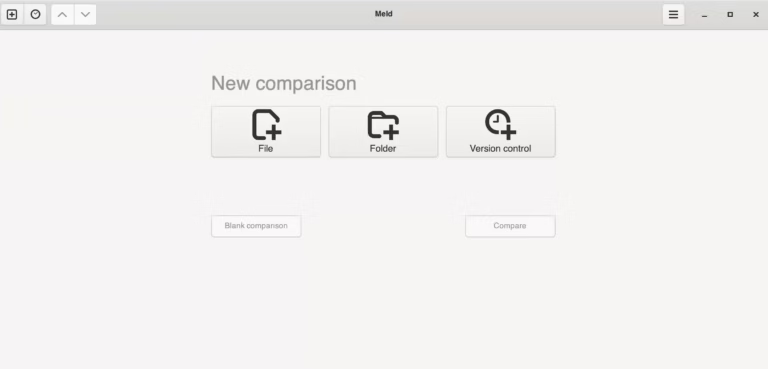
Meld est un outil de comparaison visuelle très pratique pour les développeurs. Il permet de comparer deux ou trois fichiers, deux dossiers, ou encore les modifications d’un projet versionné avec Git.
Sur Linux, Meld fonctionne généralement sans histoire. Sur macOS, en revanche, l’expérience peut varier selon la version du système, le paquet utilisé, GTK, les permissions macOS et l’état des préférences locales.
En 2026, le bon réflexe n’est donc plus de supprimer trois fichiers liés à une ancienne version de macOS. La bonne approche consiste plutôt à vérifier l’installation, lancer Meld depuis le Terminal pour lire les erreurs, réinitialiser proprement les préférences, puis réinstaller l’application si nécessaire.
Installer Meld sur macOS avec Homebrew
La méthode la plus simple aujourd’hui consiste à utiliser Homebrew. Le cask meld installe Meld for macOS, un port macOS de l’application.
Commencez par mettre Homebrew à jour :
brew updateInstallez ensuite Meld :
brew install --cask meldVous pouvez vérifier les informations du paquet avec :
brew info --cask meldHomebrew référence Meld comme un outil de comparaison et fusion visuelle pour macOS. La fiche du cask indique aussi la commande d’installation actuelle : brew install --cask meld.
Une fois installé, lancez Meld depuis Spotlight, le dossier Applications, ou directement depuis le Terminal :
open -a Meld
Lancer Meld depuis le Terminal pour voir les erreurs
Si Meld s’ouvre mal, reste bloqué, affiche seulement la barre de menu, ou ne montre aucune fenêtre, lancez-le depuis le Terminal. Cela permet souvent de voir l’erreur réelle.
Essayez d’abord :
open -a MeldSi cela ne donne rien, lancez directement le binaire contenu dans l’application :
/Applications/Meld.app/Contents/MacOS/MeldCette commande affiche parfois des erreurs liées à Python, GTK, aux permissions, à une bibliothèque manquante ou à un état d’application corrompu. C’est beaucoup plus utile qu’un double-clic silencieux dans le dossier Applications.
Réinitialiser Meld si l’application ne démarre plus correctement
Si Meld se lance mais n’affiche pas sa fenêtre principale, ou si l’interface semble bloquée, commencez par quitter complètement l’application :
osascript -e 'quit app "Meld"'Langage du code : JavaScript (javascript)Ensuite, renommez les fichiers de préférences et d’état sauvegardé au lieu de les supprimer immédiatement. C’est plus prudent, et cela permet de revenir en arrière si besoin.
mv "$HOME/.local/share/meld" "$HOME/.local/share/meld.backup.$(date +%Y%m%d-%H%M%S)" 2>/dev/null
mv "$HOME/Library/Preferences/org.gnome.meld.plist" "$HOME/Library/Preferences/org.gnome.meld.plist.backup.$(date +%Y%m%d-%H%M%S)" 2>/dev/null
mv "$HOME/Library/Saved Application State/org.gnome.meld.savedState" "$HOME/Library/Saved Application State/org.gnome.meld.savedState.backup.$(date +%Y%m%d-%H%M%S)" 2>/dev/nullLangage du code : JavaScript (javascript)
Relancez ensuite Meld :
open -a MeldCette réinitialisation force Meld à repartir avec des préférences propres. Elle règle souvent les problèmes d’interface invisible, d’état de fenêtre cassé, ou de configuration GTK devenue bancale après une mise à jour macOS.
Supprimer les préférences Meld définitivement
Si la méthode précédente a résolu le problème et que vous êtes sûr de ne plus avoir besoin des sauvegardes, vous pouvez supprimer les anciennes copies plus tard.
Pour une remise à zéro directe, utilisez plutôt ces commandes :
rm -rf "$HOME/.local/share/meld"
rm -f "$HOME/Library/Preferences/org.gnome.meld.plist"
rm -rf "$HOME/Library/Saved Application State/org.gnome.meld.savedState"Langage du code : JavaScript (javascript)
Je préfère toutefois la version avec mv. Elle évite de supprimer trop vite des données de configuration que l’on pourrait vouloir récupérer.

Réinstaller Meld proprement
Si la réinitialisation ne suffit pas, réinstallez Meld via Homebrew :
brew reinstall --cask meldSi Homebrew signale un problème de cask ou une ancienne référence, commencez par mettre à jour ses métadonnées :
brew update
brew upgrade
brew reinstall --cask meld
Si vous aviez installé une ancienne version depuis un fichier .dmg, supprimez-la d’abord du dossier Applications, puis réinstallez la version Homebrew. Évitez de mélanger plusieurs versions de Meld, surtout si elles embarquent des versions différentes de GTK ou Python.
Gatekeeper : autoriser Meld si macOS bloque l’application
Selon votre version de macOS et la signature de l’application, Gatekeeper peut bloquer le lancement de Meld. Dans ce cas, ouvrez les réglages système, puis autorisez l’application depuis :
- Réglages Système
- Confidentialité et sécurité
- Sécurité
- Ouvrir quand même, si macOS affiche Meld comme application bloquée
Vous pouvez aussi tenter un clic droit sur l’application, puis Ouvrir. macOS affiche alors parfois une option d’autorisation plus explicite qu’avec un double-clic classique.
Évitez de désactiver Gatekeeper globalement. Autorisez seulement l’application concernée, puis relancez Meld normalement.
Utiliser Meld avec Git
Meld devient très utile comme outil de diff ou de merge avec Git. Vous pouvez l’appeler directement pour comparer deux fichiers :
meld fichier-a.php fichier-b.phpLangage du code : CSS (css)Si la commande meld n’est pas disponible dans le Terminal, créez un petit wrapper dans /usr/local/bin ou /opt/homebrew/bin, selon votre architecture Mac.
Sur Apple Silicon, Homebrew utilise généralement /opt/homebrew/bin :
cat <<'EOF' > /opt/homebrew/bin/meld
#!/bin/zsh
open -a Meld --args "$@"
EOF

chmod +x /opt/homebrew/bin/meldLangage du code : JavaScript (javascript)
Sur Mac Intel, Homebrew utilise souvent /usr/local/bin :
cat <<'EOF' > /usr/local/bin/meld
#!/bin/zsh
open -a Meld --args "$@"
EOF

chmod +x /usr/local/bin/meldLangage du code : JavaScript (javascript)
Ensuite, configurez Git pour utiliser Meld comme outil de comparaison :
git config --global diff.tool meld
git config --global difftool.meld.cmd 'meld "$LOCAL" "$REMOTE"'Langage du code : PHP (php)
Et pour les merges :
git config --global merge.tool meld
git config --global mergetool.meld.cmd 'meld "$LOCAL" "$MERGED" "$REMOTE" --output "$MERGED"'Langage du code : PHP (php)
Vous pouvez alors lancer :
git difftool
git mergetool
Selon votre installation, il faudra peut-être adapter le wrapper ou le chemin du binaire. Le principe reste le même : Git appelle Meld, Meld affiche les différences, et vous évitez de régler un conflit de merge au burin dans le Terminal.
Comparer deux dossiers avec Meld
Meld ne sert pas seulement à comparer deux fichiers. Il peut aussi comparer deux dossiers complets, ce qui est très pratique après une migration, une synchronisation ou une récupération de sauvegarde.
meld ~/Desktop/version-a ~/Desktop/version-bLangage du code : JavaScript (javascript)Vous pouvez ainsi repérer les fichiers modifiés, supprimés ou ajoutés entre deux versions d’un projet. Pour du WordPress, c’est très pratique lorsque l’on compare un thème enfant, un plugin maison, ou deux exports de configuration.
Meld sur macOS : limites à connaître
Meld reste excellent, mais son support macOS n’a jamais été aussi naturel que son support Linux. Le projet GNOME mentionnait déjà que les installations macOS via Homebrew, MacPorts ou Fink étaient utilisées par beaucoup de monde, mais pas forcément supportées de manière officielle par le projet principal.
Il faut donc garder une chose en tête : Meld sur macOS peut fonctionner très bien, puis se montrer capricieux après une mise à jour système, GTK ou Homebrew. Ce n’est pas vous. Enfin, pas cette fois.
Si Meld est indispensable à votre workflow, gardez une alternative installée. Cela évite de bloquer une livraison juste parce qu’un outil graphique refuse d’ouvrir une fenêtre.
Alternatives à Meld sur macOS
Si Meld continue de poser problème, plusieurs alternatives macOS font très bien le travail :
- FileMerge, inclus avec les outils développeur Apple / Xcode.
- Visual Studio Code, pratique pour comparer deux fichiers ou résoudre des conflits Git.
- Kaleidoscope, très agréable sur macOS, mais payant.
- Beyond Compare, excellent pour comparer fichiers et dossiers, également payant.
- DiffMerge, plus ancien, mais encore utile selon les cas.
Meld garde toutefois un avantage important : il est libre, efficace, et très agréable pour les comparaisons de dossiers. Quand il démarre correctement, évidemment.

Checklist de dépannage Meld sur macOS
Si Meld ne démarre plus correctement, voici la séquence que j’utilise :
brew update
brew info --cask meld
open -a Meld
/Applications/Meld.app/Contents/MacOS/Meld
Si l’application reste bloquée, je réinitialise son état local :
osascript -e 'quit app "Meld"'

mv "$HOME/.local/share/meld" "$HOME/.local/share/meld.backup.$(date +%Y%m%d-%H%M%S)" 2>/dev/null
mv "$HOME/Library/Preferences/org.gnome.meld.plist" "$HOME/Library/Preferences/org.gnome.meld.plist.backup.$(date +%Y%m%d-%H%M%S)" 2>/dev/null
mv "$HOME/Library/Saved Application State/org.gnome.meld.savedState" "$HOME/Library/Saved Application State/org.gnome.meld.savedState.backup.$(date +%Y%m%d-%H%M%S)" 2>/dev/null

open -a MeldLangage du code : JavaScript (javascript)
Et si cela ne suffit pas, je réinstalle proprement :
brew reinstall --cask meldConclusion
En 2026, dépanner Meld sur macOS ne consiste plus seulement à supprimer un ancien fichier de préférences. Il faut raisonner plus largement : installation Homebrew, état sauvegardé de l’application, préférences GNOME, Gatekeeper, Terminal, wrapper CLI et compatibilité macOS.
La commande utile à retenir pour installer Meld est simple :
brew install --cask meldEt si Meld démarre mal, la remise à zéro des préférences reste souvent suffisante :
mv "$HOME/.local/share/meld" "$HOME/.local/share/meld.backup.$(date +%Y%m%d-%H%M%S)" 2>/dev/null
mv "$HOME/Library/Preferences/org.gnome.meld.plist" "$HOME/Library/Preferences/org.gnome.meld.plist.backup.$(date +%Y%m%d-%H%M%S)" 2>/dev/null
mv "$HOME/Library/Saved Application State/org.gnome.meld.savedState" "$HOME/Library/Saved Application State/org.gnome.meld.savedState.backup.$(date +%Y%m%d-%H%M%S)" 2>/dev/nullLangage du code : JavaScript (javascript)
Meld reste un excellent outil pour comparer fichiers, dossiers et modifications Git. Il demande parfois un peu plus de patience sur macOS, mais une fois lancé, il fait toujours très bien le boulot.
