Après une mise à jour de macOS, il arrive que Composer, PHP ou Homebrew se mettent à tousser. Et, comme souvent avec les outils de développement, le message d’erreur semble accuser PHP alors que le vrai problème vient parfois du chemin système, de Homebrew ou des permissions.
La bonne approche consiste à repartir proprement : vérifier Homebrew, installer PHP avec le bon préfixe, installer Composer, puis contrôler que le terminal utilise bien les binaires attendus.
Composer, PHP et macOS : ce qui a changé
L’ancien article parlait de macOS Monterey et de PHP 8.1. Le principe reste valable, mais l’environnement a évolué. Aujourd’hui, Homebrew utilise généralement deux emplacements différents selon l’architecture du Mac :
/opt/homebrew sur les Mac Apple Silicon ;
/usr/local sur les Mac Intel.
C’est une nuance importante. Si vous appliquez une correction de permissions sur /usr/local alors que votre Mac utilise /opt/homebrew, vous corrigez le mauvais répertoire. C’est un peu comme changer la serrure du garage alors que la porte d’entrée est grande ouverte.
Allez, c’est la semaine la plus folle de l’année : Black Friday et Cyber Week ! Ces quatre jours de folie (certains les rallongent même de quelques jours, avant et après) vous assurent d’obtenir tous vos cadeaux avant Noël.
J’ai dégoté pour vous quelques offres intéressantes et variées tout en me fixant une ligne de conduite : face aux excès de la (sur)consommation, je vous propose uniquement des offres intéressantes pour des produits ou services virtuels.
Pas d’envois par la poste, et pas de camionnettes sur les routes – car nous n’avons qu’une planète !
Hébergement WordPress
WP Engine : 6 mois gratuits sur tous les plans annuels
WPEngine est un hébergeur très performant qui offre 5 mois gratuits sur tous ses plans annuels, ce qui est une véritable aubaine pour passer votre site à la vitesse supérieure !
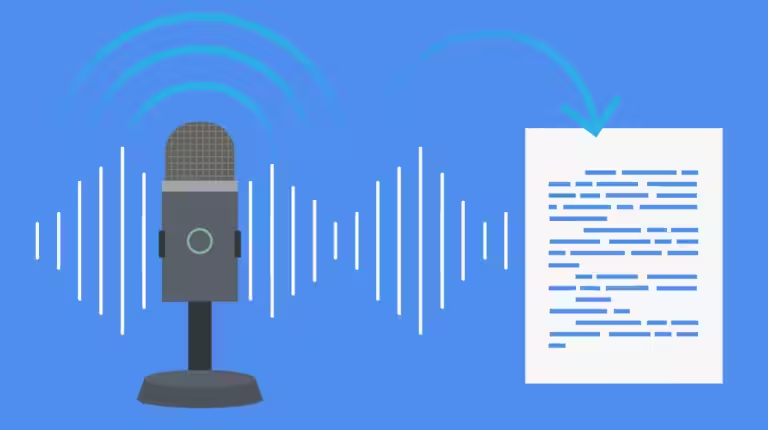
Un logiciel de reconnaissance vocale est une application qui utilise des algorithmes de reconnaissance vocale pour identifier le langage et le retranscrire en texte.
Voici un tour d’horizon des meilleurs moyens d’utiliser la reconnaissance vocale pour dicter vos messages et documents sous Windows, MacOS et Linux, le tout gratuitement.
La saisie vocale sous Windows
La saisie vocale de Windows 11 et 10 vous permet d’entrer du texte sur votre PC en parlant. La saisie vocale utilise la reconnaissance vocale en ligne, optimisée par Azure Speech Services.
Pour utiliser la saisie vocale, vous devez être connecté à Internet, utiliser un microphone et le curseur dans une zone de texte.
Une fois que vous activez la saisie vocale, elle commence à écouter automatiquement. Patientez pendant la « À l’écoute… » avant de commencer à parler.
Activer la saisie vocale
Appuyez Windows touche de logo+H sur un clavier matériel.
Appuyez sur la touche de microphone à côté de la barre d’espace sur le clavier tactile.
Arrêter la saisie vocale
Dites une commande de saisie vocale telle que « Arrêter l’écoute ».
Appuyez sur le bouton microphone dans le menu de saisie vocale.
Installer une langue de saisie vocale
Vous pouvez utiliser une langue de saisie vocale différente de celle que vous avez choisie pour Windows. Voici la marche à suivre :
1. Sélectionnez Démarrer > Paramètres > langue & et> langue & région.
2. Recherchez les langues préférées dans la liste, puis sélectionnez Ajouter une langue.
3. Recherchez la langue que vous voulez installer, puis sélectionnez Suivant.
4. Sélectionnez Suivant ou installez les fonctionnalités de langue facultatives que vous souhaitez utiliser. Ces fonctionnalités, notamment la reconnaissance vocale, ne sont pas nécessaires au travail de la saisie vocale.
Changer la langue de saisie vocale
Pour changer la langue de saisie vocale, vous devez modifier la langue d’entrée que vous utilisez. Procédez comme suit :
Sélectionnez le sélecteur de langue dans l’angle de la barre des tâches.
Appuyez Windows touche de logo + Espace sur un clavier matériel.
Appuyez sur le s basculer de langue dans le coin inférieur droit du clavier tactile.