
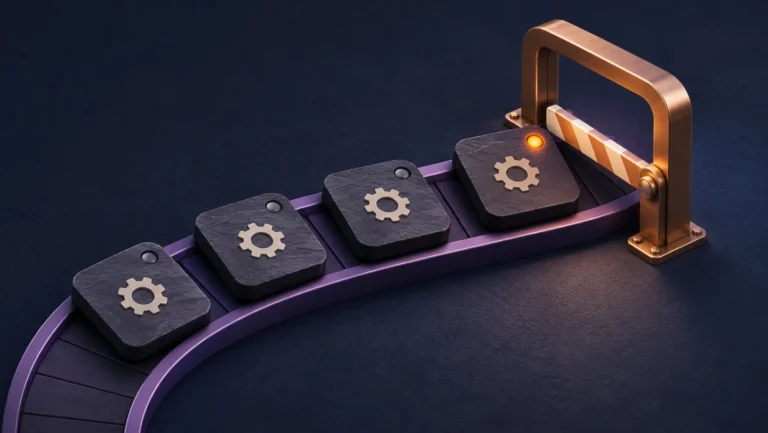
Une file remplie de tâches « en attente » peut être parfaitement normale. C’est le principe d’une planification : certaines choses attendent. Je regarde d’abord ce qui aurait dû tourner et ne tourne plus, puis je vérifie si ce retard explique le problème de la boutique.
Le piège, c’est de cliquer sur « Exécuter » pour faire avancer les choses et de découvrir qu’une partie du traitement était déjà passée. Sur un export, c’est gênant. Sur une synchronisation de stock ou un appel de facturation, c’est un peu plus gênant.
Retrouver l’action qui correspond au symptôme
Ouvrez WooCommerce → État → Actions planifiées, ou Outils → Actions planifiées si cet écran est disponible dans votre installation. Relevez le hook, le groupe, l’heure prévue, le statut et le journal. Filtrez les tâches échouées ou en attente et comparez avec l’heure du premier incident. Les paramètres peuvent contenir des références client : masquez-les avant de partager une capture.
Une tâche prévue demain n’est pas en retard. Une ancienne tâche isolée ne prouve pas une panne actuelle. En revanche, plusieurs actions échouées du même groupe depuis le début de l’incident donnent une piste à tester. Cherchez quelle extension enregistre ce hook et ce que son exécution doit produire.
Comparer l’heure prévue, le groupe et le dernier succès
Prenons un cas fictif : l’ERP ne reçoit plus les nouvelles commandes à partir de 11 h 20. Dans Actions planifiées, je cherche un hook lié au connecteur et je compare sa dernière exécution réussie avec le début du retard. Si les autres groupes continuent de tourner, je regarde le journal du connecteur. Si plusieurs groupes s’accumulent en même temps, je cherche un problème de déclenchement ou de capacité commun.
Vérifiez les fuseaux affichés avant de rapprocher les événements. Relevez une tâche récente, une réussite et un échec du même groupe : identifiant, date prévue, heure réelle et première erreur utile. Si une action reste longtemps en cours, ne présumez pas qu’elle est abandonnée. Regardez le dernier message de son journal et l’état du traitement côté service externe. Une comparaison avec une exécution normale donne une meilleure idée du délai attendu que le seul statut.
Notez le volume de tâches arrivées à échéance à deux instants, par exemple à quinze minutes d’intervalle. Une file qui se résorbe progressivement après une interruption n’a pas la même cause qu’une file qui grandit sans aucune nouvelle réussite. Comparez aussi la cadence attendue de l’extension. Une synchronisation horaire n’a pas le même délai normal qu’une notification de commande.
Distinguer une file qui ne démarre pas d’un traitement qui échoue
Si plusieurs groupes accumulent des actions arrivées à échéance, vérifiez le déclenchement des tâches WordPress, les requêtes internes et les erreurs côté serveur. Si un seul hook échoue, lisez d’abord son journal et le journal de l’extension : un appel tiers peut expirer, un objet peut ne plus exister ou une mise à jour peut avoir changé la configuration attendue. Corrélez les horaires avec le diagnostic des lenteurs et erreurs serveur.
Une commande payée qui reste en attente appelle d’abord un rapprochement avec la passerelle de paiement. Un email peut également avoir été accepté par le transport sans atteindre le destinataire : dans ce cas, suivez le diagnostic de la chaîne d’envoi.
Vérifier le déclencheur sans lancer toute la file
Dans Santé du site, regardez les erreurs concernant les requêtes de bouclage. Si l’hébergement utilise une tâche système à la place du déclenchement par visite, vérifiez qu’elle tourne pour le bon site, avec le bon utilisateur et la bonne version de PHP. Comparez ses dernières exécutions à l’heure où la file a cessé d’avancer. Sur un environnement où WP-CLI est disponible, wp cron event list aide à lire les événements programmés. Il ne liste pas à lui seul chaque tâche gérée par Action Scheduler.
Ne confondez pas inspecter le programme et le déclencher. La documentation WP-CLI d’Action Scheduler décrit les options disponibles ; avant toute exécution manuelle, vérifiez la version et le périmètre de la commande. Lancer un lot pour voir ce qui se passe risque de mêler le symptôme initial à des effets nouveaux. Pour isoler la cause, une tâche de test connue est généralement plus utile.
Si un seul hook échoue avec une réponse du prestataire, traitez cette réponse avant le réglage du cron. Si les erreurs reviennent exactement quand PHP manque de ressources, corrélez la file et le journal serveur. Ce sont deux diagnostics distincts, même s’ils se traduisent par une colonne d’actions en retard.
Corriger avant de rejouer
Testez une correction sur un environnement isolé, avec des intégrations de test. Avant une relance manuelle, vérifiez ce que l’action peut déclencher : email, synchronisation de stock, appel de facturation ou autre effet chez un tiers. Une action marquée en échec peut avoir produit un effet externe avant de tomber en erreur. Vérifiez l’état réel de la commande et de l’intégration avant de rejouer quoi que ce soit.
Ne purgez pas une file ou ses journaux pour faire disparaître un compteur. Si vous soupçonnez un problème survenu après une mise à jour, comparez avec le guide de mise à jour de la base WooCommerce et la documentation de l’extension. Préférez créer une opération de test ou traiter une tâche identifiée plutôt que relancer un lot entier.
Avant de relancer, rapprocher l’effet métier
Prenez une tâche identifiée et demandez : quel résultat était attendu, existe-t-il déjà et qu’est-ce qu’une seconde exécution peut produire ? Si l’appel externe a créé une facture puis a expiré avant de confirmer le succès, le statut « échoué » n’efface pas la facture. Recherchez la référence de la commande ou de l’opération dans le système de destination. Si vous ne pouvez pas déterminer l’effet réel, demandez la procédure de reprise à l’éditeur de l’intégration plutôt que forcer la relance.
Après correction, observez une tâche neuve puis une occurrence normale du même groupe. Notez le délai, le statut et le résultat métier : stock, email ou export reçu. Si d’anciennes tâches restent en échec, documentez celles qui doivent être reprises et celles qui ne sont plus pertinentes. La bonne mesure, c’est une activité qui reprend au rythme attendu, pas une liste administrateur vide.
Vérifier que les nouvelles tâches passent
Notez le résultat d’une tâche neuve, le délai entre programmation et exécution, et le résultat métier correspondant. Observez aussi les prochaines occurrences pour vous assurer que la file ne recommence pas à prendre du retard. Documentation : écran d’administration Action Scheduler.
