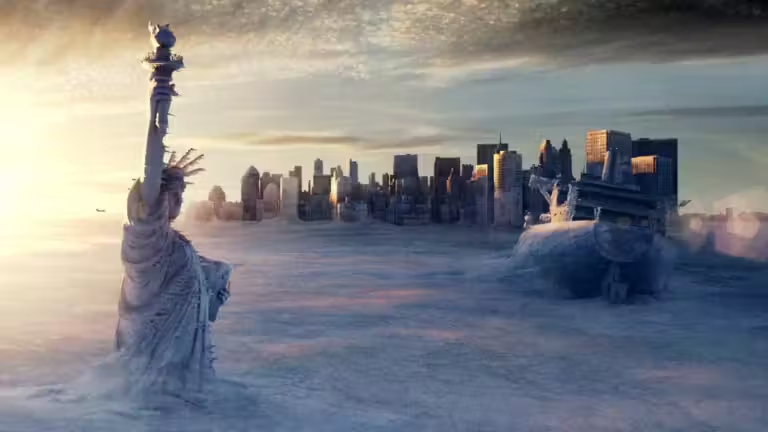
Climate fiction, also known as cli-fi, is a genre of literature that explores the social, political, and environmental consequences of climate change and global warming. This relatively new genre has gained popularity in recent years as the urgency of the climate crisis has become increasingly apparent, and as people have become more concerned about the future of the planet. Cli-fi often imagines future worlds where the Earth has been affected by significant environmental changes, and how human societies might adapt to these changes.
One of the defining characteristics of cli-fi is its focus on environmental themes. This genre often explores the impacts of environmental degradation, species extinction, and resource scarcity on people and the world, as well as the interconnectedness of social, economic, and political systems with the natural world. Cli-fi can encompass a range of sub-genres, including science fiction, dystopian fiction, and post-apocalyptic fiction, and it can be set in a variety of settings, from cities to rural areas, from the poles to the tropics, and from the past to the future.
One of the main reasons why cli-fi has become such an important genre is that it serves as a cautionary tale, warning readers about the dangers of neglecting the environment and the need for immediate action to address these challenges. Many cli-fi works are dystopian in nature, imagining a future world where the effects of climate change have spiraled out of control, leading to environmental collapse and social upheaval. These works often highlight the urgent need for action, and serve as a powerful reminder of the consequences of inaction.
However, not all cli-fi is dystopian. There are also works of cli-fi that imagine more optimistic futures, in which people have taken bold action to mitigate the impacts of climate change and transition to a more sustainable way of life. These works are often less bleak than their dystopian counterparts, and provide a more hopeful vision of the future. By exploring alternative futures, they offer readers a chance to imagine a better world and to consider different paths forward.
Cli-fi is also an important genre because it provides a platform for exploring complex and interconnected environmental and social issues. By imagining the consequences of current actions and decisions, cli-fi helps to raise awareness about the challenges of climate change, and it provides a way for people to think about the future and their place in it. This genre is especially important for younger generations, who will be most affected by the impacts of climate change, as it provides them with a way to imagine their future, and to think about the world they want to create.
One of the key strengths of cli-fi is its ability to reach a broad audience. Cli-fi is a work of fiction, which makes it accessible to a wide range of readers, including those who might not be interested in more technical or scientific treatments of environmental issues. This genre also attracts the attention of activists and educators, who see it as a powerful tool for raising awareness and inspiring change. Cli-fi provides a way to bring environmental issues to life, and to make them real and relevant to people’s lives, and this makes it an important tool for engaging people in the climate crisis and inspiring them to take action.
Another important aspect of cli-fi is that it is rooted in scientific fact and reflects the latest understandings of the environmental and social impacts of climate change. This makes it a valuable tool for informing the public, and for inspiring people to think about the future in a new and more informed way.
Technologies such as climate engineering or climate adaptation practices often feature prominently in works exploring their impacts on society.
Climate fiction is distinct from petrofiction which deals directly with the petroleum culture and economy.
Although the term « climate fiction » only became used in the 2010s, climate change has been a topic of fiction since the 20th century, pioneered by authors such as J. G. Ballard and Octavia E. Butler. Prominent climate fiction authors include Margaret Atwood, Kim Stanley Robinson and Richard Powers.
1970s
Our Man Flint (1966)
No Blade of Grass (1970),
Soylent Green (1973)
Day of the Animals (1977)
1990s
FernGully (1992)
Split Second (1992)
The Fire Next Time (1993)
The American President (1995),
Waterworld (1995)
The Arrival (1996)
Twister (1996)
2000s – sorted by movie genre
Disaster Movies
Tornados
Twister (1996)
Storm Cell (2008)
NYC Tornado Terror (2008)
F4 Vortex (2010)
Christmas Twister (2012)
Seattle Superstorm (2012)
Into the Storm (2014)
Hurricanes – Torrential Rains
Split Second (1992)
The Fire Next Time (1993)
Category 6 (2004)
Category 7 (2005)
Flood (2007)
Beasts of Southern Wild (2012)
Hurricane Heist (2018)
Tech Failures – Hacks
The Storm (2009)
Category 8 (2013)
500 MPH Storm (2013)
Geostorm (2017)
Apocalypses
Flooded
Noah (2014)
Frozen
The Day After Tomorrow (2004)
Absolute Zero (2006)
Arctic Blast (2010)
Ice Age 2012 (2011)
Ice 2020 (2011)
100̊ Below Zero (2013)
Desiccated
Interstellar (2014)
Melting Tundra
Last Winter (2006)
The Thaw (2009)
Dystopias
Flooded Worlds
Waterworld (1995)
AI (2001)
Lost City Raiders (2008)
Frozen Worlds
Road (2009)
Colony (2013)
Snowpiercer (2014)
Desert Worlds
Rover (2014)
Young Ones (2014)
The Last Survivors (2014)
Mad Max: Fury Road (2015)
Psychological Dramas
Half-Life (2008)
Take Shelter (2011)
Future Weather (2012)
Beasts of Southern Wild (2012)
Night Moves (2013)
The East (2013)
Chloe & Theo (2015)
First Reformed (2017)
Mother (2017)
Parasite (2019)
Comedies
Sit/Rom Comedy
American President (1995)
A Glaring Emission (2011)
Long Shot (2019)
Satire Sharknado 2 (2014)
Downsizing (2017)
Animated Children’s Movies
FernGully (1992)
Ice Age: Meltdown (2006)
The Simpsons Movie (2007)
Cloudy with a Chance of Meatballs (2009)
Happy Feet 2 (2011)
Frozen II (2019)
Arctic Dogs (2019)
Aliens & Superheroes
Aliens discover a warming planet
Split Second (1992)
The Predator (2018)
Aliens promote a warning to create a hospitable planet
The Arrival (1996)
MFKZ (2018)
Aliens and/or Supervillains attack humans to stop global warming
The Day Earth Stood Still (2008)
Tomorrowland (2015)
Kingsman (2015)
Venom (2018)
Avengers: Infinity War (2018)
Avengers: Endgame (2019)
Godzilla: King of Monsters (2019)
Spiderman: Far from Home (2019)
Hobbs & Shaw (2019)
Are there any omissions? Feel free to recommend or add title suggestions in the comment section below!