
Une tasse de café noir est posée sur une soucoupe à côté d'un ordinateur portable argenté sur un bureau blanc. À gauche, un texte indique : "Enlever la barre de défilement horizontale avec CSS", en surlignant "barre de défilement horizontale" en bleu - parfait pour la compatibilité avec IE.

CSS : supprimer une barre de défilement horizontale indésirable

Une barre de défilement horizontale qui apparaît sans raison apparente, c’est l’un des petits bugs CSS les plus agaçants. Le site semble presque correct, puis l’on remarque que la page peut glisser de quelques pixels vers la droite. Super. Une feature que personne n’a demandée.

Historiquement, on réglait souvent ce problème avec une règle brutale :

html {
    overflow-x: hidden;
}Langage du code : CSS (css)

Cette règle masque bien la barre de défilement horizontale. Toutefois, elle ne corrige pas forcément la cause du problème. Aujourd’hui, la bonne approche consiste plutôt à identifier l’élément qui déborde, corriger sa largeur, puis utiliser overflow-x seulement en dernier recours.

Pourquoi une barre de défilement horizontale apparaît ?

Une barre horizontale apparaît lorsqu’un élément dépasse la largeur du viewport ou de son conteneur. Le navigateur fait alors son travail : il ajoute un scroll horizontal pour permettre d’accéder au contenu qui déborde.

Les causes les plus fréquentes sont :

  • un élément en width: 100vw combiné à du padding ou à une scrollbar verticale ;
  • une image, une vidéo ou un iframe sans max-width: 100% ;
  • un conteneur en width: 100% avec padding sans box-sizing: border-box ;
  • une grille CSS trop large ;
  • un élément flex qui refuse de rétrécir ;
  • un mot, une URL ou un bloc de code trop long ;
  • un élément positionné avec left, right, transform ou une marge négative ;
  • une animation qui sort temporairement du viewport ;
  • un bloc WordPress aligné en pleine largeur mal contenu par le thème.

La tentation consiste à masquer le débordement. Parfois, c’est acceptable. Mais dans la plupart des cas, il vaut mieux trouver l’élément fautif. Sinon, vous cachez la fumée pendant que le grille-pain continue de brûler.
Lire la suite

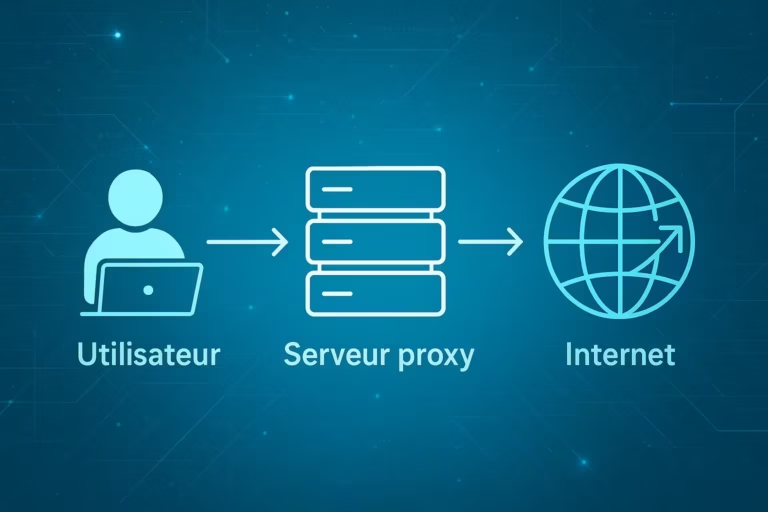
Un diagramme montre un utilisateur sur un ordinateur portable étiqueté "Utilisateur" sur Windows ou macOS, une flèche vers des serveurs empilés étiquetés "Serveur proxy", et une autre flèche vers un globe étiqueté "Internet", illustrant comment tester un serveur proxy processus.

Tester un proxy sous Windows, macOS et Linux

Si vous avez suivi l’article précédent intitulé le proxy ou comment renforcer anonymat et sécurité, vous savez qu’il existe plusieurs types de proxy, avec différentes couches d’anonymat.

Un proxy peut servir à filtrer le trafic, sortir par une autre adresse IP, diagnostiquer une application, accéder à un réseau d’entreprise, tester une API, ou vérifier le comportement d’un site depuis un autre point de sortie.

Mais avant de l’utiliser sérieusement, il faut répondre à une question simple : ce proxy fonctionne-t-il vraiment ?

Un proxy qui “répond” n’est pas forcément utilisable. Il peut être lent, bloquer HTTPS, exiger une authentification, transmettre votre IP réelle dans les en-têtes, résoudre les DNS localement, ou ne fonctionner que depuis certains réseaux.

Voici une méthode moderne, claire et durable pour tester un proxy sous Windows, macOS et Linux, avec les réglages système, Firefox, curl, PowerShell, les variables d’environnement et quelques tests réseau fiables.

Lire la suite

Illustration d'un ordinateur portable fonctionnant sous Ubuntu avec du code sur son écran, un grand bouclier avec un cadenas devant, et des serveurs derrière. Des engrenages, des camemberts et des graphiques représentent la cybersécurité, la protection des données et l'importance de réparer la mise à niveau.

Ubuntu : réparer une mise à niveau plantée ou interrompue

Une mise à niveau Ubuntu peut parfois mal se terminer : coupure de courant, batterie vide, paquet cassé, pilote graphique incompatible, partition pleine, GRUB endommagé ou redémarrage au mauvais moment. Résultat : Ubuntu ne démarre plus, reste bloqué sur un écran noir, affiche un shell d’urgence ou refuse d’ouvrir la session graphique.

Bonne nouvelle : dans beaucoup de cas, le système n’est pas perdu. Il faut surtout terminer proprement la mise à niveau, réparer les paquets cassés, régénérer GRUB ou corriger les pilotes. Mauvaise nouvelle : il faut procéder méthodiquement. Le mode “je tape dix commandes trouvées au hasard” marche rarement mieux qu’un tournevis dans un grille-pain.

Voici une méthode moderne pour réparer Ubuntu après une mise à niveau plantée ou interrompue, depuis le mode recovery ou depuis une clé USB live.

Lire la suite