
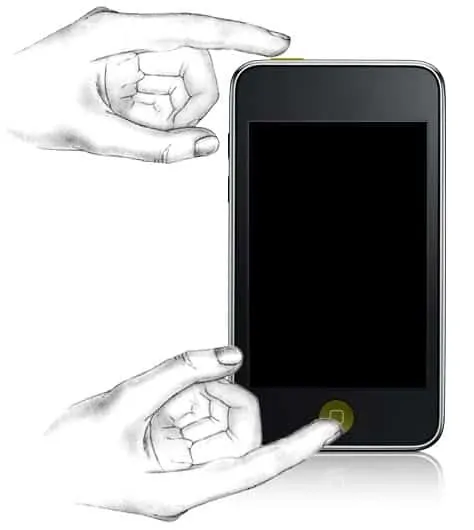
Votre iPhone reste bloqué sur la pomme ? L’écran affiche un câble et un ordinateur ? L’appareil redémarre en boucle, refuse de se mettre à jour, ou ne répond plus du tout ? Avant de déclarer officiellement le décès du téléphone, il reste plusieurs méthodes de récupération.
Le bon ordre est simple : commencez par un redémarrage forcé, passez ensuite au mode de récupération, puis utilisez le mode DFU seulement si les méthodes classiques échouent.
L’ancien réflexe consistait à parler directement de “mode DFU”. Aujourd’hui, il faut être plus précis. Le DFU est un mode bas niveau, utile dans certains cas sévères, mais le mode de récupération suffit dans la majorité des blocages iPhone, iPad ou iPod touch.

Redémarrage forcé, mode récupération, mode DFU : quelles différences ?
Ces trois manipulations ne font pas la même chose.
| Mode | À quoi il sert | Efface les données ? |
|---|---|---|
| Redémarrage forcé | Force l’iPhone à redémarrer quand il ne répond plus. | Non. |
| Mode récupération | Permet de mettre à jour ou restaurer iOS/iPadOS depuis un ordinateur. | Mettre à jour : normalement non. Restaurer : oui. |
| Mode DFU | Permet une restauration plus profonde du firmware avec écran noir. | Oui, dans la pratique, si vous restaurez. |
Le redémarrage forcé est le premier geste à tenter. Il ne supprime rien. Il force simplement l’appareil à redémarrer proprement.
Le mode récupération affiche un écran avec un câble et un ordinateur. Il permet à Finder, à l’app Appareils Apple ou à iTunes de proposer une mise à jour ou une restauration.
Le mode DFU, lui, laisse l’écran noir. L’appareil semble éteint, mais l’ordinateur peut le détecter pour une restauration plus profonde. C’est le mode “atelier”, pas le bouton magique du dimanche soir.
Avant de commencer
Préparez le minimum nécessaire :
- un câble USB fiable ;
- un Mac à jour ou un PC à jour ;
- Finder sur macOS Catalina ou version ultérieure ;
- l’app Appareils Apple sur Windows récent ;
- iTunes sur macOS Mojave ou version antérieure, ou si Appareils Apple n’est pas installé sur PC ;
- une connexion Internet stable pour télécharger iOS ou iPadOS.
Si vous avez une sauvegarde iCloud ou ordinateur récente, c’est le moment de vous féliciter. Si vous n’en avez pas, tentez d’abord les méthodes qui n’effacent pas les données : redémarrage forcé, puis mise à jour depuis le mode récupération.

Étape 1 : forcer le redémarrage de l’iPhone
Si l’iPhone ne répond plus, commencez par un redémarrage forcé. Cette manipulation ne supprime pas les données.
iPhone 8 ou modèle ultérieur, y compris iPhone SE récent
- Appuyez brièvement sur le bouton d’augmentation du volume.
- Appuyez brièvement sur le bouton de diminution du volume.
- Maintenez le bouton latéral enfoncé.
- Relâchez quand le logo Apple apparaît.
iPhone 7 et iPhone 7 Plus
- Maintenez le bouton latéral et le bouton de diminution du volume enfoncés.
- Relâchez quand le logo Apple apparaît.
iPhone 6s, iPhone SE 1re génération et anciens iPod touch
- Maintenez le bouton principal et le bouton supérieur ou latéral enfoncés.
- Relâchez quand le logo Apple apparaît.
Si l’appareil redémarre correctement, vous pouvez respirer. Ensuite, mettez iOS à jour, vérifiez l’espace de stockage et sauvegardez l’appareil. Oui, dans cet ordre. On apprend vite quand on a vu la pomme tourner pendant vingt minutes.
Besoin d'un coup de main ?
Ce bug qui traîne depuis des semaines, ce plugin qui casse votre mise en page, cette fonctionnalité que personne n'arrive à implémenter proprement — c'est exactement ce que je règle au quotidien depuis 20 ans.
Parlons de votre problème →Étape 2 : utiliser le mode de récupération
Si le redémarrage forcé ne suffit pas, utilisez le mode de récupération. C’est la méthode recommandée quand l’iPhone reste bloqué sur le logo Apple, affiche l’écran de restauration, ou ne peut pas être mis à jour normalement.
Connectez d’abord l’iPhone, l’iPad ou l’iPod touch à l’ordinateur avec un câble USB.
Ensuite, ouvrez :
- Finder sur macOS Catalina ou plus récent ;
- Appareils Apple sur Windows récent ;
- iTunes sur macOS Mojave ou version antérieure, ou si l’app Appareils Apple n’est pas installée.
Mettre un iPhone en mode récupération
iPhone 8 ou modèle ultérieur
- Connectez l’iPhone à l’ordinateur.
- Appuyez brièvement sur le bouton d’augmentation du volume.
- Appuyez brièvement sur le bouton de diminution du volume.
- Maintenez le bouton latéral enfoncé.
- Gardez le bouton enfoncé jusqu’à l’écran de connexion à l’ordinateur.
Ne relâchez pas au logo Apple. Continuez jusqu’à voir l’écran de récupération.
iPhone 7, iPhone 7 Plus et iPod touch 7e génération
- Connectez l’appareil à l’ordinateur.
- Maintenez le bouton supérieur ou latéral et le bouton de diminution du volume.
- Gardez les boutons enfoncés jusqu’à l’écran de connexion à l’ordinateur.
iPhone 6s ou antérieur, iPhone SE 1re génération et anciens iPod touch
- Connectez l’appareil à l’ordinateur.
- Maintenez le bouton principal et le bouton supérieur ou latéral.
- Gardez les boutons enfoncés jusqu’à l’écran de connexion à l’ordinateur.
Mettre un iPad en mode récupération
iPad sans bouton principal
- Connectez l’iPad à l’ordinateur.
- Appuyez brièvement sur le bouton de volume le plus proche du bouton supérieur.
- Appuyez brièvement sur l’autre bouton de volume.
- Maintenez le bouton supérieur enfoncé.
- Gardez-le enfoncé jusqu’à l’écran de récupération.
iPad avec bouton principal
- Connectez l’iPad à l’ordinateur.
- Maintenez le bouton principal et le bouton supérieur enfoncés.
- Quand l’iPad s’éteint, relâchez le bouton supérieur.
- Gardez le bouton principal enfoncé jusqu’à l’écran de récupération.

Choisir Mettre à jour ou Restaurer
Quand l’ordinateur détecte l’appareil en mode récupération, il propose généralement deux options : Mettre à jour ou Restaurer.
- Mettre à jour réinstalle iOS ou iPadOS sans effacer les données, quand tout se passe bien.
- Restaurer efface l’appareil et réinstalle le système.
Commencez par Mettre à jour si l’option est proposée. Si cela échoue, il faudra probablement choisir Restaurer, puis récupérer les données depuis une sauvegarde iCloud ou ordinateur.
Si le téléchargement du logiciel dure plus de quinze minutes et que l’appareil quitte l’écran de récupération, laissez le téléchargement se terminer, puis remettez l’appareil en mode récupération.
Quand utiliser le mode DFU ?
Le mode DFU sert de dernier recours quand le mode récupération échoue. Il peut aider dans certains cas :
- mise à jour iOS interrompue ;
- iPhone bloqué en boucle au démarrage ;
- restauration impossible depuis le mode récupération ;
- ordinateur qui détecte l’appareil mais ne parvient pas à le restaurer ;
- problème logiciel profond après une mise à jour ratée.
Le DFU n’est pas nécessaire pour un simple blocage ponctuel. Essayez d’abord le redémarrage forcé et le mode récupération. Le DFU arrive après, comme la clé de douze quand le tournevis n’a pas suffi.
Comment reconnaître le mode DFU ?
En mode DFU, l’écran reste noir. C’est la principale différence visuelle avec le mode récupération, qui affiche un câble et un ordinateur.
Si l’écran affiche le logo Apple, vous n’êtes pas en DFU. Si l’écran affiche le câble, vous êtes en mode récupération. Si l’écran reste noir mais que Finder, Appareils Apple ou iTunes détecte un appareil à restaurer, vous êtes probablement en DFU.
Mettre un iPhone 8 ou modèle ultérieur en mode DFU
Cette manipulation demande un timing précis. Branchez l’iPhone à l’ordinateur avant de commencer.
- Appuyez brièvement sur Volume +.
- Appuyez brièvement sur Volume -.
- Maintenez le bouton latéral jusqu’à ce que l’écran devienne noir.
- Dès que l’écran devient noir, maintenez le bouton latéral et Volume – pendant environ 5 secondes.
- Relâchez le bouton latéral, mais gardez Volume – enfoncé pendant environ 10 secondes.
- L’écran doit rester noir.
- L’ordinateur doit détecter un appareil en mode récupération ou restauration.
Si le logo Apple apparaît, vous avez maintenu les boutons trop longtemps. Recommencez. Si l’écran de récupération apparaît avec le câble, vous êtes en mode récupération, pas en DFU.
Mettre un iPhone 7 ou iPhone 7 Plus en mode DFU
- Connectez l’iPhone à l’ordinateur.
- Maintenez le bouton latéral et Volume – pendant environ 10 secondes.
- Relâchez le bouton latéral.
- Gardez Volume – enfoncé pendant environ 10 secondes.
- L’écran doit rester noir.
- L’ordinateur doit détecter l’iPhone.
Si la pomme apparaît, recommencez avec un timing plus court. Le DFU est un peu tatillon. Personne n’a demandé à ce mode d’être sympathique.
Mettre un iPhone 6s, iPhone SE 1re génération ou ancien iPod touch en mode DFU
- Connectez l’appareil à l’ordinateur.
- Maintenez le bouton supérieur ou latéral et le bouton principal pendant environ 10 secondes.
- Relâchez le bouton supérieur ou latéral.
- Gardez le bouton principal enfoncé pendant environ 10 secondes.
- L’écran doit rester noir.
- L’ordinateur doit détecter l’appareil.
Sur les anciens iPhone et iPod touch, le bouton Home est souvent le maillon faible. Si le bouton est cassé ou coincé, l’entrée en DFU peut devenir impossible sans outil de réparation spécialisé.
Sortir du mode DFU sans restaurer
Si vous êtes entré en DFU par erreur, forcez simplement le redémarrage.
- iPhone 8 ou plus récent : Volume +, Volume -, puis maintenez le bouton latéral jusqu’au logo Apple.
- iPhone 7 : maintenez le bouton latéral et Volume – jusqu’au logo Apple.
- iPhone 6s ou antérieur : maintenez le bouton principal et le bouton supérieur ou latéral jusqu’au logo Apple.
Si l’appareil redémarre, vous pouvez débrancher le câble. S’il revient immédiatement sur l’écran de récupération, le système est probablement encore endommagé et il faudra tenter une mise à jour ou une restauration.
Si l’ordinateur ne détecte pas l’iPhone
Avant d’accuser l’iPhone, vérifiez les bases :
- changez de câble USB ;
- branchez directement sur l’ordinateur, sans hub ;
- essayez un autre port USB ;
- redémarrez le Mac ou le PC ;
- mettez macOS, Appareils Apple ou iTunes à jour ;
- essayez un autre ordinateur ;
- nettoyez doucement le port Lightning ou USB-C si nécessaire.
Sur Windows, l’app Appareils Apple remplace progressivement iTunes pour ce type d’opération. Si l’app n’est pas installée, iTunes peut encore être nécessaire selon votre configuration.
Si la restauration échoue avec un code d’erreur
Une restauration peut échouer avec un code d’erreur. Les causes fréquentes sont simples :
- câble défectueux ;
- port USB instable ;
- connexion Internet interrompue ;
- version obsolète de Finder, Appareils Apple ou iTunes ;
- antivirus ou pare-feu qui bloque la connexion aux serveurs Apple ;
- stockage insuffisant sur l’ordinateur ;
- problème matériel sur l’iPhone ou l’iPad.
Avant de conclure à une panne matérielle, testez un autre câble, un autre port et un autre ordinateur. C’est banal, mais ça évite parfois deux heures de rituel DFU pour un câble fatigué.
Attention aux données
Le redémarrage forcé ne supprime pas les données. Le mode récupération avec l’option Mettre à jour essaie de réinstaller le système sans effacer l’appareil. En revanche, l’option Restaurer efface les données et réinstalle iOS ou iPadOS.
Le DFU mène généralement à une restauration complète. Si vous n’avez pas de sauvegarde, vous risquez donc de perdre les données locales.
Après restauration, vous pourrez récupérer vos données seulement si elles existent dans iCloud, dans une sauvegarde Finder/iTunes, ou dans des services synchronisés : Photos iCloud, Contacts, Notes, Messages iCloud, Google, Microsoft, Dropbox, etc.
Quand demander une réparation
Une réparation peut être nécessaire si :
- aucun ordinateur ne détecte l’iPhone ;
- le mode récupération est impossible à activer ;
- un bouton physique ne fonctionne plus ;
- la restauration échoue systématiquement ;
- l’appareil redémarre en boucle même après restauration ;
- l’écran reste noir, sans détection par l’ordinateur ;
- le port de charge semble endommagé ;
- la batterie ou la carte mère est suspecte.
Dans ce cas, le problème n’est probablement plus seulement logiciel. Le DFU ne répare pas un port USB-C cassé, une batterie morte ou une carte logique en souffrance. Même les modes de récupération ont leurs limites. Cruel, mais efficace.
Checklist rapide
- Essayez d’abord le redémarrage forcé.
- Chargez l’appareil au moins 20 à 30 minutes si la batterie est vide.
- Connectez l’appareil à un Mac ou PC à jour.
- Ouvrez Finder, Appareils Apple ou iTunes selon votre système.
- Placez l’iPhone, l’iPad ou l’iPod touch en mode récupération.
- Choisissez d’abord Mettre à jour si l’option est proposée.
- Choisissez Restaurer seulement si la mise à jour échoue ou si vous acceptez l’effacement.
- Essayez le mode DFU seulement après échec du mode récupération.
- Changez de câble, de port ou d’ordinateur si l’appareil n’est pas détecté.
- Demandez une réparation si aucune restauration ne fonctionne.
FAQ : iPhone bloqué, récupération et DFU
Le redémarrage forcé efface-t-il les données ?
Non. Le redémarrage forcé ne supprime pas les données. Il force seulement l’iPhone à redémarrer quand il ne répond plus.
Quelle différence entre mode récupération et mode DFU ?
Le mode récupération affiche un écran avec un câble et un ordinateur. Le mode DFU laisse l’écran noir et permet une restauration plus profonde du firmware. Dans la plupart des cas, commencez par le mode récupération.
Le mode récupération efface-t-il l’iPhone ?
Pas forcément. L’option Mettre à jour tente de réinstaller iOS sans effacer les données. L’option Restaurer, elle, efface l’iPhone et réinstalle le système.
Comment savoir si mon iPhone est vraiment en DFU ?
L’écran doit rester noir, mais l’ordinateur doit détecter l’appareil. Si vous voyez le logo Apple, vous n’êtes pas en DFU. Si vous voyez le câble et l’ordinateur, vous êtes en mode récupération.
Pourquoi mon iPhone quitte le mode récupération pendant le téléchargement ?
Si le téléchargement d’iOS dure plus de quinze minutes, l’appareil peut quitter l’écran de récupération. Laissez le téléchargement se terminer, puis remettez l’iPhone en mode récupération.
Puis-je débloquer un iPhone sans ordinateur ?
Vous pouvez tenter le redémarrage forcé sans ordinateur. En revanche, le mode récupération et le DFU nécessitent un Mac ou un PC pour mettre à jour ou restaurer l’appareil.
Que faire si aucun bouton ne fonctionne ?
Si un bouton est cassé ou coincé, l’entrée en mode récupération ou DFU peut être impossible. Dans ce cas, il faut probablement passer par une réparation matérielle ou un diagnostic en atelier.
Sources
- Apple : si vous ne parvenez pas à effectuer une mise à jour ou une restauration de votre iPhone ou iPod touch
- Apple : si vous ne parvenez pas à effectuer une mise à jour ou une restauration de votre iPad
- Apple : forcer le redémarrage de l’iPhone
- Apple : si l’écran de restauration apparaît sur votre iPhone, iPad ou iPod touch
- Apple : restaurer un iPhone, iPad ou iPod touch aux réglages d’usine avec un ordinateur
- Apple : restaurer un iPhone, iPad ou iPod touch dans iTunes sur PC
Vos mises à jour vous font peur ?
PHP 8.x qui casse un plugin, un thème qui n'est plus maintenu, une mise à jour de WooCommerce qui change tout — je gère les montées de version proprement, avec environnement de staging et rollback prévu.
Mettons votre stack à jour sans risque →

Le schéma est limpide. Ca peut toujours servir. Merci, Matt !
Je t’en prie Anne!