
Dans une émission radio ou un flux en direct, les effets sonores servent à rythmer l’antenne : jingles, liners, beds, applaudissements, virgules, bruitages, intros, alertes ou petits sons maison. Bien utilisés, ils donnent du relief. Mal utilisés, ils transforment l’émission en sapin de Noël sonore.
SAM Broadcaster permet de gérer ces sons depuis sa section Sound FX. L’idée est simple : vous ajoutez vos fichiers audio dans une catégorie dédiée, puis vous les chargez dans la fenêtre Sound FX pour les déclencher rapidement pendant l’émission.
Voici comment ajouter vos propres effets sonores dans SAM Broadcaster, les organiser proprement, régler leur volume et éviter les erreurs classiques avant de passer à l’antenne.

À quoi sert la fenêtre Sound FX dans SAM Broadcaster ?
La fenêtre Sound FX fonctionne comme une petite cartoucheuse audio. Elle permet de déclencher rapidement des sons courts sans les programmer comme des morceaux classiques dans une playlist musicale.
Elle est utile pour :
- lancer un jingle d’émission ;
- envoyer un liner station ;
- jouer un effet humoristique ;
- ponctuer une rubrique ;
- déclencher une alerte ou un top horaire ;
- préparer plusieurs sons courts accessibles en un clic.
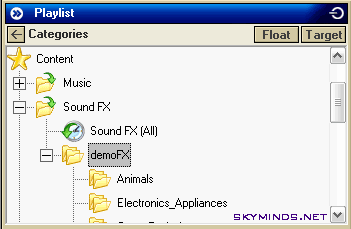
Dans SAM Broadcaster, ces sons sont rangés dans la bibliothèque, sous Content > Sound FX. Ensuite, la fenêtre Sound FX permet de choisir la catégorie à afficher.
Étape 1 : ouvrir la section Sound FX
Commencez par afficher la fenêtre Playlist. C’est là que SAM Broadcaster organise les morceaux, catégories, jingles, publicités et effets sonores.
Dans la fenêtre Playlist, ouvrez l’arborescence suivante :
Content > Sound FXSelon votre version et votre configuration, vous pouvez déjà trouver une catégorie de démonstration ou une catégorie globale de type Sound FX (All).
L’ancien article utilisait le dossier demoFX. Vous pouvez encore le rencontrer, mais il vaut mieux créer vos propres catégories. Ce sera plus propre et plus facile à maintenir.

Étape 2 : créer une catégorie d’effets sonores
Dans Content > Sound FX, créez une nouvelle catégorie pour vos effets.
Votre hébergement est devenu un problème ?
Serveur partagé saturé, limites PHP trop basses, support qui répond en 48h — à un certain niveau de trafic, l'hébergement mutualisé devient le goulot. Je migre et configure des serveurs dédiés.
Parlons de votre infrastructure →- Faites un clic droit sur Sound FX ou sur une catégorie existante.
- Choisissez New ou New Category, selon votre version.
- Donnez un nom clair à votre catégorie.
- Validez.
Quelques noms utiles :
JinglesLinersFX humourTransitionsTop horaireHabillage émission
Évitez une seule catégorie fourre-tout avec cinquante sons. Le jour du direct, vous ne voulez pas chercher “applaudissements-final-v2-court-ok-definitif.wav” pendant que l’animateur meuble au micro.
Étape 3 : ajouter vos sons FX dans SAM Broadcaster
Une fois la catégorie créée, ajoutez vos fichiers audio dedans comme vous le feriez pour une playlist.
- Sélectionnez votre catégorie dans Content > Sound FX.
- Faites un clic droit dans la liste.
- Choisissez l’option pour ajouter des fichiers.
- Sélectionnez vos effets sonores depuis votre disque.
- Validez l’import.
SAM Broadcaster indexe alors les fichiers dans sa bibliothèque. Ils pourront ensuite être chargés depuis la fenêtre Sound FX.
Étape 4 : charger la catégorie dans la fenêtre Sound FX
Après avoir ajouté vos sons dans la bibliothèque, revenez dans la fenêtre Sound FX.
Selon votre version, vous pouvez :
- cliquer sur le bouton d’actualisation ;
- utiliser le menu déroulant de catégorie ;
- sélectionner la catégorie que vous venez de créer.
Les sons apparaissent alors sous forme de boutons ou d’éléments déclenchables dans la fenêtre Sound FX.
Si rien ne s’affiche, vérifiez trois choses :
- les fichiers ont bien été ajoutés dans Content > Sound FX ;
- la bonne catégorie est sélectionnée dans la fenêtre Sound FX ;
- la fenêtre a bien été rafraîchie.
Étape 5 : tester les sons avant l’antenne
Avant de jouer un effet sonore en direct, testez-le hors antenne. C’est une règle simple, mais elle évite beaucoup de petites catastrophes.
Vérifiez notamment :
- le volume du fichier ;
- le début du son ;
- la fin du son ;
- la durée ;
- l’absence de blanc inutile ;
- l’absence de saturation ;
- le bon routage vers l’antenne ou la pré-écoute.
Certains panneaux Sound FX permettent de choisir si l’effet est envoyé à l’antenne ou seulement pré-écouté. Vérifiez ce réglage avant le direct. Envoyer un son de test à l’antenne, c’est drôle une fois. Rarement deux.
Quels formats audio utiliser pour les FX ?
Pour des effets courts, privilégiez des fichiers propres, stables et faciles à lire.
| Format | Usage conseillé |
|---|---|
| WAV | Très fiable, idéal pour les jingles courts et les sons importants |
| MP3 | Pratique et léger, bon pour une grosse banque de sons |
| FLAC | Sans perte, utile pour archiver ou conserver la qualité |
| OGG | Format ouvert, selon compatibilité de votre setup |
Pour une diffusion radio, le plus important n’est pas seulement le format. Il faut surtout des niveaux cohérents. Un jingle beaucoup plus fort que la voix donne immédiatement un rendu amateur.
Préparer vos effets sonores avant import
Avant d’ajouter vos fichiers dans SAM Broadcaster, préparez-les proprement dans un éditeur audio comme Audacity, Ocenaudio ou votre station de travail habituelle.
Bonnes pratiques :
- coupez les silences au début ;
- coupez les blancs trop longs à la fin ;
- normalisez ou ajustez le niveau ;
- évitez les sons saturés ;
- gardez des noms courts et explicites ;
- classez les fichiers dans des dossiers avant import.
Exemples de noms utiles :
jingle-matin-01.wav
liner-station-court.mp3
fx-applaudissements.wav
top-horaire-12h.wav
transition-rock-01.wavLangage du code : CSS (css)
Exemples de noms à éviter :
son final FINAL ok.mp3
test2.wav
Nouveau fichier audio 17.wav
jingle vraiment bon normalement.wavLangage du code : CSS (css)
En direct, un bon nom de fichier est presque un filet de sécurité.
Régler le volume des Sound FX
La fenêtre Sound FX dispose généralement d’un contrôle de volume dédié. Utilisez-le pour adapter les effets au niveau général de votre émission.
Mais ne comptez pas uniquement sur ce curseur. Si vos fichiers ont des niveaux très différents, corrigez-les avant l’import. Le curseur global règle tout le groupe ; il ne remplace pas un vrai travail de préparation audio.
Une bonne règle pratique :
- les jingles doivent être présents mais pas agressifs ;
- les effets humoristiques doivent rester courts ;
- les beds doivent rester sous la voix ;
- les transitions ne doivent pas masquer le début du titre suivant.
Supprimer des effets sonores
Pour enlever un effet sonore de SAM Broadcaster, passez par la bibliothèque plutôt que par le fichier directement sur le disque.
- Ouvrez la fenêtre Playlist.
- Allez dans Content > Sound FX.
- Ouvrez la catégorie concernée, ou Sound FX (All).
- Sélectionnez les sons à retirer.
- Faites un clic droit.
- Choisissez Remove, puis l’option adaptée, par exemple Remove from all si vous voulez vraiment retirer le son des catégories.
Vérifiez ensuite la fenêtre Sound FX et rafraîchissez-la si nécessaire.
Différence entre Sound FX, jingles et playlists
Dans SAM Broadcaster, tout peut vite ressembler à “un fichier audio à lancer”. Pourtant, les usages diffèrent.
| Élément | Usage |
|---|---|
| Sound FX | Sons courts déclenchés manuellement |
| Jingles | Éléments d’habillage antenne, parfois intégrés à la programmation |
| Playlist | Suite de titres, émissions, publicités ou contenus planifiés |
| Decks | Lecture principale des morceaux ou contenus longs |
Pour les sons ponctuels, utilisez Sound FX. Pour les éléments récurrents et programmés, utilisez plutôt les playlists ou la logique d’automation.
Quand utiliser une vraie cartwall ?
La fenêtre Sound FX de SAM Broadcaster suffit pour des besoins simples. Mais si vous déclenchez beaucoup de sons en direct, une cartwall dédiée peut devenir plus confortable.
Une cartwall permet généralement de créer des pages de boutons, de colorer les pads, de ranger les sons par émission, de prévoir des raccourcis clavier et de préparer des banques de sons plus lisibles.
Selon votre workflow, vous pouvez regarder des outils comme PlayIt Cartwall, Voicemeeter avec un soundboard, ou un contrôleur MIDI associé à un logiciel de cartouche. SAM Broadcaster reste le centre de diffusion, tandis que la cartwall devient l’outil de déclenchement rapide.
Checklist avant un direct
- Les sons sont dans la bonne catégorie Sound FX.
- La fenêtre Sound FX affiche la bonne catégorie.
- Les noms des boutons sont lisibles.
- Les niveaux de volume sont cohérents.
- Les sons importants ont été pré-écoutés.
- Les fichiers inutiles ont été retirés.
- Les jingles d’urgence sont facilement accessibles.
- Le routage antenne/pré-écoute est vérifié.
Dépannage : mes effets n’apparaissent pas
Si vos effets sonores n’apparaissent pas dans SAM Broadcaster, vérifiez d’abord la catégorie chargée dans la fenêtre Sound FX. Le fichier peut être dans la bibliothèque, mais invisible si la mauvaise catégorie est sélectionnée.
Ensuite, contrôlez ces points :
- le fichier audio existe toujours à son emplacement d’origine ;
- le format audio est lisible par SAM Broadcaster ;
- le fichier n’a pas été déplacé après import ;
- la catégorie Sound FX a bien été rafraîchie ;
- le nom du fichier ne contient pas de caractères trop exotiques ;
- le fichier n’est pas corrompu.
Pour éviter les ennuis, rangez vos effets dans un dossier stable, par exemple :
D:\Radio\SoundFX\Évitez de les importer depuis le dossier Téléchargements, puis de les déplacer ensuite. SAM Broadcaster n’apprécie pas les parties de cache-cache avec les fichiers audio.
À retenir
Pour ajouter vos sons FX dans SAM Broadcaster, passez par Playlist > Content > Sound FX, créez une catégorie claire, ajoutez vos fichiers, puis chargez cette catégorie dans la fenêtre Sound FX.
La vraie différence se joue ensuite dans la préparation : fichiers bien nommés, niveaux cohérents, catégories propres et pré-écoute systématique. Un effet sonore doit donner du rythme à l’antenne, pas faire sursauter les auditeurs ni l’animateur.
Sources
- Spacial Support : ajouter ses propres Sound Effects dans SAM Broadcaster
- Spacial Support : SAM Broadcaster User Guide
- PlayIt Cartwall : documentation
Votre hébergement est devenu un problème ?
Serveur partagé saturé, limites PHP trop basses, support qui répond en 48h — à un certain niveau de trafic, l'hébergement mutualisé devient le goulot. Je migre et configure des serveurs dédiés.
Parlons de votre infrastructure →

Et dire que c’était si simple!!!
merci beaucoup matt du coups je peux vraiment faire des émissions de ouuuuufs ;)
Je t’en prie Gnash, cela m’aura permis de tester cet aspect de SAM !
Bonjour j’ai suivi a la lettre mais ça ne marche pas les sons d’effets spéciaux doivent il avoir un format particulier ?
Salut,
Comme c’est SAM qui gère, tu peux insérer tous les formats que SAM peut lire donc les formats MP3 (*mp3), OGG Vorbis (*.ogg), WAVE (*.wav), CD audio (*.cda), Windows Media (*.asf, *.wma, *.wmv).
Après avoir importé des fichiers, ne pas oublier de cliquer sur le bouton refresh de la fenêtre SoundFX.