
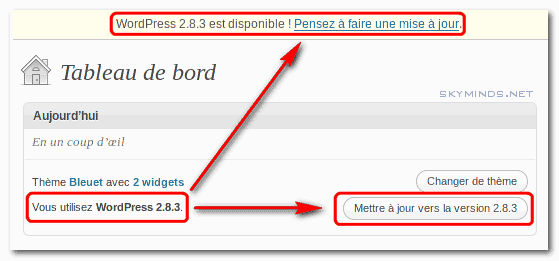
Lorsqu’une nouvelle version de WordPress sort, l’administration peut parfois afficher un message indiquant qu’une version localisée sera bientôt disponible. Si votre site est en français, la question arrive vite : faut-il attendre la version française avant de mettre WordPress à jour ?
Dans la majorité des cas, non. Il vaut mieux mettre à jour WordPress, surtout lorsqu’il s’agit d’une version de sécurité ou de maintenance, puis mettre à jour les traductions ensuite. La langue de l’interface ne doit pas devenir une excuse pour garder un cœur WordPress vulnérable. Même en français impeccable.

Ce que signifie “version localisée” dans WordPress
Une version localisée de WordPress correspond à une version adaptée à une locale, par exemple fr_FR pour le français de France. Elle contient les fichiers de traduction nécessaires pour afficher l’administration, certains textes du cœur, et parfois des ressources propres à la langue.
Aujourd’hui, WordPress ne fonctionne plus comme à ses débuts, où l’on attendait surtout un paquet complet séparé pour chaque langue. Les traductions sont gérées par des language packs, c’est-à-dire des paquets de langue installables et actualisables indépendamment du cœur.
Concrètement, vous pouvez avoir le cœur WordPress à jour, puis mettre à jour les traductions françaises dans un second temps. C’est plus souple, plus rapide, et beaucoup plus sain côté sécurité.
Ne pas confondre mise à jour du cœur et mise à jour des traductions
WordPress a plusieurs couches de mise à jour :
- le cœur WordPress ;
- les traductions du cœur ;
- les extensions ;
- les traductions des extensions ;
- les thèmes ;
- les traductions des thèmes.
Une mise à jour du cœur corrige le code de WordPress. Une mise à jour de traduction corrige les fichiers de langue. Ces deux opérations sont liées, mais elles ne répondent pas au même risque.
Si une version WordPress corrige une faille de sécurité, appliquez-la rapidement. Une chaîne française non traduite pendant quelques heures est gênante. Une faille connue en production l’est beaucoup plus.
Changer ou vérifier la langue du site
Dans l’administration WordPress, la langue du site se règle dans Réglages → Général → Langue du site. Pour un site français, la valeur habituelle est Français, correspondant à la locale fr_FR.
En ligne de commande, vous pouvez vérifier la langue active avec WP-CLI :
wp option get WPLANGLangage du code : JavaScript (javascript)Sur un site en français, vous devez généralement obtenir :
fr_FRVous pouvez aussi utiliser :
wp eval 'echo get_locale();'Langage du code : JavaScript (javascript)Cette commande affiche la locale réellement utilisée par WordPress.
Installer le pack de langue français avec WP-CLI
Pour installer le pack de langue français du cœur WordPress :
Besoin d'un coup de main ?
Ce bug qui traîne depuis des semaines, ce plugin qui casse votre mise en page, cette fonctionnalité que personne n'arrive à implémenter proprement — c'est exactement ce que je règle au quotidien depuis 20 ans.
Parlons de votre problème →wp language core install fr_FRPour activer cette langue sur le site :
wp site switch-language fr_FRLangage du code : JavaScript (javascript)Vous pouvez ensuite vérifier les langues installées :
wp language core list --status=installedLangage du code : PHP (php)La documentation WP-CLI montre précisément ce flux : installer un pack de langue, l’activer, le lister, puis le mettre à jour si nécessaire.
Mettre à jour les traductions WordPress
Après une mise à jour du cœur, mettez à jour les traductions du cœur :
wp language core updatePuis les traductions des extensions :
wp language plugin update --allEt les traductions des thèmes :
wp language theme update --allCes commandes évitent d’attendre passivement que l’administration vous propose quelque chose. Vous savez exactement ce qui est installé, ce qui est disponible, et ce qui vient d’être mis à jour.
Si vous gérez beaucoup d’opérations WordPress au terminal, le guide sur la liste des articles publiés avec WP-CLI complète bien cette logique : WP-CLI donne des réponses rapides, reproductibles, et moins dépendantes de l’interface admin.
Commande complète après une mise à jour WordPress
Voici une séquence raisonnable après une mise à jour du cœur WordPress :
wp core update
wp core update-db

wp language core update
wp language plugin update --all
wp language theme update --all

wp cache flush
Sur un site critique, lancez cette séquence sur staging avant la production. Sur un petit site éditorial simple, elle reste généralement très sûre, surtout pour les versions mineures et les traductions.
Si une mise à jour échoue parce que WordPress demande des identifiants FTP, le problème vient plutôt de la méthode filesystem ou des permissions. Dans ce cas, consultez l’article sur l’erreur ftp_nlist() expects parameter 1 to be resource.
Vérifier les mises à jour disponibles
Avant de modifier quoi que ce soit, vous pouvez lister les informations utiles :
wp core version
wp core check-update
wp language core list --status=installedLangage du code : PHP (php)
Pour les extensions :
wp plugin list --update=available
wp language plugin update --all --dry-runLangage du code : PHP (php)
Pour les thèmes :
wp theme list --update=available
wp language theme update --all --dry-runLangage du code : PHP (php)
Le mode --dry-run permet de prévisualiser les traductions qui seraient mises à jour, sans les modifier. Pratique avant une maintenance sur un site client.
Cas des sites multilingues
Attention : la langue du site WordPress et le multilingue éditorial sont deux sujets différents.
La langue du site, par exemple fr_FR, contrôle surtout l’interface, les chaînes du cœur, certaines chaînes front, les emails système et les traductions disponibles. Un plugin multilingue comme Polylang, WPML ou TranslatePress gère plutôt les contenus traduits, les URLs par langue, les sélecteurs de langue et les variantes éditoriales.
Donc, même avec un plugin multilingue, gardez les language packs WordPress, plugins et thèmes à jour. Sinon, vous pouvez obtenir une administration partiellement traduite, des emails dans la mauvaise langue, ou des chaînes incohérentes dans le front.
Cas WooCommerce : les traductions comptent vraiment
Sur WooCommerce, les traductions ne sont pas seulement esthétiques. Elles touchent les libellés du panier, du checkout, du compte client, des emails et parfois des messages système. Après une mise à jour WooCommerce, mettez aussi à jour les traductions :
wp plugin update woocommerce
wp language plugin update woocommerce
Sur une boutique, testez ensuite les pages produit, panier, commande, compte client et emails transactionnels. Pour la partie maintenance plus large, vous pouvez lire le guide sur la mise à jour de la base WooCommerce avec WP-CLI.
Pourquoi la notification peut sembler en retard
Les traductions WordPress dépendent du travail des équipes de traduction. La disponibilité d’un pack peut donc légèrement suivre la sortie du cœur, même si le système est beaucoup plus automatisé qu’avant.
Ce décalage ne signifie pas que votre site doit rester sur une ancienne version. Il signifie simplement que certaines chaînes peuvent être temporairement en anglais, ou qu’un pack de langue doit encore être téléchargé.
Le bon réflexe reste donc : cœur à jour, base à jour, traductions à jour. Dans cet ordre. C’est moins romantique que d’attendre “la version française”, mais nettement plus robuste.
Mettre à jour depuis l’administration WordPress
Si vous ne voulez pas utiliser WP-CLI, vous pouvez aussi passer par l’administration :
- allez dans Tableau de bord → Mises à jour ;
- mettez à jour WordPress si une version est disponible ;
- descendez jusqu’aux traductions ;
- cliquez sur Mettre à jour les traductions.
Cette méthode convient très bien pour un site simple. WP-CLI devient surtout plus confortable quand vous gérez plusieurs sites, un staging, une boutique WooCommerce, ou une maintenance récurrente.
Surveiller les fichiers de langue
Les fichiers de langue WordPress se trouvent généralement dans :
wp-content/languagesVous pouvez lister les fichiers français avec :
find wp-content/languages -maxdepth 2 -type f -name '*fr_FR*' | sortLangage du code : JavaScript (javascript)On y trouve notamment des fichiers .mo, .po, .json et parfois .l10n.php selon les versions et les composants. Ne modifiez pas ces fichiers à la main si vous voulez conserver les mises à jour automatiques de traduction.
Traductions personnalisées : attention aux écrasements
Si vous modifiez directement un fichier de langue fourni par WordPress, une extension ou un thème, vos changements peuvent être écrasés à la prochaine mise à jour. C’est normal : ces fichiers appartiennent au paquet de traduction.
Pour des traductions personnalisées, utilisez plutôt un emplacement prévu par votre outil de traduction, un plugin dédié, ou une surcharge maintenable. L’objectif est simple : distinguer les traductions officielles, mises à jour automatiquement, de vos personnalisations locales.
Faut-il attendre la traduction française avant une mise à jour ?
Voici la règle pratique :
- mise à jour de sécurité : n’attendez pas ;
- mise à jour de maintenance : n’attendez généralement pas ;
- mise à jour majeure sur site simple : mettez à jour après sauvegarde ;
- mise à jour majeure sur site complexe : testez sur staging ;
- traductions manquantes : mettez-les à jour après le cœur ;
- chaînes partiellement en anglais : corrigez les language packs, pas le cœur.
Sur un site critique, la prudence doit porter sur la compatibilité des plugins, du thème, de PHP et des fonctionnalités métier. Pas sur le fait que trois chaînes d’administration soient encore en anglais pendant quelques heures.
Checklist de mise à jour propre
- Sauvegarder la base et les fichiers.
- Tester sur staging si le site est critique.
- Mettre à jour le cœur WordPress.
- Lancer
wp core update-dbsi nécessaire. - Mettre à jour les traductions du cœur.
- Mettre à jour les traductions des plugins.
- Mettre à jour les traductions des thèmes.
- Purger le cache.
- Vérifier l’administration en français.
- Tester les pages importantes du site.
- Sur WooCommerce, tester panier, commande, compte et emails.
Si votre mise à jour déclenche des erreurs d’accès aux fichiers ou aux médias, les articles sur les images WordPress en erreur 403 et les images qui ont perdu leur chemin peuvent vous aider à diagnostiquer les permissions, chemins et migrations.
Commandes utiles à garder
Vérifier la locale active :
wp eval 'echo get_locale();'Langage du code : JavaScript (javascript)Installer le français :
wp language core install fr_FRActiver le français :
wp site switch-language fr_FRLangage du code : JavaScript (javascript)Lister les langues installées :
wp language core list --status=installedLangage du code : PHP (php)Mettre à jour les traductions :
wp language core update
wp language plugin update --all
wp language theme update --all
Mettre à jour WordPress puis les traductions :
wp core update
wp core update-db
wp language core update
wp language plugin update --all
wp language theme update --all
wp cache flush
Conclusion
La notification indiquant qu’une version localisée de WordPress sera bientôt disponible ne doit plus être interprétée comme un signal d’attente automatique. WordPress sait gérer les traductions via des language packs, que vous pouvez installer et mettre à jour indépendamment.
La bonne stratégie est donc simple : mettez à jour le cœur WordPress, mettez à jour la base si nécessaire, puis mettez à jour les traductions. Sur un site critique, testez sur staging. Sur un site simple, ne laissez pas une traduction légèrement en retard vous bloquer sur une version vulnérable.
Un WordPress à jour avec deux chaînes temporairement en anglais vaut mieux qu’un WordPress joliment traduit mais techniquement périmé. Même Molière aurait patché.
Sources
- WordPress Developer Resources — Installing WordPress in your language
- WP-CLI — wp language core
- WP-CLI — wp language plugin update
- WP-CLI — wp language theme update
- Make WordPress Polyglots — Updated documentation for localized release packages
Vos mises à jour vous font peur ?
PHP 8.x qui casse un plugin, un thème qui n'est plus maintenu, une mise à jour de WooCommerce qui change tout — je gère les montées de version proprement, avec environnement de staging et rollback prévu.
Mettons votre stack à jour sans risque →

Note : la version 2.8.4 est sortie en urgence hier, patchant une faille qui permettait de réinitialiser le mot de passe admin. Mise à jour recommandée.
Merci bcp
Je t’en prie :)